

Como visualizar e recuperar playlists excluídas do Spotify [Guia de 2025]
Uma das melhores funcionalidades do Spotify é a possibilidade de criar listas de reprodução personalizadas. E é perfeitamente normal que, acidentalmente, alguma lista de reprodução salva seja excluída ou removida da sua biblioteca.
Se você deseja recuperar listas de reprodução ou músicas excluídas do Spotify, pode ler este artigo para saber como visualizar as listas de reprodução excluídas do Spotify e selecionar quais delas devem ser restauradas ou não.
Conteúdo do Artigo Parte 1. Como visualizar listas de reprodução Spotify excluídas?Parte 2. Como recuperar uma lista de reprodução excluída no Spotify?Parte 3. Faça backup das músicas Spotify para evitar exclusões acidentais.Parte 4. Resumo
Parte 1. Como visualizar listas de reprodução Spotify excluídas?
Todos sabemos que o Spotify é um dos maiores aplicativos de streaming de música, juntamente com o Apple Music e outros. É muito conhecido por ter uma biblioteca musical extensa, com cerca de 40 milhões de faixas no total. É por isso que os usuários têm dificuldade em rastrear qual música específica foi removida e qual ainda não desapareceu. Às vezes, uma de suas favoritas para de tocar, o que geralmente ocorre devido à sua remoção repentina do serviço de streaming.
Por outro lado, existem alguns artistas que simplesmente retiram voluntariamente suas músicas do Spotify, o que faz com que o serviço oculte essas músicas em seu catálogo sem que os usuários saibam disso. Obviamente, isso gera confusão entre os usuários, que percebem que suas músicas favoritas simplesmente não estão mais tocando.
Mas, na verdade, no Spotify, existe um recurso que permite aos usuários visualizar todas as faixas que foram excluídas ou removidas de suas playlists personalizadas. Saber a lista de faixas que foram removidas repentinamente é muito útil, principalmente se você pretende comprá-las no iTunes, por exemplo, ou se pretende reproduzi-las como arquivos locais no seu computador.
Então, quais são exatamente os passos para visualizar as listas de reprodução Spotify excluídas?
Passo 1. Abra o aplicativo Spotify e faça login com a senha e o endereço de e-mail cadastrados.
Passo 2. Na sua conta, acesse as configurações e selecione "opções de exibição".
Passo 3. A partir daí, tenha “Show unavailable songs in playlists” ativado.
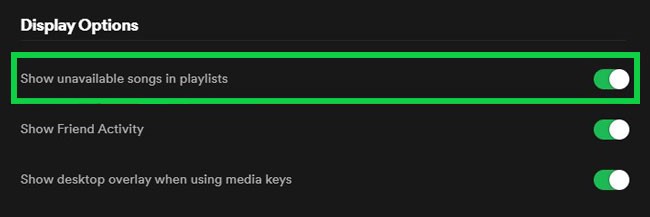
Se o botão ao lado desta opção já estiver verde, significa apenas que ela já foi ativada. Isso permitirá que você veja automaticamente todas as músicas que foram excluídas das suas playlists. Para identificá-las como músicas excluídas, elas aparecerão com títulos cinza. Você também não poderá reproduzir essas músicas, mesmo que tente várias vezes. Além disso, você não terá acesso às informações sobre quando e por quanto tempo as músicas foram removidas do Spotify. O motivo da remoção e a data em que elas poderão retornar ao catálogo de músicas são informações impossíveis de serem divulgadas, já que o Spotify não pretende fornecer esse tipo de informação aos usuários.
Parte 2. Como recuperar uma lista de reprodução excluída no Spotify?
Na discussão anterior, abordamos e aprendemos como visualizar listas de reprodução excluídas do Spotify. Como o Spotify permite que seus usuários excluam algumas listas de reprodução que consideram desnecessárias, também permite a recuperação dessas listas excluídas. Vejamos os passos para recuperar essas listas de reprodução com a ajuda da explicação detalhada abaixo.
Como recuperar a lista de reprodução Spotify excluída no PC (Mac/Windows)
Observação: Spotify permite restaurar apenas listas de reprodução dos últimos 90 dias. Infelizmente, se você tentar encontrar uma lista de reprodução em Spotify que foi excluída há mais de 90 dias, não será possível encontrá-la ou recuperá-la. Além disso, para recuperar listas de reprodução excluídas, você precisa acessar Spotify em um reprodutor web.
Passo 1. No seu navegador, acesse a página oficial da conta Spotify e abra o cliente Spotify. A partir daí, você deverá preencher todos os dados importantes necessários, como seu endereço de e-mail cadastrado e sua senha.
Passo 2. Agora, observe o canto superior direito da janela e toque na seta apontando para baixo, que está localizada ao lado do seu nome de perfil em Spotify.
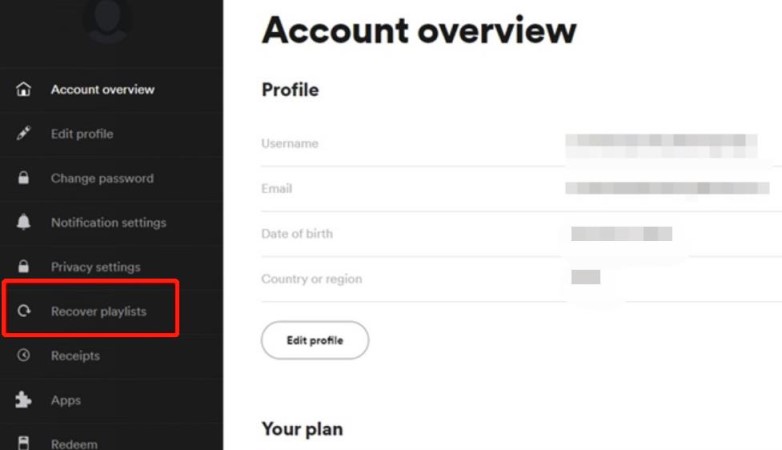
Passo 3. Dentre as opções exibidas, clique em “recuperar listas de reprodução”.
Passo 4. Após isso, serão exibidas todas as listas de reprodução que foram excluídas nos últimos 90 dias.
Passo 5. Na janela exibida no painel direito do seu computador, há um botão de restauração que você precisa clicar para restaurar a lista de reprodução excluída selecionada.
Na verdade, existe uma maneira alternativa de recuperar as listas de reprodução excluídas, que acredito ser muito mais fácil e simples. Mas observe que isso só funciona alguns minutos após a exclusão. Para quem usa Windows, basta pressionar e segurar as teclas "Ctrl + Z", enquanto que para quem usa Mac, basta pressionar as teclas "Cmd + Z"Dessa forma, todas as playlists que você excluiu acidentalmente reaparecerão na sua lista.
Como recuperar a lista de reprodução Spotify excluída em dispositivos móveis (iOS/Android)
Passo 1. Pegue seu celular, que pode ser um Android ou um iPhone, e abra o navegador da web.
Passo 2. Depois disso, procure por o site oficial do Spotify e faça login usando seu endereço de e-mail e senha registrados.
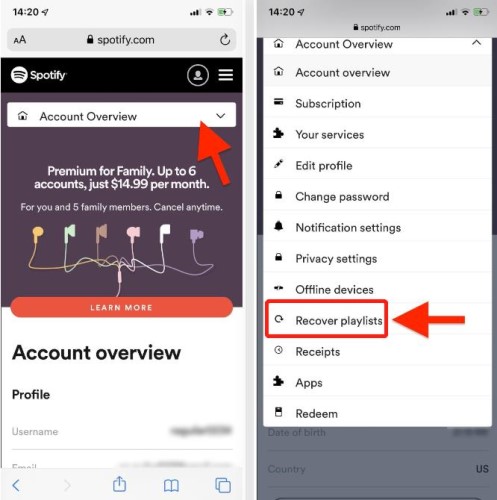
Passo 3. Na parte superior direita da janela, observe o ícone de linha 3. Se o encontrar, clique nele.
Passo 4. Das opções apresentadas a seguir, escolha “conta”.
Passo 5. Agora, observe a parte superior da janela e note o ícone de seta. Selecione-o e, em seguida, escolha “Recuperar listas de reprodução”.
Passo 6. Comece a navegar até encontrar as listas de reprodução que deseja recuperar.
Passo 7. Após encontrar o local, clique no botão restaurar.
Após alguns minutos, os resultados certamente serão refletidos em suas listas de reprodução, respondendo claramente à pergunta de como visualizar listas de reprodução Spotify excluídas após tê-las recuperado.
Como ver listas de reprodução excluídas após recuperá-las
Agora, siga os passos acima e você terá recuperado com sucesso sua lista de reprodução Spotify perdida. Em seguida, verifique quais músicas foram excluídas ou perdidas. Em alguns casos, pode ocorrer um erro ao navegar pela sua biblioteca de músicas, impedindo a visualização de listas de reprodução Spotify excluídas após a recuperação. Se isso acontecer, reinicie o programa Spotify.
Vamos ver como fazer isso no seu PC.
- Mantenha as teclas pressionadas "Ctrl + Shift + Esc" Para abrir o Gerenciador de Tarefas na sua janela.
- Diretamente no programa Spotify, clique com o botão direito do mouse e, em seguida, escolha "Finalizar tarefa" nas opções exibidas.
- Lembre-se de salvar as alterações feitas. Após salvar, abra o aplicativo Spotify novamente e verifique se as listas de reprodução que estavam desaparecendo há pouco já estão visíveis.
Certifique-se também de estar conectado a uma rede Wi-Fi ativa antes de tentar reiniciar o aplicativo. Isso pode ter sido um fator importante relacionado ao problema de como visualizar as listas de reprodução excluídas Spotify.
Parte 3. Faça backup das músicas Spotify para evitar exclusões acidentais.
Em vez de procurar uma forma de visualizar playlists Spotify excluídas após terem sido removidas da sua biblioteca de música, seria muito melhor se você pudesse ter uma cópia separada delas. Dessa forma, você não precisaria se estressar caso as playlists fossem excluídas acidentalmente da sua biblioteca online.
Mas, é claro, todo o processo de criar uma cópia de segurança das suas playlists não será tão fácil e simples. Você precisa considerar as restrições que enfrentará. A principal restrição é a proteção contra cópia DRM , que é inicialmente criptografada no conteúdo Spotify. Essa criptografia DRM é o principal motivo pelo qual os arquivos Spotify Music não podem ser baixados e transferidos para outro dispositivo . Ela deve ser removida, principalmente se você deseja usar o conteúdo em outro reprodutor de música e criar outra cópia.
Como este não é um processo simples que você pode realizar diretamente, é necessário utilizar uma ferramenta altamente capaz de remover o arquivo DRM e fazer o download dos arquivos. A ferramenta que eu recomendo é o TuneSolo Spotify Music Converter.
É muito eficiente na conversão de faixas e no download de arquivos Spotify Music. Alguns dos formatos de áudio disponíveis em TuneSolo são: MP3,, M4A,, FLAC, e WAV, entre outros. Todos esses formatos são compatíveis com diversos dispositivos, facilitando a reprodução em qualquer aparelho de sua escolha.
Além disso, ele pode concluir todo o processo em poucos minutos, pois opera em uma velocidade de conversão de até 5x. Ademais, o TuneSolo também é capaz de produzir a melhor qualidade de áudio possível, muito próxima da original. Com ele, você pode fazer backup de suas músicas Spotify para o seu dispositivo local, evitando a possibilidade de apagá-las acidentalmente e não conseguir recuperá-las.
Abaixo estão os passos que você pode seguir para evitar excluir acidentalmente as listas de reprodução Spotify com TuneSolo Spotify Music Converter:
Passo 1. Acesse seu navegador e procure o site oficial do TuneSolo. Localize o arquivo Spotify Music Converter e clique no botão "Download" para iniciar o download. Em seguida, instale e execute o programa no seu dispositivo.
Passo 2. O segundo passo é a seleção da música, que é feita arrastando e soltando-as da sua biblioteca no reprodutor web integrado TuneSolo para a lista de conversão.
Passo 3. Em seguida, escolha o formato de saída e a pasta de destino.
Passo 4. Clique no botão "converter tudo".
Passo 5. Após alguns minutos, selecione o "View Output File" Acesse a seção para visualizar e baixar todos os arquivos de música convertidos.
É muito fácil usar o TuneSolo Spotify Music Converter. Se você quiser fazer um backup das suas músicas, siga esta minha recomendação. Isso também ajudará a minimizar o problema de como visualizar e restaurar playlists excluídas do Spotify.
Parte 4. Resumo
Se você acidentalmente excluiu uma das suas playlists salvas da sua biblioteca Spotify, isso é normal. Não precisa se preocupar, pois você pode restaurar a playlist em até 90 dias. Para instruções específicas, consulte a segunda parte deste artigo. Mas se você quiser evitar excluir playlists Spotify acidentalmente, pode usar o TuneSolo Spotify Music Converter para fazer backup das suas músicas, assim você não precisa se preocupar em excluir playlists Spotify acidentalmente. Além disso, dessa forma, você também pode ouvir músicas Spotify offline em qualquer dispositivo, o que é muito conveniente.

