

Spotify Não funciona: Como corrigir facilmente os problemas com Spotify
O Spotify era uma excelente maneira de ouvir todas as suas músicas favoritas, explorar diferentes músicos e garantir que você sempre tivesse músicas disponíveis. Nada disso, porém, é tão irritante quanto quando o Spotify para de funcionar. Esse 1 quase faz você preferir não voltar a usar mídias físicas como CDs e tocadores de CD. É por isso que você pode querer resolver o problema quando o Spotify não está funcionando . Aqui, vamos te ensinar como fazer isso.
Dica: Existem artigos semelhantes aqui, como " O reprodutor web Spotify não está funcionando" e outros problemas. Você pode clicar para ver como resolvê-los.
Conteúdo do Artigo Parte 1. Por que meu Spotify não está funcionando?Parte 2. Como resolver o problema do Spotify que não está funcionando?Parte 3. A melhor maneira de jogar Spotify offline sem erros.Conclusão:
Parte 1. Por que meu Spotify não está funcionando?
No entanto, se você estiver tendo problemas para transmitir conteúdo para Spotify, talvez o problema real não esteja em Spotify, mas sim na sua conexão com a internet. Continue lendo para descobrir por que Spotify não está funcionando e como resolver o problema.
Spotify Não está funcionando: Encontrando dificuldades ao tentar conectar-se à sua conta atual.
Considerando que você está usando a senha correta, existem vários motivos frequentes pelos quais você não consegue fazer login com Spotify. É possível que seus caches estejam corrompidos. Para resolver o problema, certifique-se de que o aplicativo esteja completamente fechado. Você também deve manter seu dispositivo no modo avião por mais alguns segundos antes de reconectá-lo. Reinicie o aplicativo e tente fazer login novamente.
Quando parece não resolver seus problemas, é possível que de alguma forma sua conexão com a Internet esteja completamente instável. Quando estiver usando Wi-Fi, certifique-se de estar em uma área onde até mesmo o sinal esteja estável. Quando você está tendo problemas de conectividade, pode ter dificuldade para entrar, mesmo depois que o problema de conexão principal sempre foi resolvido.
Spotify Não funciona: Percebo reprodução contínua de música, bem como interrupções na reprodução.
O streaming de músicas exige que os servidores Spotify enviem uma grande quantidade de informações para seus dispositivos móveis. Isso pode ser a causa do mau funcionamento do Spotify. Certas informações serão apagadas se sua conexão com a internet estiver ruim, intermitente ou instável. Seria como tentar montar uma palavra cruzada. Seu dispositivo percebe que precisa de componentes adicionais e, portanto, ocasionalmente, pode haver atrasos mesmo ao solicitar o reenvio de informações ausentes.
Em ambos os casos, o aplicativo pode muito bem tentar ouvir a música, mas mesmo que uma boa parte do conteúdo esteja faltando, todas as faixas serão atrasadas enquanto seus dispositivos aguardam pelo conteúdo ausente. Você pode procurar e corrigir esses problemas interrompendo a música e também aguardando com seu gadget agora para acompanhar. Você ainda pode tentar desligar totalmente e talvez até reiniciar seu dispositivo. Isso faz com que tudo seja reconectado à rede celular ou talvez a uma conexão wi-fi.
Spotify Não está funcionando: Informando que ainda há um problema de rede e que você deve retornar em breve.
Até que você consiga resolver os problemas de conexão com o Spotify, primeiro você precisa determinar o que realmente está causando a indisponibilidade. Além disso, certifique-se de que o Spotify não esteja realmente indisponível. Às vezes, o problema com o Spotify ocorre devido a um erro no servidor. Usar o Down Detector foi o método mais rápido para resolver tudo isso.
Então, você será notificado sempre que Spotify estiver indisponível ou se o problema for específico do seu dispositivo. Caso Spotify continue indisponível, você poderá tomar algumas providências. No entanto, na maioria dos casos, o problema está relacionado ao seu dispositivo ou à sua rede.
Parte 2. Como resolver o problema do Spotify que não está funcionando?
Então, como resolver o problema do Spotify não funcionar? O Spotify foi um dos aplicativos de streaming mais populares e ainda amplamente utilizados hoje em dia. Ele possui uma série de recursos interessantes que atendem às necessidades dos usuários. O Spotify foi classificado como um software de internet, o que significa que seu dispositivo precisa de uma conexão online estável e forte para funcionar corretamente. No entanto, se o seu dispositivo apresentar dificuldades de acesso à internet, como uma conexão fraca ou instável, ou mesmo a impossibilidade de se conectar, as atividades do aplicativo Spotify também podem ser interrompidas.
Este artigo aborda um problema semelhante com o aplicativo Spotify, que não inicia ou não funciona corretamente, além de alguns processos simples e possíveis soluções que podem ser utilizadas para resolver o problema principal. É provável que você já tenha encontrado soluções nesta página e, pelo menos, já tenha resolvido situações semelhantes. Existem algumas opções diferentes para corrigir o problema do Spotify que não funciona. Confira abaixo.
Opção 1: Pare o aplicativo Spotify e quaisquer outros aplicativos que estejam sendo executados em segundo plano no seu smartphone.
Para se livrar dele, use estes métodos para interromper à força o Spotify, bem como quaisquer outros aplicativos de computador:
- Toque imediatamente na tecla Home duas vezes seguidas. Isso abrirá uma nova janela com um menu de aplicativos usados anteriormente que ainda não foram fechados.
- Deslize a tela para cima na janela do aplicativo Spotify para fechar ou encerrar o aplicativo.
- Agora, para remover todos os outros aplicativos em execução, deslize para cima principalmente nas janelas de aplicativos existentes.
Isso limparia a aplicação de ataques maliciosos mínimos e talvez permitiria que tudo funcionasse normalmente depois disso.
Opção 2: Faça uma reinicialização simples ou force a reinicialização do seu dispositivo.
Se remover aplicativos ocultos não resolver o problema, a próxima opção pode ser reiniciar o dispositivo. Essa atualização recente pode ter corrompido arquivos do sistema, afetando o funcionamento de programas como o Spotify. A menos que você já tenha reiniciado o dispositivo após baixar a atualização do software, siga estas instruções:
- Depois de alguns momentos, toque e até mesmo pressione a tecla Liga / Desliga até pouco antes da exibição da instrução Deslizar para Desligar.
- Depois disso, para fechar totalmente o dispositivo, mova o indicador de desligamento mais uma vez para a direita.
- Dentro de 30 segundos, clique no botão Liga/Desliga mais uma vez até que o símbolo do dispositivo seja exibido.
Opção 3: Atualização sobre o aplicativo Spotify, caso exista a atualização mais recente.
Sempre que um programa está desatualizado, ele pode apresentar problemas após a instalação da versão recente do sistema. Isso geralmente se torna o resultado de uma alteração significativa na atualização do dispositivo da Apple. Além disso, como as especificações técnicas mínimas para aplicativos podem variar, o programa já estará operando em uma edição obsoleta. Como resultado, o programa não funcionará corretamente de alguma forma no novo modelo. Com qualquer uma dessas opções em mente, os desenvolvedores de aplicativos também estão lançando atualizações pouco antes do lançamento real dos grandes dispositivos. Mesmo se você nunca configurou seus aplicativos ou gadget instalando versões regularmente, você terá que fazer tudo sozinho. Siga esses passos:
- Novamente na tela principal, basta clicar no app Store botão.
- Clique no símbolo de atualizações de software no canto inferior direito do menu inicial da App Store. Além disso, a interface exibe uma seleção de aplicativos com atualizações excelentes.
- Localize o aplicativo Spotify no menu e clique no ícone de atualização de software ao lado. A versão pendente do aplicativo Spotify será então baixada.
- Sempre que você notar mais atualizações de aplicativos chegando, você pode atualizá-los de uma vez e, em seguida, pressionando o ícone de atualização de software Tudo no canto superior direito da interface.
- Basta aguardar que quase todos os aplicativos concluam o download antes de reiniciar/reiniciar o dispositivo para implementar os ajustes necessários. Não se esqueça também de verificar o Spotify para confirmar se ele já está funcionando corretamente.
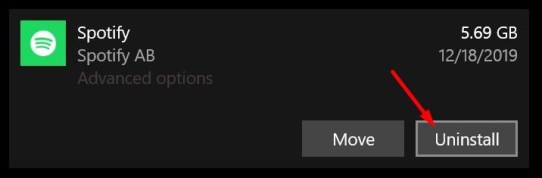
Opção 4: Na loja de aplicativos, desinstale e reinstale o aplicativo Spotify posteriormente.
Por outro lado, se o programa permanecer completamente danificado como resultado da atualização, o Spotify ainda poderá apresentar inconsistências ou mau funcionamento mesmo após a implementação das soluções anteriores. Nesse caso, o primeiro e único método para restaurar a funcionalidade do aplicativo seria reinstalá-lo. Isso também implica que você deve primeiro remover ou apagar o programa do seu smartphone. Portanto, se quiser tentar, basta remover e reinstalar o aplicativo Spotify do seu dispositivo:
- Na própria tela inicial, pressione e mantenha um determinado botão do aplicativo.
- Sempre que os botões começarem a tremer, toque no X em algum lugar na parte superior do botão do aplicativo Spotify para removê-lo.
- Sempre que solicitado, pressione Delete para confirmar definitivamente a operação.
- Após desinstalar o aplicativo, reinicie o dispositivo e acesse novamente a Loja de Aplicativos para procurar, instalar e baixar a versão mais recente do aplicativo Spotify para o seu dispositivo.
- Assim que o aplicativo Spotify estiver totalmente instalado, reinicie o dispositivo. Isso garante que o programa foi completamente instalado e, portanto, pode funcionar corretamente no sistema operacional do seu dispositivo.
Opção 5: Nas configurações do seu dispositivo, redefina todas as opções.
Embora as atualizações tenham sido desenvolvidas com boas intenções, havia apenas várias circunstâncias inevitáveis que podem fazer com que falhem. Às vezes, as atualizações foram projetadas para alterar automaticamente o painel de controle. Quando isso ocorre, é comum que essas funções ou aplicativos se tornem incompatíveis. Redefinir as configurações do dispositivo pode realmente ajudar a limpar isso. Então, veja como fazer isso:
- Na tela principal, pressione Configurações.
- Toque em Geral.
- Em seguida, role e, em seguida, pressione Reiniciar.
- Depois, escolha “redefinir tudo” entre as opções fornecidas.
- Para continuar, insira a senha do smartphone sempre que solicitado.
- Depois disso, verifique novamente a redefinição da configuração do sistema tocando na opção.
Limpar as configurações padrão do seu dispositivo limpa as preferências do sistema existentes e também retorna o padrão ou talvez até os padrões anteriores. Após a redefinição, você pode personalizar seu gadget e talvez até permitir apenas as funções de que necessita. Além de uma atualização do sistema, isso não tem efeito na maioria dos dados armazenados apenas no armazenamento do sistema. No entanto, você não vai acabar perdendo dados essenciais, bem como dados pessoais, como resultado disso.
Parte 3. A melhor maneira de jogar Spotify offline sem erros.
Você pode contornar o problema do Spotify não funcionar. Se você possui uma assinatura paga do Spotify, provavelmente já conhece a opção offline. Ela sincroniza e reproduz faixas do Spotify, bem como faixas em qualquer dispositivo, permitindo que os usuários acessem músicas sem Wi-Fi e, portanto, sem acesso à internet. Essa é uma função excelente, principalmente para quem tem conexões de internet limitadas. Se você já possui uma assinatura Premium do Spotify, pode acessar podcasts, faixas de música e até playlists. Dessa forma, o erro do Spotify não funcionará mais.
O TuneSolo Spotify Music Converter é um conversor realmente poderoso que converte músicas em velocidades incríveis. Tanto o download quanto a conversão podem ser acelerados em até 16 vezes. O TuneSolo suporta conversão em massa, permitindo converter músicas de forma rápida e eficiente, economizando seu tempo!
Experimente grátis Experimente grátis
Portanto, abaixo estão os métodos que utilizam TuneSolo Spotify Music Converter para obter trilhas sonoras de Spotify:
Instale, baixe e execute o aplicativo 1.. O primeiro método seria visitar o site do TuneSolo Spotify Music Converter. Instale o programa no seu dispositivo para usá-lo. O utilitário deverá ser instalado. A partir daí, inicie o programa no seu dispositivo.
2. Inserir Arquivos. O procedimento a seguir consiste em importar as músicas para o seu programa. Isso pode ser feito simplesmente arrastando e soltando as músicas. Alternativamente, você pode copiar e colar o URL Spotify no TuneSolo Spotify Music Converter.

3. Modifique as configurações. Escolha um tipo de arquivo, incluindo MP3 ou talvez WAV. Em seguida, selecione o diretório do seu dispositivo onde deseja armazenar os itens.

4. Portanto, o procedimento final foi pressionar o botão Converter e iniciar a transferência das faixas Spotify para o seu disco rígido local.

Conclusão:
Além dos vários motivos pelos quais o Spotify pode não funcionar, como problemas de conectividade com a internet e outras questões, também abordamos como solucionar o problema do Spotify por meio de diversas opções mencionadas anteriormente, incluindo atualização, redefinição ou reinicialização. Ademais, também mostramos como transmitir e reproduzir faixas do Spotify Music offline sem enfrentar erros.
Além disso, os usuários podem utilizar o TuneSolo Spotify Music Converter para jogar e transmitir conteúdo no Spotify sem problemas. Esperamos que você tenha um ótimo dia! E que tenha conseguido resolver o problema com o Spotify.

