

Resolvido: Spotify não funciona no PS4 [Guia 2025]
Se você é um amante da música e um jogador, usar Spotify na sua PS4 pode ser uma ótima maneira de combinar 2 dos seus hobbies favoritos. No entanto, às vezes você pode encontrar problemas com o aplicativo, como da Spotify aplicativo continua pausando or Spotify on PS4 não está funcionando.
Neste artigo, vamos explorar algumas das razões mais comuns pelas quais Spotify pode não estar funcionando no seu PS4 e fornecer algumas soluções úteis para resolver o problema.
Conteúdo do Artigo Parte 1. Por que é Spotify Não está funcionando no meu PS4?Parte 2. Como consertar Spotify on PS4 Problema com o funcionamento?Parte 3. Transferência Spotify Canções para PS4 Para reprodução offline [Recomendado]Parte 4. Conclusão
Parte 1. Por que é Spotify Não está funcionando no meu PS4?
Pode haver algumas razões pelas quais Spotify on PS4 Não está funcionando quando você tenta estabelecer Spotify na sua PS4. Aqui estão alguns dos motivos comuns que você pode encontrar:
- Problemas de conexão com a Internet: Uma das razões mais comuns pelas quais Spotify Pode não funcionar no seu PS4 Isso ocorre devido a problemas com sua conexão de internet. Se sua conexão de internet estiver lenta ou instável, isso pode causar Spotify trabalhar de forma inadequada e Spotify on PS4 Não consigo conectar ao servidor.
- Atualização de aplicativo necessária: Se você tiver uma versão mais antiga do Spotify app no seu PS4, pode não funcionar corretamente. E às vezes PS4 não consigo encontrar o Spotify aplicativo. Desta vez você precisa verificar se há uma nova atualização disponível e instalá-la para corrigir o problema.
- Problemas na conta: Se houver um problema com o seu Spotify conta, isso pode fazer com que o aplicativo não funcione na sua conta. PS4Por exemplo, se sua conta for suspensa ou se você tiver atingido o limite de dispositivos, poderá encontrar problemas ao usar o aplicativo.
- Atualização do software do console: Se seu PS4O software da [nome da empresa] não está atualizado, o que pode causar problemas com aplicativos de terceiros como [nome do aplicativo]. Spotify. Certifique-se de que o software do console esteja atualizado para a versão mais recente.
- Problemas técnicos: Pode haver problemas técnicos com o Spotify aplicativo ou seu PS4 como Spotify código de erro 4 or 8 que estão causando o problema. Nesse caso, talvez seja necessário entrar em contato com o suporte técnico para obter assistência.
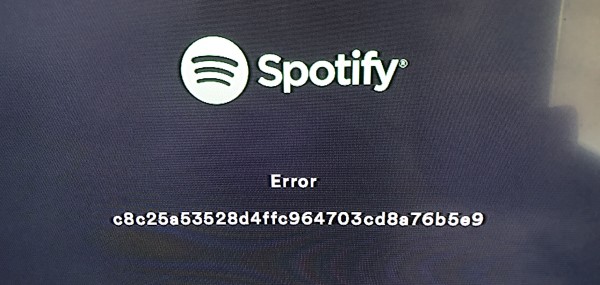
- Dados de aplicativos corrompidos: Às vezes, os dados associados ao Spotify app no seu PS4 pode ficar corrompido, causando mau funcionamento do aplicativo. Isso pode ser corrigido excluindo-o. Spotify on PS4 e depois reinstalá-lo.
- Configurações de firewall ou segurança: Se seu PS4O firewall ou as configurações de segurança do sistema estão bloqueando. Spotify de acessar a internet, pode causar problemas com o aplicativo. Pode ser necessário ajustar o firewall ou as configurações de segurança para permitir Spotify para funcionar corretamente.
- Sistema de CacheCom o tempo, o cache do sistema no seu PS4 pode ficar cheio, o que pode causar problemas com aplicativos como Spotify. Limpando o cache em PS4 Pode ajudar a resolver o problema.
- Configurações de DNSSe as configurações de DNS do seu PS4 Se não estiverem configurados corretamente, podem causar problemas que Spotify Não está carregando ou funcionando em PS4Você pode precisar ajustar suas configurações de DNS para corrigir o problema.
- Problemas de HardwareEm casos raros, pode haver um problema de hardware com o seu dispositivo. PS4 que está causando Spotify para não funcionar corretamente. Se nenhuma das soluções acima funcionar, talvez seja necessário entrar em contato com o suporte técnico para investigar melhor.
Parte 2. Como consertar Spotify on PS4 Problema com o funcionamento?
Você pode experimentar as soluções aqui se o Spotify O aplicativo não funciona no seu dispositivo. PS4 dispositivo.
Solução 01. Modificar configurações de DNS
Veja como ajustar as configurações de DNS no seu servidor. PS4 para potencialmente resolver o problema de Spotify on PS4 Não funciona:
Passo 1. Na sua tela inicial PS4Para isso, acesse "Configurações" na barra de menu superior.
Passo 2. Desça a página até "Rede" e selecione-a.
Passo 3. Selecione "Configurar conexão com a Internet".
Passo 4. Selecione "Wi-Fi" ou "Cabo LAN" dependendo do seu tipo de conexão com a internet.
Passo 5. Escolha "Personalizado" para o método de conexão.
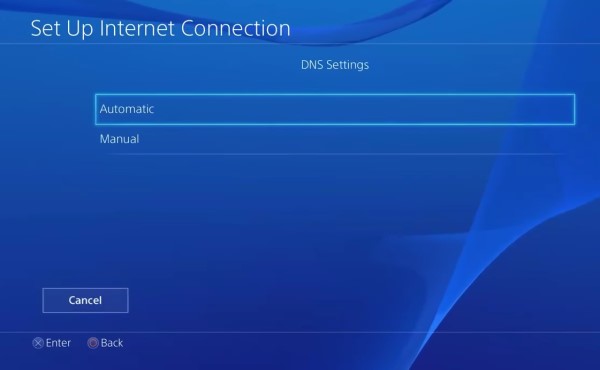
Passo 6. Siga as instruções para configurar sua conexão com a internet como faria normalmente, até chegar à tela "Configurações de DNS".
Passo 7. Selecione "Manual" para as configurações de DNS.
Passo 8. No campo "DNS primário", insira "8.8.8.8" (servidor DNS público do Google).
Passo 9. No campo "DNS secundário", insira "8.8.4.4" (servidor DNS de backup do Google).
Passo 10. Conclua o processo de configuração e teste sua conexão com a internet para garantir que esteja funcionando corretamente.
Depois de ajustar suas configurações de DNS, tente abrir o Spotify app no seu PS4 Repita o processo para verificar se o problema foi resolvido. Caso contrário, tente uma das outras soluções mencionadas a seguir neste artigo.
Solução 02. Atualizar o Spotify App ativado PS4
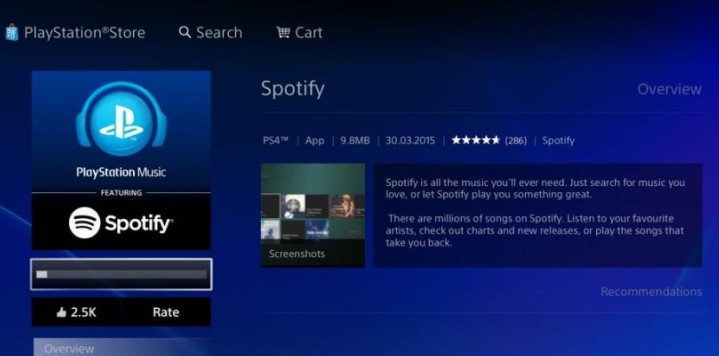
Se você tiver as atualizações automáticas ativadas para o seu dispositivo... PS4, Spotify o aplicativo deve ser atualizado automaticamente quando uma nova versão estiver disponível. No entanto, se você estiver enfrentando Spotify Não consigo reproduzir música no Playstation. 4, É sempre uma boa ideia verificar manualmente se há atualizações para garantir que você tenha a versão mais recente instalada.
Veja como atualizar o Spotify app no seu PS4:
Passo 1. Na sua tela inicial PS4Navegue até a opção "Biblioteca".
Passo 2. Selecione "Aplicativos" no menu Biblioteca.
Passo 3. Encontre o Spotify app na lista de aplicativos e pressione o botão "Opções" no seu controlador.
Passo 4. Selecione "Verificar atualizações" no menu que aparece.
Passo 5. Se houver uma atualização disponível, selecione "Atualizar" e aguarde a conclusão e instalação.
Passo 6. Quando a atualização específica estiver concluída, tente abrir o Spotify app novamente para ver se o problema foi resolvido.
Solução 03. Atualize o software do seu console para a versão mais recente.
É importante manter o software do console atualizado para garantir que esteja funcionando sem problemas e para corrigir possíveis problemas ou bugs que possam estar afetando o desempenho de seus aplicativos, incluindo SpotifySe você tiver as atualizações automáticas ativadas para o seu dispositivo... PS4O aplicativo deve verificar e instalar atualizações automaticamente. No entanto, é sempre recomendável verificar manualmente se há atualizações caso esteja enfrentando algum problema com o aplicativo.
Veja como verificar se há atualizações de software para o seu console. PS4 e instale-os, se disponíveis:
Passo 1. Na sua tela inicial PS4Para isso, acesse "Configurações" na barra de menu superior.
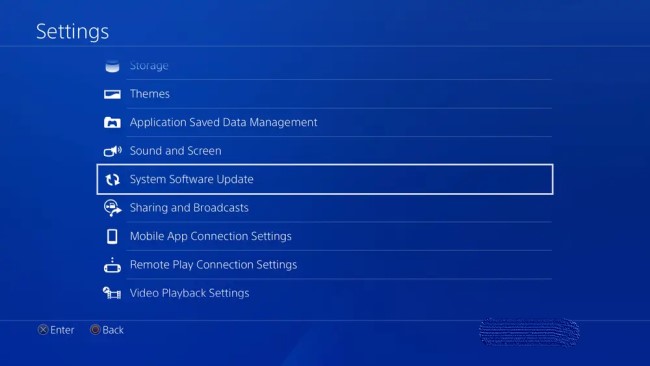
Passo 2. Desça a página até "Atualização do software do sistema" e selecione-a.
Passo 3. Selecione "Atualizar agora" para verificar se há atualizações disponíveis.
Passo 4. Se houver uma atualização disponível, siga as instruções na tela para baixar e instalar a atualização.
Passo 5. Após a conclusão da atualização, reinicie o seu computador. PS4 e tente abrir o Spotify app novamente para ver se o problema foi resolvido.
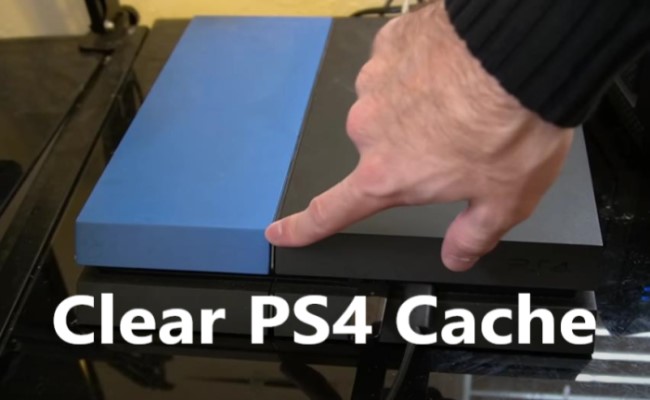
Solução 04. Limpar PS4 Sistema de Cache
Limpar o PS4 cache do sistema pode ajudar a corrigir problemas com aplicativos como Spotify removendo quaisquer arquivos ou dados temporários que possam estar causando o problema. Se limpar o cache do sistema não resolver o problema, tente uma das outras soluções mencionadas aqui.
Veja como limpar o cache do sistema no seu computador. PS4:
Passo 1. Desligue seu PS4 completamente.
Passo 2. Depois de desligado, pressione e segure o botão liga/desliga na parte frontal do console até ouvir um sinal sonoro. 2 bipes.
Passo 3. Solte o botão liga/desliga após o segundo bipe para ligar o seu dispositivo. PS4 Em modo de segurança.
Passo 4. Conecte seu DualShock 4 controlador para o PS4 usando um cabo USB.
Passo 5. No menu do modo de segurança, selecione "Recriar banco de dados" e pressione o botão X no seu controle.
Passo 6. Siga as instruções na tela para confirmar que deseja reconstruir o banco de dados.
Passo 7. Aguarde a conclusão do processo (isso pode levar algum tempo).
Passo 8. Assim que o processo estiver concluído, reinicie o seu PS4 e tente abrir o Spotify app novamente para ver se o problema foi resolvido.
Solução 05. Verifique o status da PlayStation Network (PSN)
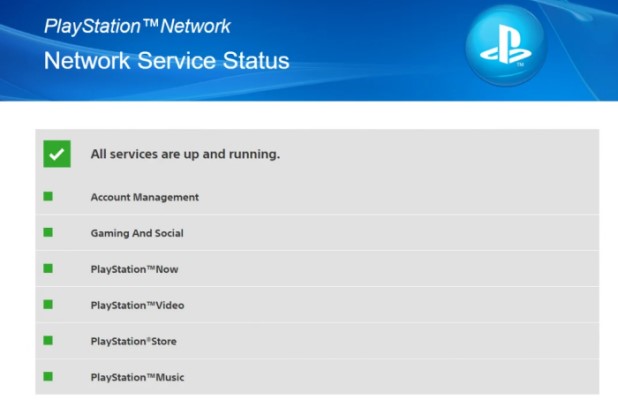
Verificar se a PlayStation Network (PSN) está funcionando é importante para garantir que você possa acessar recursos e conteúdo online no seu dispositivo. PS4, Incluindo o Spotify aplicativo. Veja como verificar o status do serviço PSN:
Passo 1. De você PS4 Na tela inicial, selecione o ícone da PlayStation Store.
Passo 2. Após acessar a PlayStation Store, role até o final da tela e selecione "Status da PSN".
Passo 3. A página de Status da PSN mostrará o status atual de cada serviço da PSN. Procure pelos serviços "Jogos e Redes Sociais" e "Música", que são os serviços que... Spotify depende. Se algum desses serviços estiver marcado como "com problemas", esse pode ser o motivo Spotify não está funcionando em seu PS4.
Se você achar que há problemas com os serviços da PSN que Spotify depende, o melhor curso de ação é esperar até que os problemas sejam resolvidos pela Sony. Você pode verificar a página de status da PSN periodicamente para ver se o problema foi resolvido.
Parte 3. Transferência Spotify Canções para PS4 Para reprodução offline [Recomendado]
Esta pergunta por que é Spotify não tocando música PS4 É um problema que muitas pessoas enfrentarão, mas acredito que, com as soluções apresentadas acima, você conseguiu jogar com sucesso. Spotify Music on PS4Mas se você quiser evitar Spotify não trabalhando em PS4 ou jogar Spotify Music on PS4 Mesmo offline, você pode precisar da ajuda de TuneSolo.
Os usuários podem baixar e converter Spotify Music para diversos outros formatos de arquivo, incluindo MP3, FLAC, WAV, e M4A usando uma ferramenta chamada TuneSolo Spotify Music Converter. O aplicativo é bastante útil para quem quer ouvir suas músicas preferidas Spotify músicas, listas de reprodução e álbuns sem quaisquer restrições ou anúncios.
TuneSolo Spotify Music Converter É uma ótima opção para quem quer baixar e converter. Spotify Music para arquivos sem DRM. Se você usa Spotify Versão premium ou gratuita, este software oferece uma audição contínua e offline da sua música favorita.
Experimente grátis Experimente grátis
Como baixar Spotify Músicas de graça
Passo 1. Para retirar a ferramenta, instale-a e abra-a.
Passo 2. Basta selecionar os álbuns, listas de reprodução ou músicas que deseja baixar.
Passo 3. Clique em "Converter" para baixar e converter Spotify conteúdo depois de escolher o formato de saída.
Passo 4. Assim que o aplicativo baixar o seu Spotify conteúdo e convertido para o formato adequado, você pode mover os arquivos para qualquer dispositivo ou plataforma para reprodução offline.
Transferência baixada Spotify Canções para PS4
Passo 1. Conecte um pen drive ao seu computador.
Passo 2. Crie uma nova pasta na unidade flash USB e dê a ela o nome "Música" (sem as aspas).
Passo 3. Copie as músicas que deseja transferir do seu computador para a pasta "Música" no pen drive.
Passo 4. Remova a unidade flash USB do seu computador com segurança.
Passo 5. Insira a unidade flash USB em uma das portas USB do seu dispositivo. PS4.
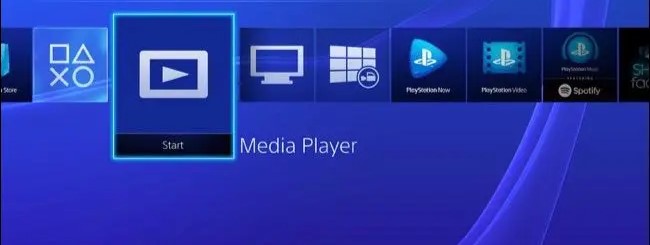
Passo 6. Em seu PS4 Na tela inicial, navegue até o aplicativo "Reprodutor de mídia" e selecione-o.
Passo 7. No aplicativo Media Player, selecione a unidade flash USB que você inseriu.
Passo 8. Navegue até a pasta "Música" na unidade flash USB e selecione-a.
Passo 9. Selecione as músicas que deseja transferir e pressione o botão X no seu controle para começar a reproduzi-las.
Passo 10. Assim que as músicas começarem a tocar, pressione o botão Options no seu controle e selecione "Copiar para". PS4."
Passo 11.Siga as instruções na tela para selecionar o destino em seu PS4 Onde você deseja copiar as músicas e concluir a transferência.
Parte 4. Conclusão
Em conclusão, Spotify é um serviço popular de streaming de música disponível em diversos dispositivos, incluindo o PS4No entanto, os usuários podem encontrar problemas com o Spotify O aplicativo não está funcionando neles PS4 Por uma série de razões. Neste artigo, exploramos alguns dos motivos mais comuns pelos quais... Spotify pode não estar funcionando no seu PS4 e apresentou soluções para resolver o problema.
Essas soluções incluem ajustar suas configurações de DNS e atualizar seu... PS4 software, limpar o cache do sistema e verificar o status dos serviços da PlayStation Network. Seguindo esses passos, você pode solucionar e corrigir problemas com o Spotify app no seu PS4 e continue a desfrutar da sua música favorita no seu console.
Se nenhuma dessas soluções funcionar para resolver o “Spotify on PS4 não está funcionando” questão, pode valer a pena verificar TuneSolo Spotify Music ConverterEsta ferramenta ajudará você a obter todas as faixas de Spotify para que você possa transferi-los para o seu PS4/PS5 para reprodução offline. Com um pouco de esforço e paciência, você pode garantir que Spotify funciona perfeitamente no seu PS4 e desfrute de streaming de música ininterrupto.

