

[Resolvido] Problema com a estação de rádio Spotify que não iniciava
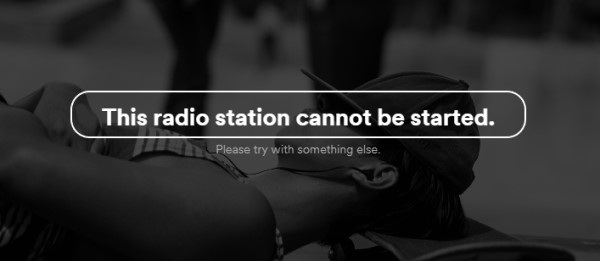
O que acontece quando você vê uma mensagem como " Desculpe, esta estação de rádio não pode ser iniciada "?
Experimentar ouvir estações de rádio Spotify é bastante eficaz, especialmente se o seu objetivo é aprender mais músicas que você ainda não ouviu em streaming usando o Spotify ou qualquer outro aplicativo de música. No Spotify, você pode até criar sua própria estação de rádio para tocar quando quiser. Mas, na verdade, isso pode não funcionar perfeitamente o tempo todo. Às vezes, você pode encontrar alguns erros, como o problema de não conseguir iniciar a estação de rádio Spotify.
Por que o rádio Spotify às vezes não funciona tão bem ? Se você deseja solucionar ou evitar o erro "A estação de rádio Spotify não pode ser iniciada", esta discussão compartilhará os pontos e métodos importantes a serem considerados.
Conteúdo do Artigo Parte 1. Como resolver o problema de inicialização da estação de rádio SpotifyParte 2. O que fazer se você quiser ouvir offline sem erros Spotify
Parte 1. Como resolver o problema de inicialização da estação de rádio Spotify
Muitos usuários do Spotify têm perguntado sobre o procedimento para resolver o problema de não conseguir iniciar a estação de rádio Spotify. Para facilitar sua busca, preparei abaixo os passos para tentar resolver o problema da maneira mais fácil possível (limpar o cache do Spotify e reinstalar o aplicativo ).
- O primeiro passo é abrir sua conta Spotify e fornecer todos os dados necessários para acessar o aplicativo. Isso inclui sua senha cadastrada e seu endereço de e-mail. Depois disso, toque em “Remove all devices”.
- Após concluir esse processo, acesse as Configurações da sua conta Spotify e procure a opção Armazenamento para... Limpar dados e arquivos de cache do Spotify.
- Na tela inicial do seu dispositivo, toque no aplicativo Configurações, que pode ser visto em um ícone de engrenagem. A partir daí, toque na opção de Aplicativos.
- Fazendo isso, você verá a lista de todos os aplicativos instalados no seu dispositivo. Procure ou pesquise o aplicativo Spotify e clique nele quando o encontrar.
- Dentro da janela do aplicativo, procure o botão que serve para limpar os dados do cache. Selecione o botão depois de finalmente localizá-lo.
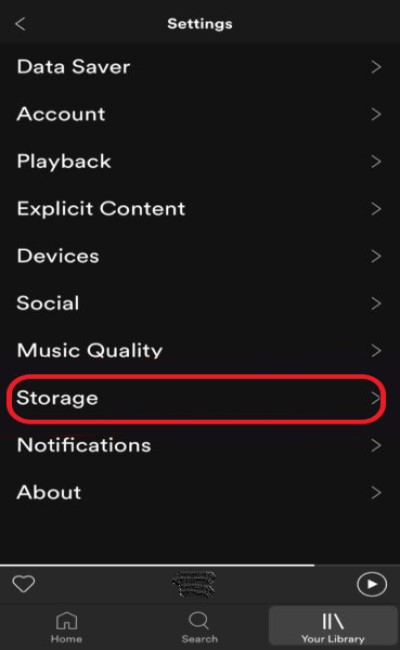
- Se você já terminou, agora você pode prosseguir com desinstalar o aplicativo e reinstalá-lo novamente. Para fazer isso, toque no botão "Desinstalar". Acredito que você pode encontrar facilmente o botão designado.
- Depois de fazer isso, tente desligar o dispositivo e aguarde alguns minutos depois que o dispositivo finalmente desligar. Após o tempo de espera previsto, abra-o novamente.
- Agora, toque em sua Play Store ou Google Store Em seguida, tente procurar o aplicativo novamente. Procure por Spotify e faça o download. Após a conclusão do download, finalize a instalação no seu dispositivo.
- Abra o formulário Spotify e preencha os dados necessários, principalmente seu endereço de e-mail e senha.
- Em seguida, salve novamente o conteúdo que você salvou até agora e tente novamente se o problema de não conseguir iniciar a estação de rádio Spotify persistir.
Parte 2. O que fazer se você quiser ouvir offline sem erros Spotify
Os passos descritos acima consistem, na verdade, na reinstalação do aplicativo Spotify. Este método, por si só, pode ser de grande ajuda para resolver o problema de não conseguir iniciar a estação de rádio Spotify . Esta é, inclusive, uma das soluções mais comuns para esse tipo de problema que ocorre durante o uso do aplicativo.
Como nem sempre sua experiência com o Spotify será perfeita, é melhor evitar problemas, certo? A melhor opção é reproduzir músicas e outros conteúdos que você adora offline, baixando-os permanentemente para o seu dispositivo. Lembre-se de que baixar os arquivos significa que você os acessará fora do Spotify. Assim, será muito mais fácil e provável que você não encontre nenhum tipo de problema, já que não precisará mais abrir o aplicativo.
A solução acima é a mais eficaz, porém, o problema reside em como implementá-la. Por exemplo, é possível baixar os arquivos? Para responder a essa pergunta, geralmente, ninguém tem permissão para baixá-los e não há como salvá-los permanentemente em nenhum dispositivo, a menos que você utilize uma ferramenta profissional capaz de baixar as faixas Spotify Music e remover a proteção contra cópia DRM dos arquivos.
A ferramenta perfeita para esse tipo de aplicação é o TuneSolo Spotify Music Converter . Como mencionado, ele é muito eficiente na remoção do código DRM de arquivos Spotify Music e na conversão para outro formato de saída. O conjunto de formatos disponíveis no TuneSolo inclui MP3,, WAV,, M4A, e FLAC.
Experimente grátis Experimente grátis
O processo leva pouco tempo, pois pode ser até 5 vezes mais rápido. Após a conversão, você poderá baixar os arquivos para o seu dispositivo e transferi-los do reprodutor de música 1 para outro. Os arquivos também poderão ser acessados offline a qualquer momento. Além disso, você terá a garantia de qualidade de áudio sem perdas mesmo após a conversão.

Aqui estão os passos que você pode seguir para usar o TuneSolo Spotify Music Converter.
- Pegue seu dispositivo, conecte-o à internet e, em seguida, abra o navegador para acessar o site oficial do TuneSolo. Depois disso, selecione o arquivo Spotify Music Converter e clique no botão "Download" para salvar o aplicativo no seu dispositivo. A instalação e a execução do aplicativo serão iniciadas em seguida.
- Agora, prossiga com o carregamento das músicas selecionadas para o conversor de música. Para fazer isso, basta arrastar as músicas do reprodutor web integrado do Spotify e soltá-las na lista de conversão.
- Depois de definir as músicas, escolha o formato de saída.
- Após todas as etapas anteriores, clique no botão “Converter tudo” para iniciar o download
- Agora, para ver todos os arquivos convertidos com sucesso, toque em “View Output File” seção e depois faça o download.

O uso do TuneSolo Spotify Music Converter também é útil para evitar problemas como " A estação de rádio Spotify não pode ser iniciada ". Se você deseja obter o melhor desempenho do Spotify, experimente usar o TuneSolo. Com certeza será de grande ajuda.

