

Por que Spotify aparece como offline? Como corrigir? [Atualizado em 2025]
Spotify é um dos principais serviços de streaming de música online. Com uma enorme biblioteca, Spotify está se tornando a escolha de streaming de música para os amantes da música. No entanto, existem algumas situações em que Spotify diz offline sem razão aparente. Um encontro com esta mensagem de erro pode partir alguns corações. Esse encontro faria com que essas pessoas acabassem saindo do aplicativo.
Ao Spotify diz offline, normalmente você pode corrigir esse problema. Alguns usuários relataram estar conectados a uma conexão de internet confiável ou Wi-Fi quando esse problema aconteceu. Existem várias razões pelas quais isso pode ocorrer. Ao mesmo tempo, você pode usar várias soluções e abordagens para aliviar essa situação.
Conteúdo do Artigo Parte 1. Por que o meu Spotify Diga que estou offline?Parte 2. Como faço para corrigir Spotify Diz off-line?Parte 3. Posso ouvir Spotify Off-line sem Premium?Parte 4. Para Resumir Tudo
Parte 1. Por que o meu Spotify Diga que estou offline?
Geralmente, Spotify usuários e assinantes podem tocar suas músicas favoritas através da plataforma assim que uma conexão Wi-Fi ou com fio estiver disponível. No entanto, existem casos específicos em que Spotify diz off-line, mesmo que os dispositivos dos usuários tenham uma conexão com a Internet.
Pode haver vários motivos atribuíveis a esse erro, incluindo:
- Problemas de conexão com Internet e WiFi
- Bloqueio de firewall
- Arquivos de cache
- desatualizado Spotify versão
- Spotify modo offline
Diagnosticar a causa deste erro pode não ser fácil, mas é possível dada a gama de soluções disponíveis. Você pode ficar desanimado e confuso com o estresse que esse problema traz, mas é preciso dedicar algum tempo e entender as soluções mostradas neste artigo.
Parte 2. Como faço para corrigir Spotify Diz off-line?
Como mencionado, existem várias soluções para o problema quando Spotify diz offline mesmo se você tiver uma conexão com a internet. Basta seguir estes passos conforme categorizados para poder resolver e trazer Spotify de volta online.
Faça login novamente em Spotify
Quando você encontrar o problema que Spotify diz offline, você pode sair do aplicativo e fazer login novamente.
Na área de trabalho:
Clique no ícone de seta para baixo no canto superior direito da tela e selecione "Sair" e digite seu ID e senha para fazer login novamente.
Em dispositivos móveis:
Selecione a “guia Início” na parte inferior da tela e toque no botão de engrenagem no canto superior direito. Escolha o botão "Sair" na parte inferior desta tela e entre novamente.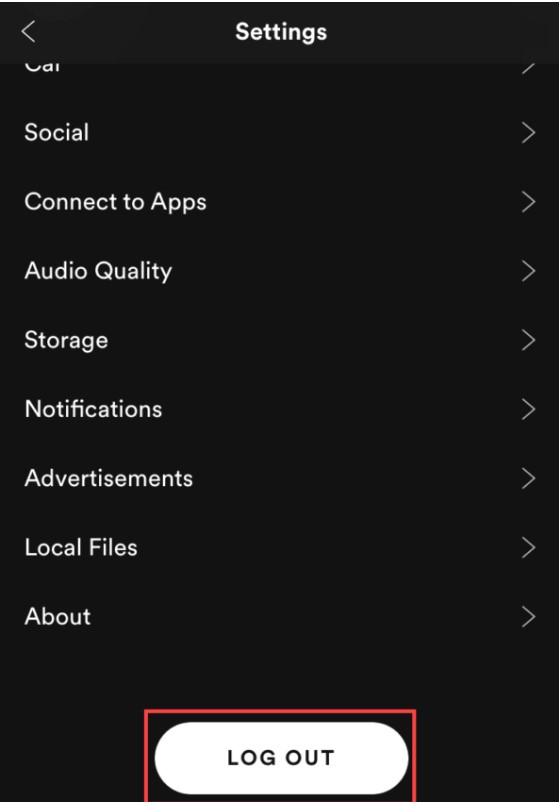
Verifique a conexão com a Internet e Wi-Fi
Se tentar fazer login no Spotify novamente não resolve o problema, você pode verificar se o status da rede está bom. Porque você deve ter uma conexão com a Internet antes de poder ouvir ou baixar Spotify músicas. Portanto, desconecte primeiro a conexão de rede, tente conectar-se novamente após alguns minutos, desligue o roteador Wi-Fi para verificar a rede e ligue-o novamente.
Verifique o Firewall no PC
Se o problema não desaparecer depois de tentar verificar a conexão com a Internet, você pode optar por verificar o firewall do PC. Existe a possibilidade de seu computador ou dispositivo considerar o aplicativo uma ameaça. Basta seguir os seguintes passos:
No Windows:
Passo 1. Você precisa clicar em Alterar configurações.
Passo 2. Marque a caixa ao lado Spotify.
Passo 3. Escolha OK.
No Mac:
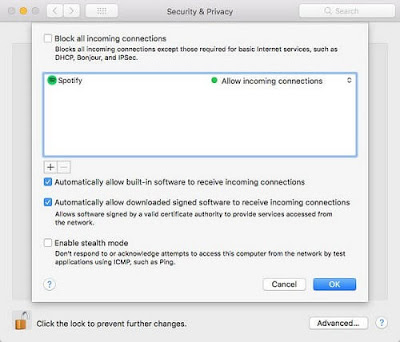
Passo 1. Encontre a opção Firewall e abra-a.
Passo 2. Clique no ícone de cadeado localizado no canto inferior esquerdo da tela. Digite o nome e a senha do administrador.
Passo 3. Clique em Avançado para gerar a caixa de diálogo de segurança do firewall e clique no ícone + abaixo de Bloquear todas as conexões de entrada.
Passo 4. Selecionar Spotify na caixa de diálogo e clique em Adicionar.
Certifique-se de que o modo offline esteja desligado
Você pode, sem saber, ativar o modo offline. Esta ação pode ser a razão pela qual Spotify diz off-line. Para certificar-se de que o modo offline está desativado, siga as etapas a seguir:
No iPhone:
Passo 1. Clique no botão configurações.
Passo 2. Passe o botão do modo off-line para Desligado na tela de configurações.
No Android:
Passo 1. Vá para mais.
Passo 2. Vá para as configurações.
Passo 3. Desative o modo offline na tela de configurações.
Limpar dados de cache
Se o problema acima persistir, você também pode tentar limpeza Spotify esconderijo. Esta também é uma forma de resolver Spotify desligada. Mas se você limpar Spotify cache, você perderá todas as músicas baixadas, mas sua biblioteca e playlists permanecerão intactas. A seguir estão etapas específicas.
No iPhone:
Passo 1. Vá em “Configurações” do seu telefone e clique em “Geral”
Passo 2. Clique em Armazenamento do iPhone
Passo 3. Encontrar "Spotify”no armazenamento do iPhone
Passo 4. Toque no aplicativo de descarregamento para limpar o cache
No Android:
Passo 1. Vá para “Configurações” do seu telefone e selecione “Aplicativos”
Passo 2. Clique na opção Aplicativos e selecione Spotify
Passo 3. Selecione "Armazenamento" e pressione o botão "Limpar Cache" para limpar Spotify esconderijo
Passo 4. Fechar e reabrir Spotify
Reinstalar Spotify
Você também pode tentar reinstalar Spotify se o problema ainda existir. A reinstalação pode redefinir as configurações e garantir correções comuns no aplicativo. Você pode seguir estas etapas para reinstalar:
No Mac:
Passo 1. Clique em Spotify na barra de menus e escolha Sair Spotify.
Passo 2. Abra o Finder e clique em Go> Library localizado na barra de menu.
Passo 3. Abra Caches e exclua o arquivo com.Spotify.Client e clique na seta para trás.
Passo 4. Abra o Suporte do aplicativo e exclua o Spotify pasta.
Passo 5. Baixe e reinstale Spotify.
No Windows:
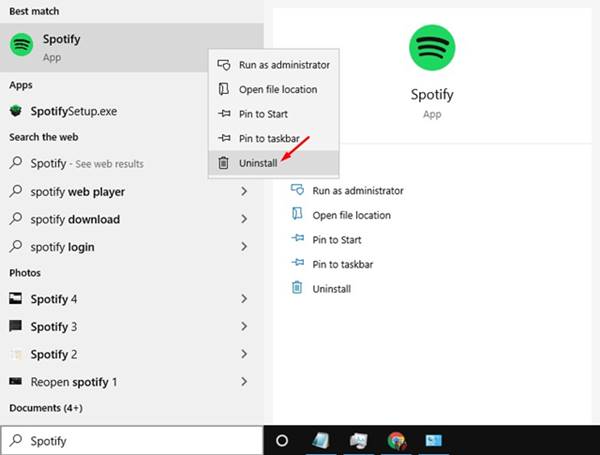
Passo 1. Fechar Spotify e vá para o Painel de Controle.
Passo 2. Clique em Programas e Recursos e escolha Spotify.
Passo 3. Clique em Desinstalar.
Passo 4. Baixe e reinstale Spotify.
No iPhone:
Passo 1. Toque e segure o Spotify Ícone do aplicativo até que ele treme.
Passo 2. Toque no ícone x na parte superior do ícone para desinstalar o aplicativo.
Passo 3. Abra a App Store, encontre Spotify, e instale.
Parte 3. Posso ouvir Spotify Off-line sem Premium?
Se você não se inscrever Spotify Premium e quero download Spotify Music arquivos para outros dispositivos, pode ser complicado. Porque a proteção DRM em Spotify arquivos podem torná-los inutilizáveis em outras plataformas e dispositivos.
Para efetivamente remova o DRM proteção, você precisará de um confiável Spotify Music Converter. Spotify Music ConverterO serviço oferece a descriptografia e a conversão, resultando em um arquivo com um formato comum e sem a proteção DRM. Esse arquivo convertido pode ser usado em dispositivos e plataformas comuns, permitindo que você o ouça offline a qualquer hora e em qualquer lugar.
TuneSolo Spotify Music Converter é um dos mais fortes Spotify Music Converterestá disponível online hoje. TuneSolo Spotify Music Converter Oferece alta velocidade de conversão sem sacrificar a qualidade do arquivo, em uma conversão sem perdas. Há uma ampla variedade de formatos comuns disponíveis para seus arquivos, garantindo a compatibilidade com todos os dispositivos e plataformas. Uma das melhores características do programa é a sua ampla gama de formatos. TuneSolo é o suporte técnico gratuito quando você encontra vários problemas na conversão e utilização do aplicativo. Com essas características, TuneSolo é certamente uma escolha confiável para suas necessidades de conversão. Você pode simplesmente clicar no botão de segurança abaixo e experimentá-lo gratuitamente agora!
Experimente grátis Experimente grátis
Para poder ouvir Spotify offline, você pode seguir estas etapas simplificadas ao usar TuneSolo Spotify Music Converter:
Passo 1. Certifique-se de ter o TuneSolo Spotify Music Converter Aplicativo. Abra o TuneSolo Aplicativo no seu dispositivo.
Passo 2. Copie e cole o link da música ou arraste os arquivos para adicionar. 1 ou mais faixas em TuneSolo.

Passo 3. Escolha o formato de saída compatível com o seu dispositivo e clique em Converter para iniciar o processo de conversão.

Passo 4. Após a conversão, clique em Exibir arquivo de saída para obter seus arquivos convertidos.
Com apenas estes poucos passos fáceis, você poderá ouvir Spotify músicas offline sem premium. Seus arquivos baixados também estão agora com a mesma qualidade antes da conversão.
E se você quiser jogar Spotify offline no seu PC, Android e iPhone, você pode clicar em seguir o link para saber mais sobre como jogar Spotify modo offline.
Parte 4. Para Resumir Tudo
O erro que Spotify diz offline é uma experiência infeliz. Existem várias razões pelas quais isso pode acontecer. Entre esses motivos estão a possibilidade de ativar o modo offline em Spotify, firewall, problemas de conexão de rede e erros no Spotify Inscrição. No entanto, existem também várias soluções para este problema. Essas soluções são fáceis de fazer.
Se você quiser ouvir Spotify off-line sem premium, você precisa garantir os serviços de um confiável Spotify Music Converter. TuneSolo Spotify Music Converter pode fornecer a melhor descriptografia e conversão de seus dados. Spotify Music arquivos. A capacidade de TuneSolo para converter em uma velocidade mais alta, a conversão sem perdas e a interface amigável do TuneSolo pode proporcionar uma experiência de conversão gratificante.

