

Como corrigir o problema de busca do Spotify que não funciona [Guia completo de 2025]
Com Spotify Em todo lugar, todo fã de música pode curtir milhões de músicas, vídeos e até podcasts que adora. Eles também têm a chance de descobrir playlists e álbuns de outros artistas. Essas músicas são, na verdade, 1 Faça buscas utilizando a função de busca integrada do Spotify aplicativo, que é de fato um recurso benéfico porque reduz totalmente o tempo que precisamos dedicar à identificação. 1 arquivo de música específico. Mas às vezes, ao usar o Spotify app, realmente não podemos evitar alguns problemas como o “Spotify pesquisa não funcionaErro.
Mas é claro que esse tipo de erro sempre pode ser resolvido com apenas etapas fáceis de seguir. E neste post, estarei informando algumas instruções que você pode usar como diretrizes para resolver o problema “Spotify pesquisa não está funcionando” erro. Portanto, se você estiver usando um dispositivo Android ou um computador Mac ou Windows para acessar seu Spotify músicas, então você deve realmente dedicar um pouco do seu tempo lendo este post.
E também, vou recomendar uma ferramenta profissional que você pode usar para poder ouvir música sem ter a necessidade de procurá-las no Spotify aplicativo. Esta é uma ferramenta bastante eficaz porque, com certeza, você não terá que encontrar o “Spotify pesquisa não está funcionando” erro.
Conteúdo do Artigo Parte 1. Por que é meu Spotify Barra de pesquisa não está funcionando?Parte 2. Como consertar Spotify Problema de pesquisa não está funcionando?Parte 3. Como ouvir música em qualquer lugar sem precisar pesquisar no Google. Spotify?Parte 4. Conclusão
Parte 1. Por que é meu Spotify Barra de pesquisa não está funcionando?
Como já foi mencionado na introdução, a barra de pesquisa que vemos no topo do Spotify a interface principal do aplicativo desempenha um grande papel em ter nossas músicas e listas de reprodução favoritas facilmente localizadas. A barra de pesquisa definitivamente ajuda a minimizar o tempo que gastaremos na localização de um determinado arquivo de música que desejamos, em vez de navegar por todas as listas de reprodução recomendadas exibidas na página principal, podemos usar a barra de pesquisa para rastrear facilmente nosso arquivo de destino .
Mas essa conveniência pode se tornar uma desvantagem se a função de pesquisa não funcionar toda vez que você a usar. Infelizmente, a função de pesquisa às vezes pode fornecer resultados de pesquisa malsucedidos ou mensagens de erro, incluindo “Oops. Algo deu errado" ou "Erro: Tente novamente". Mas quais são exatamente as razões por trás disso “Spotify Erro "A pesquisa não está funcionando"? Vejamos abaixo. 2 dentre as razões mais prováveis para causar esse tipo de erro.
Conexão de rede ruim
Há várias razões do por que Spotify a pesquisa pode não funcionar, sendo a causa mais provável uma conexão de rede ruim. Se você tiver uma conexão de internet ruim, Spotify pode não conseguir se conectar aos seus servidores para realizar pesquisas. Portanto, antes de tentar pesquisar, certifique-se de ter uma conexão estável com a Internet.
Spotify Arquivos corrompidos do aplicativo
A segunda razão possível para o “Spotify pesquisa não está funcionando” podem ser os arquivos corrompidos que você tem em seu Spotify aplicativo. Na verdade, esse incidente não é mais novo porque geralmente acontece com Spotify arquivos. Portanto, a solução para isso é fazer exatamente o oposto, que é ter os arquivos corrompidos incorruptos, substituindo-os pelos arquivos corretos.
Spotify Bug
Como os bugs normais de software, as possíveis chances de ocorrência de travamento e congelamento do programa podem ser experimentadas pelos usuários. Apenas um caso semelhante quando você encontra um Spotify bug, seu aplicativo pode funcionar de maneira não intencional. Então esta pode ser outra razão pela qual Spotify a pesquisa não está funcionando
Parte 2. Como consertar Spotify Problema de pesquisa não está funcionando?
Agora que vimos algumas das possíveis razões pelas quais Spotify a pesquisa não está funcionando, veremos a seguir como resolver esse dilema e é melhor prestar atenção à discussão que apresento abaixo.
Método 1Verifique a conexão com a internet.
Uma coisa fácil que você pode tentar primeiro é verificar sua conexão com a Internet. Porque uma má ligação à Internet pode impedir Spotify de realizar pesquisas. Portanto, existem etapas que você pode seguir para solucionar problemas de conexão com a Internet, incluindo redefinir seu roteador ou modem e mudar para uma rede Wi-Fi diferente ou usar uma conexão de dados de celular. Depois de verificar se sua conexão com a Internet está estável, você pode verificar se o problema foi resolvido pesquisando em Spotify.
Método 2: Verifica a Spotify Servidores
Em seguida, verifique o Spotify servidores. Por favor verifique se o Spotify o servidor está inativo e causando mau funcionamento. Se houver um problema com o Spotify servidor, o aplicativo não funcionará corretamente. Você apenas tem que esperar Spotify servidores voltem a funcionar. Você pode visitar o Spotify Status na página do Twitter ou verifique o site do Down detector para obter as informações mais recentes sobre quando o problema deverá ser resolvido. De um modo geral, Spotify as interrupções do servidor geralmente não duram muito, então pode ser necessário esperar até que os servidores voltem a funcionar antes de poder continuar a usar o aplicativo.
Método 3: Verifica Spotify Atualizações
Isto também causará Spotify pesquisa falhará se você estiver usando uma versão mais antiga do Spotify aplicativo. Portanto, você precisa verificar se está usando a versão mais recente Spotify aplicativo. Agora, siga o guia abaixo.
Para Mac/Windows:
Vá para as opções de perfil no Spotify aplicativo e selecione Atualizar Spotify Agora. Ou clique em Mais > Ajuda > Sobre Spotify para obter a versão mais recente.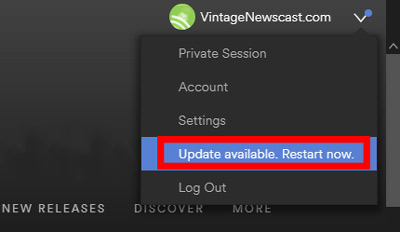
Para Android/iphone:
Acesse a App Store (para iOS) ou Google Play Store (para Android) e pesquise o Spotify app para verificar se há uma opção de atualização. Nesse caso, clique em Atualizar.
Método 4:Claro Spotify Esconderijo
Músicas baixadas de Spotify são armazenados no seu telefone como arquivos de cache. O armazenamento em cache se acumula com o tempo. Se esses arquivos estiverem corrompidos ou antigos, isso poderá afetar Spotifydesempenho de. Limpando o cache também pode ajudar a melhorar o desempenho geral do seu aplicativo e corrigir outras falhas, permitindo resolver quaisquer problemas que possam estar interrompendo o funcionamento normal do seu aplicativo.
Método 5:Desativar Spotify Modo offline
O modo offline permite reproduzir músicas baixadas sem conexão com a Internet, mas a barra de pesquisa também pode ser afetada se Spotify modo offline está ativado. Portanto, você pode seguir as etapas abaixo para garantir que desativou o modo offline.
Para Desktop
Lançar o Spotify aplicativo e toque no 3- ícone de ponto no canto superior esquerdo. Passe o cursor sobre "Arquivos" e clique em "Modo Offline" para fechá-lo.
Para celular
Passo 1. Lançamento Spotify no seu telefone e clique na sua biblioteca de música.
Passo 2. Acesse "Configurações" e encontre "Reprodução".
Passo 3. Encontre o modo offline e desative-o.
Método 6Desativar restrições de uso em segundo plano
Se você ativar a configuração que limita Spotify de ser executado em segundo plano para economizar recursos e prolongar a vida útil da bateria. No entanto, também pode impedir Spotify a pesquisa funcione bloqueando o acesso ativo ao serviço de dados. Então, tente desativar as restrições de segundo plano para corrigir Spotify problema de pesquisa não funcionando.
Para Desktop
Passo 1. Abra o Spotify aplicativo de desktop e clique em “Perfil”.
Passo 2. "Selecionar Configurações" > Mostrar "configurações avançadas".
Passo 3. O botão "Desligar" deve minimizar o Spotify janela para desativar as restrições de uso em segundo plano.
Para celular
Se você é um usuário Android, você deve primeiro abrir "Configurações", "Aplicativos", "Gerenciar Aplicativos" e encontrar Spotify. Depois de encontrar Spotify e ative "Permitir atividade em segundo plano"
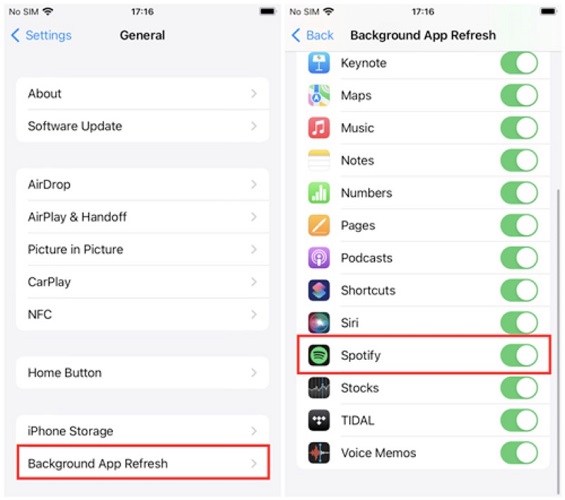
Se você for um usuário iOS, vá em Ajustes, Geral e toque em Atualização de aplicativo em segundo plano. Encontrar Spotify e abra o botão ao lado dele.
Método 7Faça login novamente Spotify de Corretora
1 possível solução para o Spotify o problema de pesquisa que não funciona é simplesmente saia da sua conta e faça login novamente. Tentando sair do seu Spotify conta e, em seguida, faça login em sua conta novamente pode funcionar para muitos usuários que enfrentam problemas comuns com Spotify. Esta simples etapa de solução de problemas pode ajudar a atualizar sua conta e permitir uma melhor conectividade com os servidores da plataforma.
Método 8Desinstalar e reinstalar Spotify
Se sair do seu Spotify conta novamente não resolver o problema, tente desinstalar e reinstalar o Spotify aplicativo. Isso pode ajudar a resolver quaisquer problemas relacionados ao próprio aplicativo, como erros ou arquivos corrompidos. Esse método geralmente resolverá qualquer problema com seu aplicativo e poderá corrigir facilmente muitos problemas comuns.
Método 9:Usar Spotify Web Player
Se você estiver tendo problemas para pesquisar e reproduzir músicas no Spotify aplicativo, você pode tentar usar o Spotify Reprodutor Web. Spotify Web Player é um reprodutor de música baseado em navegador que você pode acessar através de qualquer navegador da web sem baixar ou instalar nada. Usando Spotify Web Player, você poderá contornar problemas de pesquisa que podem ocorrer nos aplicativos móveis ou de desktop e aproveitar o acesso à mesma biblioteca de música que faria com os aplicativos tradicionais.
Parte 3. Como ouvir música em qualquer lugar sem precisar pesquisar no Google. Spotify?
Ter que ouvir Spotify músicas que você ama são realmente exclusivas apenas para os usuários Premium. Então, se você é um daqueles que está apenas usando o aplicativo gratuitamente, seria muito difícil para você ter seus dados móveis o tempo todo ou encontrar uma conexão de internet estável o tempo todo apenas para poder pesquisar e ouvir sua música favorita. Seria mais difícil e definitivamente um incômodo adicional para você se acontecer de você também encontrar um “Spotify pesquisa não está funcionando” erro.
A solução mais estável e possível para isso é fazer uso de uma ferramenta profissional que possa ajudá-lo a se livrar desse problema e poder ouvir Spotify músicas em qualquer lugar sem a necessidade de pesquisar Spotify. E a melhor ferramenta que pode ajudá-lo a resolver o problema “Spotify pesquisa não está funcionando” erro não é diferente de “TuneSolo Spotify Music Converter”. Com esta melhor ferramenta, você pode baixar e converter músicas para diferentes formatos. Portanto, você não precisa se preocupar com Spotify pesquisa não funciona. Você pode clicar no botão abaixo e experimentá-lo gratuitamente agora!
Experimente grátis Experimente grátis
Principais características de TuneSolo Spotify Music Converter
- Converter Spotify álbuns, playlists e podcasts para MP3/M4A/WAV/FLAC.
- Baixar Spotify músicas em até 320 kbps MP3 áudio.
- Download rápido e conversão em lote com built-in Spotify jogador da web.
- Preserve 100% lossless Spotify Music após a conversão.
- Guarde todos os documentos de identificação.3 Informações das tags após a conversão.
- Atualizações gratuitas e suporte técnico.

Agora que você já tem o conhecimento de como “TuneSolo Spotify Music Converter"Pode te ajudar, vamos discutir desta vez os passos a seguir para usar este incrível conversor de música e como baixar e ouvir músicas." Spotify Music de graça para evitar Spotify problema de pesquisa não funcionando.
Passo 1. Download e Lançamento TuneSolo
A primeira coisa que você deve fazer é entrar na loja de aplicativos do dispositivo que você está usando e baixar “TuneSolo Spotify Music ConverterApós baixar o aplicativo, instale-o em seu dispositivo e execute-o.
Passo 2. Faça o upload dos arquivos para o conversor.
Você pode fazer isso apenas copiando o link das músicas e colando-o na área especialmente designada para isso, ou se não quiser se preocupar com esse procedimento, você pode simplesmente arrastar e soltar os arquivos de música no conversor de música. . Isso é muito menos complicado em comparação com copiar e colar os links das músicas.

Passo 3. Escolha o formato de saída
Após isso, você poderá escolher o formato de saída desejado. Os formatos de saída mais comuns disponíveis incluem: MP3, AAC, WAV, e FLAC formato.

Passo 4. Inicie o processo de conversão.
E por último, após a seleção do formato de saída, você pode clicar no botão “Converter tudo” para finalmente iniciar o processo de conversão.

Passo 5. Visualizar arquivo de saída.
Assim que as músicas forem finalmente convertidas, você pode verificar e salvá-las permanentemente em seu dispositivo, obtendo-as na seção “Exibir arquivo de saída”.
Depois que as etapas forem finalmente concluídas, agora você poderá baixar as músicas convertidas em seu dispositivo permanentemente e ser capaz de ouvi-las em qualquer lugar e a qualquer hora sem ter as chances possíveis de experimentar o “Spotify pesquisa não está funcionando” erro.
Parte 4. Conclusão
Existem realmente alguns métodos úteis que podemos usar se quisermos lidar com o “Spotify search not working”, como as dicas que compartilhei nas seções anteriores deste artigo. Mas acho que o melhor que eu poderia recomendar é fazer uso de “TuneSolo Spotify Music Converter".
Com a ajuda deste excelente conversor de música, você pode ouvir Spotify músicas sem a necessidade de pesquisá-las diretamente no Spotify app, pois você já os converteu e salvou em seu dispositivo. A ajuda deste conversor de música definitivamente permitirá que você evite encontrar o “Spotify pesquisa não está funcionando” erro.

