

[Resolvido] Spotify Não abre no Mac? 7 maneiras de corrigir!
O Spotify é muito confiável para fornecer a melhor música aos usuários. Com sua vasta coleção musical, a maioria das músicas que você procura pode ser facilmente encontrada no Spotify. No entanto, nem sempre a experiência de ouvir música é tranquila e agradável. Existem algumas situações em que encontramos problemas ao usar o Spotify, e uma das mais comuns é o Spotify não abrir no Mac . Isso é realmente um transtorno para todos os usuários de Mac e certamente também para usuários de outros dispositivos quando ocorre.
Para ajudar você a encontrar os métodos mais eficazes para resolver seu problema com o código Spotify , compilei as melhores maneiras de fazê-lo. Você pode experimentar esses procedimentos antes de enviar um relatório para o código Spotify.
Conteúdo do Artigo Parte 1. Como resolver o problema "Spotify não abre ou responde no Mac"?Parte 2. Ouça Spotify Music no Mac sem Wi-Fi e sem plano premium.Parte 3. Conclusão
Parte 1. Como resolver o problema "Spotify não abre ou responde no Mac"?
Problemas relacionados ao Spotify, como o Spotify não abrir no Mac, geralmente são causados por uma conexão lenta com a internet. No entanto, se você já confirmou que não há problemas com sua conexão, a causa pode ser outra. Como você não tem ideia do que provavelmente está causando o problema, os procedimentos de solução de problemas abaixo podem ajudá-lo com problemas relacionados ao Spotify.
Force o encerramento e reinicie o aplicativo Spotify.
A maioria dos problemas encontrados no aplicativo Spotify são inicialmente resolvidos reiniciando o aplicativo. No entanto, isso não significa que funcione sempre. Mas, claro, não custa tentar. Então, vamos ver como funciona.
- Abra o aplicativo Spotify no seu Mac.
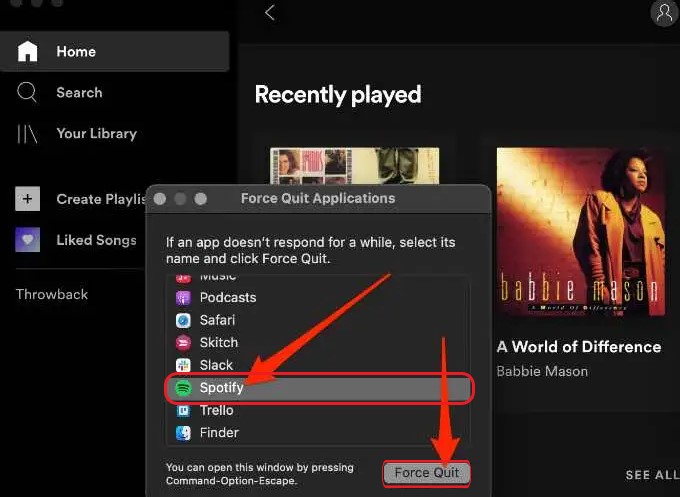
- Depois disso, clique no ícone da Apple na barra de menu localizada na parte superior da janela. No menu Apple mostrado, escolha Forçar encerramento.
- O próximo passo é clicar no aplicativo Spotify. Observe que há um botão "Forçar Encerrar" no canto inferior direito da janela. Clique nele e reinicie o aplicativo após alguns minutos.
Reinicie seu computador Mac
Se o problema com o aplicativo Spotify que não abre no Mac persistir mesmo após reiniciar o aplicativo, tente reiniciar o próprio Mac. Em seguida, abra o aplicativo Spotify novamente.
- Na tela inicial, clique no ícone Apple para mostrar o menu Apple.
- Entre as opções exibidas, selecione a opção Reiniciar.
- Logo em seguida, uma nova janela aparecerá perguntando se você tem certeza de reiniciar o computador. Clique no botão Reiniciar para prosseguir.
Reinstale o aplicativo Spotify no Mac
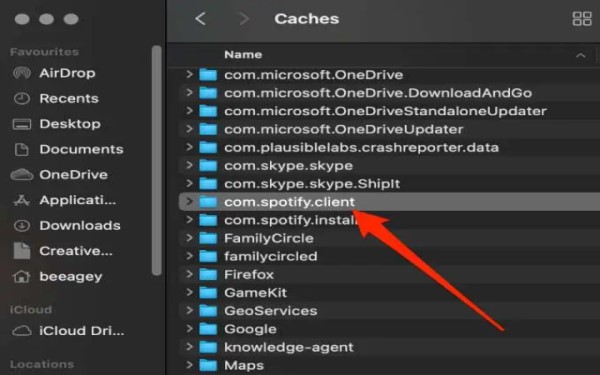
Você também pode Desinstale o Spotify do seu Mac. e depois reinstale-o para corrigir o problema. Exclua o "com.spotify.Client" arquivo na pasta "Cache" e exclua a pasta "Spotify" no "Application Support" pasta. Agora, você pode desinstalar o aplicativo de desktop Spotify arrastando o ícone para a Lixeira. Depois disso, baixe e instale o aplicativo Spotify e verifique se consegue abri-lo no seu Mac.
Revise as atualizações do sistema Mac
Outro procedimento essencial é verificar se o seu Mac está atualizado. O sistema operacional do seu dispositivo deve estar na versão mais recente (1) para evitar problemas com a compatibilidade de aplicativos. Se o seu Mac estiver muito desatualizado, esse pode ser o motivo pelo qual o aplicativo Spotify não abre, principalmente se você não usa o Mac há muito tempo.
- Na barra de menus na parte superior, clique no menu Apple. Entre as opções, escolha Sobre este Mac.
- Logo após clicar nele, você verá uma nova janela onde um botão para atualização de software pode ser encontrado. Clique neste botão a seguir.
- O sistema revisará automaticamente se há algumas atualizações que você perdeu ao usar seu computador Mac. Depois disso, clique em Atualizar agora para prosseguir com o download e a instalação de novas atualizações. Se for necessário, você também deve fornecer seu nome de usuário e senha de administrador.
- Agora, depois de concluir esse processo, tente reiniciar o seu Mac e, em seguida, abra o aplicativo Spotify.
Atualize o aplicativo Spotify instalado.
Suponhamos que você esteja intencionalmente ignorando as atualizações do sistema do seu Mac; isso pode afetar o funcionamento do aplicativo no seu dispositivo. Se o seu Spotify não abrir no Mac, verifique se há alguma atualização que você também tenha perdido para o aplicativo. Se houver, atualize o aplicativo Spotify e reinstale-o. Depois disso, execute o aplicativo novamente.
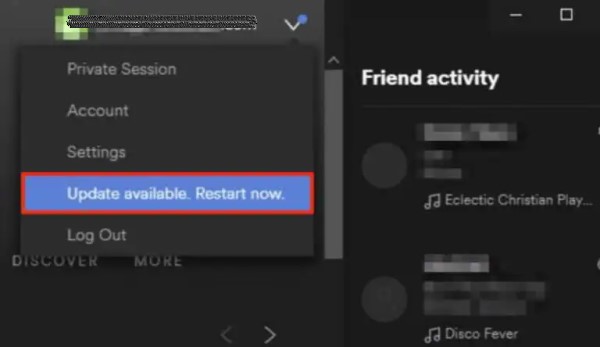
- Nas configurações do Spotify, verifique se há um botão azul no menu suspenso. Se houver um botão 1, significa que há uma atualização pendente para você.
- Entre as opções, clique em Atualizar disponível e selecione o botão Reiniciar agora.
Desativar configurações de firewall
Uma possível razão para o aplicativo Spotify não abrir no Mac é o firewall estar bloqueando o aplicativo devido a problemas de segurança. Se esse for o problema, tente desativá-lo e abra o aplicativo novamente.
- Nas abas acima, clique no ícone da Apple e, em seguida, visualize o menu Apple.
- Nas opções mostradas, clique em Preferências do sistema.
- Depois disso, selecione Segurança e privacidade a seguir.
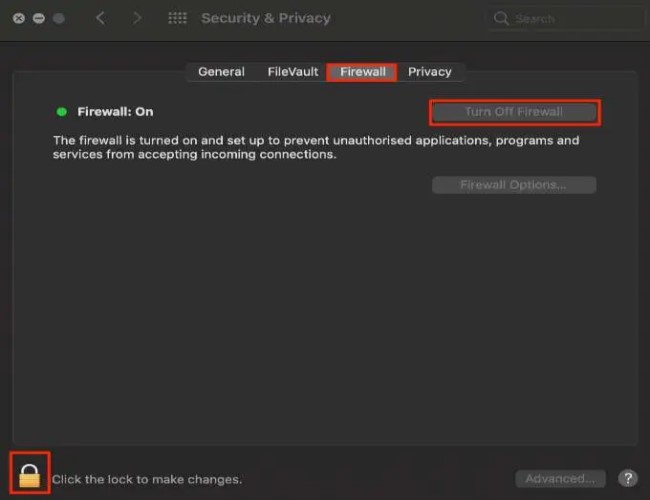
- A próxima coisa a fazer é fornecer sua senha e escolher Firewall.
- Na janela do Firewall, clique em "Turn Off Firewall" botão.
Embora esse método possa evitar o problema com o Spotify, você precisará reativar o firewall por motivos de segurança. Mas, desta vez, você poderá selecionar o Spotify como exceção.
Desative o antivírus instalado
O antivírus instalado no seu Mac também pode ser a causa do problema que impede a abertura do aplicativo Spotify. Ele pode ter sido identificado como um software malicioso, impedindo a abertura do aplicativo no seu dispositivo. Portanto, você pode tentar desativar o antivírus instalado.
Parte 2. Ouça Spotify Music no Mac sem Wi-Fi e sem plano premium.
Como mencionado anteriormente, a causa mais comum de todos os problemas encontrados com o Spotify é uma conexão de internet ruim. Se você deseja evitar o problema específico que abordamos acima, que impede a abertura do Spotify no Mac, você precisa conseguir reproduzir as faixas do Spotify sem precisar abrir o aplicativo . Mas como fazer isso?
Para que isso seja possível, você precisa baixar as faixas Spotify para o seu dispositivo como arquivos locais e armazená-las em uma pasta de música separada. Dessa forma, você poderá ouvir as músicas em streaming simplesmente abrindo a pasta. Você também poderá ouvi-las a qualquer momento, mesmo sem conexão com a internet ou Wi-Fi.
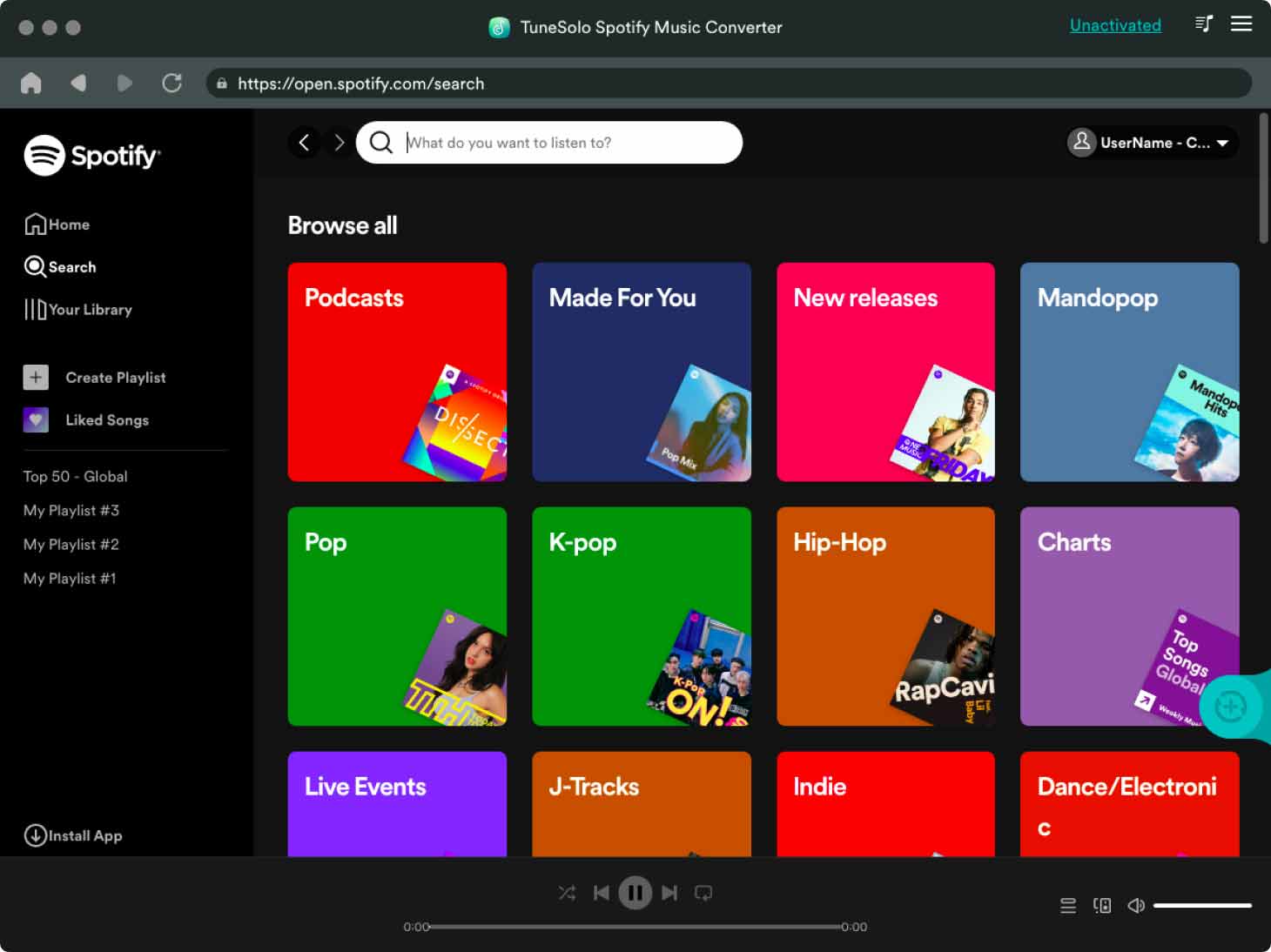
Depois de salvar as músicas como arquivos locais no seu computador, você poderá transferi-las do reprodutor de música 1 para outro. O problema é que os arquivos Spotify são protegidos por DRM. Isso certamente tornará o processo mais difícil do que o esperado. Portanto, você precisará usar uma ferramenta especializada em remoção de DRM para prosseguir com os próximos passos.
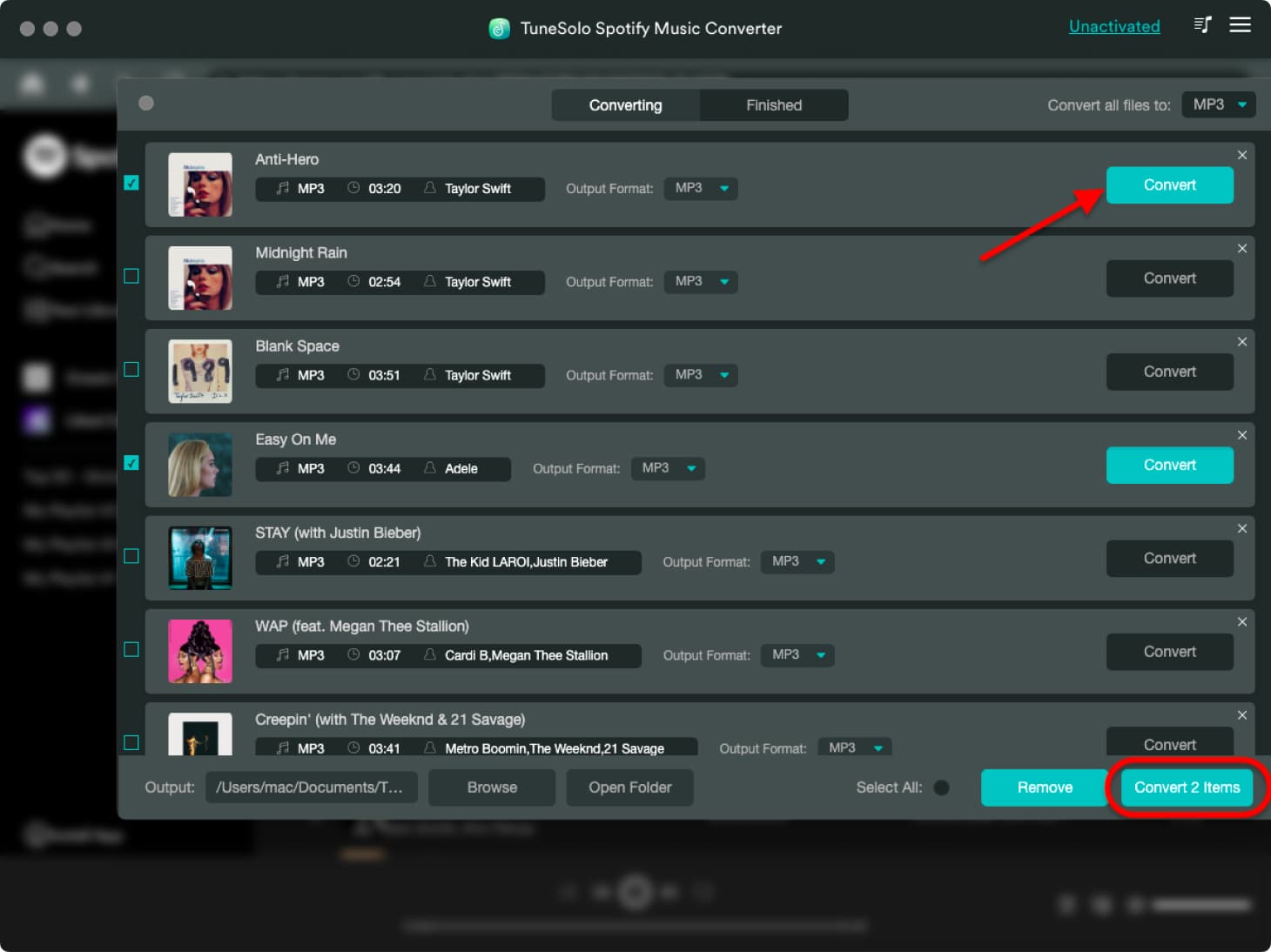
A ferramenta ideal para esses processos é a TuneSolo Spotify Music Converter . Todas as tarefas mencionadas anteriormente podem ser facilmente realizadas com a TuneSolo. Além disso, ela também pode converter arquivos para formatos compatíveis. Os formatos disponíveis incluem MP3, FLAC,, M4A, e WAV.
Experimente grátis Experimente grátis
Ele também consegue realizar esses procedimentos em poucos minutos, pois possui uma velocidade 5 vezes maior. Com essa velocidade, ele ainda oferece uma qualidade de áudio sem perdas, idêntica à original. Assim, você pode usar o TuneSolo Spotify Music Converter para reproduzir faixas do Spotify offline e sem precisar de um plano premium.
Parte 3. Conclusão
Em conclusão, é natural encontrar alguns problemas ao usar o Spotify, incluindo o problema de o Spotify não abrir no Mac . Para lidar com esse problema, você pode tentar cada um dos métodos discutidos anteriormente.
Por outro lado, se você não quiser se preocupar com esses problemas, use o TuneSolo Spotify Music Converter e baixe os arquivos de música para o seu dispositivo. Depois disso, ouça-os em qualquer lugar e a qualquer hora do dia.

