

O Spotify não está tocando em segundo plano? Saiba como resolver.
O Spotify é um dos serviços de streaming de música mais populares do mundo, permitindo que os usuários curtam suas músicas e playlists favoritas com apenas alguns toques em seus dispositivos móveis. No entanto, alguns usuários relataram problemas com o Spotify, que não reproduz músicas em segundo plano , o que pode ser frustrante quando se deseja realizar outras tarefas enquanto se ouve música.
Seja para ouvir um podcast enquanto corre ou para ter música de fundo enquanto trabalha, não conseguir reproduzir Spotify em segundo plano pode ser um incômodo. Neste artigo, vamos explorar os motivos comuns pelos quais Spotify pode não tocar em segundo plano e fornecer soluções simples para resolver o problema e evitar a dificuldade de reproduzir Spotify, baixando as músicas gratuitamente e mantendo-as para sempre.
Conteúdo do Artigo Parte 1. Por que meu Spotify não reproduz músicas ou para de reproduzi-las em segundo plano?Parte 2. Como consertar o "Spotify Not Playing in Background" Questão?Parte 3. Como fazer o Spotify tocar em segundo planoParte 4. Salve as músicas Spotify no seu dispositivo para evitar problemas futuros.
Parte 1. Por que meu Spotify não reproduz músicas ou para de reproduzi-las em segundo plano?
Existem vários motivos pelos quais o Spotify pode não reproduzir ou interromper a reprodução de músicas em segundo plano no seu dispositivo.
Um dos motivos mais comuns é que Você pode ter desligado o "Allow App to Run in the Background" opção nas configurações do seu dispositivo, o que impede que Spotify seja reproduzido quando você alterna para outro aplicativo ou bloqueia a tela.
Um dos motivos pode ser que o modo de economia de bateria do seu dispositivo esteja ativado , o que limita as atividades em segundo plano dos aplicativos para conservar a bateria.
Outro possível motivo para Spotify não reproduzir em segundo plano é uma conexão de internet ruim . Se você tiver uma conexão Wi-Fi ou de dados móveis fraca ou instável, isso pode causar interrupções na reprodução de música ou impedir completamente que Spotify seja reproduzido em segundo plano.
Além disso, software desatualizado ou uma versão desatualizada do aplicativo Spotify também podem causar problemas com a reprodução em segundo plano.
Por fim, vale ressaltar que alguns recursos do Spotify, como certos podcasts ou audiolivros, podem não estar disponíveis para reprodução em segundo plano devido a restrições de licenciamento . Isso também pode se aplicar a músicas ou listas de reprodução específicas, portanto, é sempre recomendável consultar a central de ajuda do aplicativo Spotify ou entrar em contato com o suporte ao cliente caso esteja com dificuldades para reproduzir conteúdo específico em segundo plano.

Parte 2. Como consertar o "Spotify Not Playing in Background" Questão?
Solução 01. Verifique as configurações do seu dispositivo e ative o "Allow App to Run in the Background" opção.
Ativando o "Allow App to Run in the Background" Essa opção garante que o Spotify possa continuar reproduzindo música mesmo quando você estiver usando outro aplicativo ou quando seu dispositivo estiver bloqueado.
Por padrão, alguns dispositivos podem limitar a atividade em segundo plano para economizar bateria, o que pode fazer com que o aplicativo Spotify pare de reproduzir em segundo plano. Portanto, é essencial garantir que o aplicativo Spotify possa ser executado em segundo plano para evitar interrupções na reprodução de música.
Para ligar o "Allow App to Run in the Background" Para obter essa opção, siga estes passos:
- Vá para o aplicativo Configurações do seu dispositivo.
- Deslize para baixo e selecione "Aplicativos" ou "Application Manager" opção.
- Encontre o aplicativo Spotify na lista de aplicativos instalados e toque nele.
- Procure pela "Bateria" ou "Battery optimization" opção e toque nela.
- Selecionar "Don't optimize" or "Battery usage" e depois "All apps" Para visualizar a lista de aplicativos.
- Encontre Spotify e selecione-o, depois escolha "Don't optimize" or "Allow in the background."
- Por fim, reinicie o dispositivo e abra o aplicativo Spotify para verificar se o problema foi resolvido.
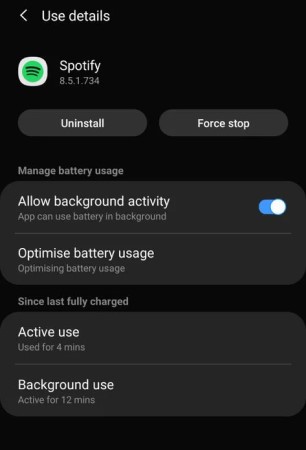
Solução 02.: Desative o modo de economia de bateria ou exclua Spotify das configurações de otimização da bateria.
O modo de economia de bateria e os recursos de economia de energia podem limitar as atividades em segundo plano dos aplicativos, incluindo o Spotify, para economizar bateria. Desativar esses recursos ou excluir o Spotify das configurações garante que o aplicativo possa continuar reproduzindo música em segundo plano.
Observe que a localização e o nome dessas configurações de otimização de bateria podem variar dependendo do dispositivo e do fabricante.
Para desativar o modo de economia de bateria ou excluir o Spotify das configurações de otimização da bateria, siga estas etapas:
- Vá para o aplicativo Configurações do seu dispositivo.
- Deslize para baixo e selecione "Bateria" ou "Battery and device care" opção.
- Procure o "Battery saver" or "Power Saving" opção e desative-a se estiver ativada.
- Se o seu dispositivo tiver um "Adaptive battery" opção, desative-a ou exclua Spotify de suas configurações.
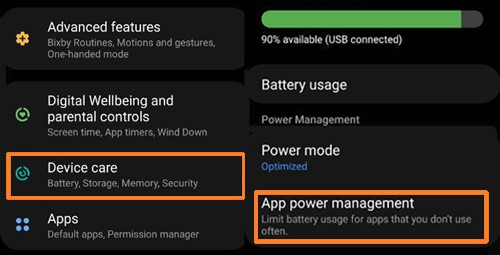
- Se o seu dispositivo tiver um "App power management" opção, selecione-a e encontre Spotify na lista de aplicativos.
- Selecione Spotify e desative quaisquer recursos de economia de energia, como "Put app to sleep" or "Optimize battery usage."
- Reinicie o dispositivo e abra o aplicativo Spotify para verificar se o problema foi resolvido.
Solução 03. Limpe o cache e os dados do aplicativo Spotify ou reinstale o aplicativo.
Se você estiver com problemas para reproduzir o aplicativo Spotify em segundo plano, limpar o cache e os dados do aplicativo ou reinstalá-lo pode ajudar a resolver o problema. Veja como:
Limpando o cache e os dados do aplicativo Spotify:
- Vá para o aplicativo Configurações do seu dispositivo.
- Selecione "Aplicativos" ou "App Management."
- Encontre o aplicativo Spotify na lista de aplicativos e toque nele.
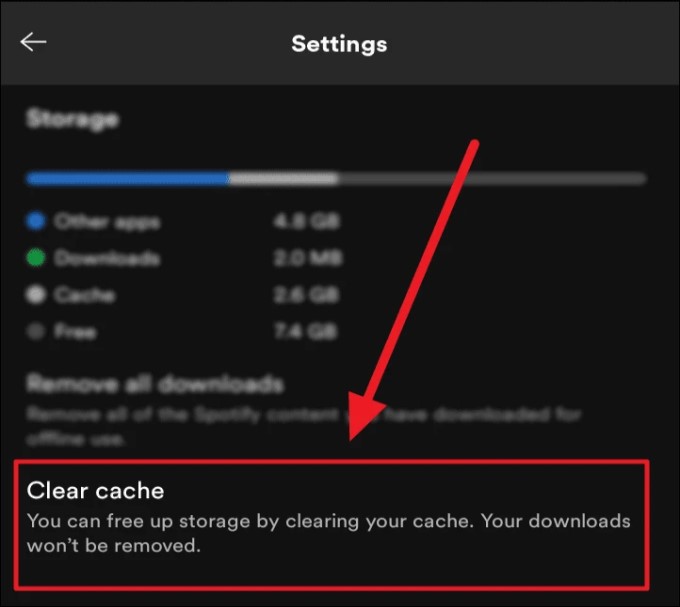
- Selecione "Armazenamento" ou "Storage & cache."
- toque em "Clear cache" Para excluir os arquivos temporários e os dados armazenados pelo aplicativo.
- Reinicie o dispositivo e abra o aplicativo Spotify para verificar se o problema foi resolvido.
A limpeza dos dados do aplicativo Spotify pode encerrar sua sessão e apagar as configurações do aplicativo. Portanto, você precisará fazer login novamente e ajustar suas configurações após limpar os dados.
Reinstalando o aplicativo Spotify:
- Acesse a loja de aplicativos ou a Play Store do seu dispositivo.
- Procure o aplicativo Spotify e selecione-o na lista de resultados.
- Toque em "Desinstalar" ou "Remover" para excluir o aplicativo do seu dispositivo.
- Reinicie seu dispositivo e volte para a App Store ou Play Store.
- Procure o aplicativo Spotify e reinstale-o.
- Inicie o aplicativo Spotify e faça login na sua conta para verificar se o problema foi resolvido.
Ao limpar o cache e os dados do aplicativo Spotify ou reinstalá-lo, você pode remover arquivos e configurações corrompidos ou desatualizados que possam estar causando problemas com o aplicativo. Isso pode ajudar a garantir que o Spotify funcione em segundo plano sem interrupções.
Solução 04. Atualize o software do seu dispositivo e o aplicativo Spotify para a versão mais recente.
Atualizar o software do seu dispositivo e o aplicativo Spotify para a versão mais recente também pode ajudar a corrigir problemas com o Spotify que não está sendo reproduzido em segundo plano. Veja como fazer:
Atualizando o software do seu dispositivo:
- Vá para o aplicativo Configurações do seu dispositivo.
- Selecione "Sistema" ou "General Management."
- Procure o "Software update" opção e toque nela.
- Se houver uma atualização disponível, toque nela. "Download and install" Para iniciar o processo de atualização.
- Aguarde a conclusão da atualização e reinicie o dispositivo, se solicitado.
Atualizando o aplicativo Spotify na loja de aplicativos do seu celular:
- Vá para o seu dispositivo Apps Store ou Google Play Store.
- Procure o aplicativo Spotify e selecione-o na lista de resultados.
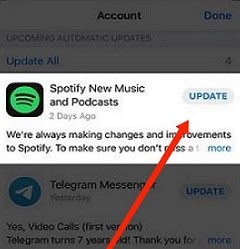
- Se uma atualização estiver disponível, toque em "Atualizar" para instalar a versão mais recente do aplicativo.
- Aguarde a conclusão da atualização e inicie o aplicativo Spotify.
Ao manter o software do seu dispositivo e o aplicativo Spotify atualizados, você garante o acesso aos recursos mais recentes e às correções de bugs, o que pode melhorar o desempenho do aplicativo. Isso pode ajudar a resolver problemas com o Spotify que não está sendo reproduzido em segundo plano e garantir que você possa desfrutar de uma reprodução de música ininterrupta.
Parte 3. Como fazer o Spotify tocar em segundo plano
Spotify é um dos serviços de streaming de música mais populares, mas às vezes pode ser frustrante quando ele para de reproduzir música em segundo plano. Felizmente, existem alguns truques que você pode tentar para fazer com que o Spotify volte a tocar em segundo plano. Aqui estão alguns métodos que podem ajudar:
- Use o temporizador de sono integrado do Spotify.Se você estiver usando o Spotify para ajudar a adormecer, você pode usar o timer de suspensão integrado do aplicativo Para reproduzir música por um determinado período de tempo antes de parar automaticamente, basta iniciar a reprodução de uma música ou lista de reprodução, tocar nos três pontos 3 no canto superior direito e selecionar "Temporizador". Em seguida, escolha o tempo que deseja que a música seja reproduzida antes de parar.
- Pmúsica leiga de uma fonte diferenteSe você estiver com dificuldades para reproduzir Spotify em segundo plano, tente reproduzir músicas de outra fonte, como YouTube Music ou Apple Music. Isso pode ajudar a determinar se o problema é específico do aplicativo Spotify ou se é um problema com o seu dispositivo.
- Use um aplicativo de terceirosExistem alguns aplicativos de terceiros disponíveis que podem ajudar você a reproduzir Spotify em segundo plano, como: "Spotify Background Play" or "Floating Player for Spotify." Esses aplicativos permitem que você ouça músicas do Spotify enquanto usa outros aplicativos no seu dispositivo.
- Faça o upgrade para o Spotify Premium.Se você estiver usando a versão gratuita do Spotify, poderá ocorrer interrupções na reprodução ao usar outros aplicativos ou quando o dispositivo entrar em modo de repouso. Ao atualizar para o Spotify Premium, você poderá desfrutar de reprodução de música ininterrupta mesmo ao usar outros aplicativos ou quando o dispositivo estiver bloqueado.
Ao utilizar esses métodos, você pode garantir que Spotify continue tocando em segundo plano, para que você possa desfrutar de reprodução de música ininterrupta enquanto usa seu dispositivo.
Parte 4. Salve as músicas Spotify no seu dispositivo para evitar problemas futuros.
Se você é usuário do Spotify, pode ter encontrado problemas com o aplicativo não reproduzindo música em segundo plano ou quando seu dispositivo está bloqueado. Uma maneira de evitar esses problemas é salvar suas músicas favoritas no seu dispositivo para reprodução offline. Dessa forma, você pode ouvir suas músicas favoritas sem se preocupar com a conexão de internet ou interrupções na reprodução.
Uma ferramenta que pode te ajudar a salvar músicas Spotify no seu dispositivo é o TuneSolo Spotify Music Converter . Este software permite baixar e converter Spotify Music para formatos de áudio populares , como MP3,, FLAC, e WAV,, para que você possa ouvir suas músicas favoritas offline em qualquer dispositivo.
Experimente grátis Experimente grátis
O TuneSolo Spotify Music Converter é fácil de usar e pode converter rapidamente listas de reprodução inteiras ou músicas individuais com saída de alta qualidade. Ao usar esta ferramenta para salvar suas músicas favoritas do Spotify em seu dispositivo, você poderá desfrutar de reprodução de música ininterrupta, sem problemas ou interrupções.


