

8 principais métodos para corrigir o erro Spotify Não é possível reproduzir este conteúdo agora
Spotify está atualmente entre os aplicativos de streaming de música mais populares, no qual tem sido eficaz em espalhar o prazer de espalhar algumas composições musicais excelentes para todos. Dada sua extensa biblioteca de música e recursos exclusivos, de alguma forma, este aplicativo premium vale o dinheiro. No entanto, existem certas desvantagens em todas essas delícias doces.
Por exemplo, às vezes há um problema onde Spotify não posso jogar isso agora. Spotify usuários já haviam relatado que não conseguem reproduzir músicas por meio deste aplicativo. Alguns usuários não conseguem reproduzir nenhuma faixa atual em Spotify, embora alguns não tenham conseguido reproduzir todas as faixas ou talvez um álbum. Mas o problema mais irritante era sempre que os usuários viam a notificação do problema "Spotify não pode jogar isso agora." Aqui, vamos descobrir as várias causas do problema, bem como as melhores soluções possíveis.
Conteúdo do Artigo Parte 1. Por que não consigo reproduzir nada no Spotify?Parte 2. Como consertar Spotify Não pode jogar isso agora?Parte 3. A melhor alternativa para jogar Spotify Music Sem errosParte 4. Conclusão
Parte 1. Por que não consigo reproduzir nada no Spotify?
Então, por que há um problema em que Spotify não pode jogar isso agora? Spotify às vezes se esforça para tocar música com opções por vários motivos. Vários fatores podem potencialmente causar Spotify tornar-se tão terrível que isso de alguma forma o irrita e faz com que você cancele a inscrição Spotify. Agora vamos descobrir porque Spotify não está tocando a música que você queria ouvir no aplicativo de desktop:
Restrições de direitos autorais:Sempre que você tentar reproduzir qualquer faixa que não esteja acessível em sua localização, você verá o aviso "Spotify não pode tocar isso agora." A maioria das outras músicas pode não funcionar em certas áreas devido a questões de direitos autorais.
arquivo inválidos: Ao importar músicas de qualquer unidade local, 1 Você pode compartilhar o link com seus amigos. Além disso, seu amigo perceberá que Spotify é incapaz de reproduzir a música atual se estiver realmente indisponível no local.
Problemas Premium:Usuários que se inscrevem gratuitamente podem reproduzir a mesma música no máximo 5 vezes durante o período de sua assinatura. 6 meses.
Problemas de localização:É possível que Spotify não tocará músicas com nenhuma fonte local. Os fatores de não conseguir localizar o arquivo, as configurações de hardware sendo alteradas, o excesso de arquivos de cache e etc. Além disso, os usuários podem receber notificações quando os arquivos de Spotify não estão sendo mostrados.
Configurações inadequadas do dispositivo e do aplicativo:O erro foi causado pelo uso indevido do Spotify configurações da conta.
Bugs de software:Sempre que o web player não estiver funcionando corretamente, Spotify pode parar de tocar música. Tem que verificar totalmente se o web player para Spotify não está funcionando corretamente.
Parte 2. Como consertar Spotify Não pode jogar isso agora?
Agora que você identificou os possíveis motivos, vamos explorar diferentes métodos para resolver o problema. Spotify não posso jogar isso agora, problema.
Solução 1Reinicie o computador.
Geralmente, reiniciar o PC ajudará os usuários a corrigir determinados problemas. Além disso, vários indivíduos abordaram que, ao reiniciar o computador, o problema das músicas parava de tocar no Spotify foi corrigido usando esta solução. Esta é a primeira coisa que você deve fazer para corrigir o problema Spotify não pode jogar isso agora.
Solução 2Desativar aceleração de hardware em Spotify
Aceleraçao do hardware refere-se ao uso de componentes de hardware que substituirão os algoritmos de software para usar plenamente os atributos rápidos incluídos no hardware, o que geralmente é muito mais eficiente do que o uso de algoritmos de software. Spotify possui aceleração de hardware, portanto, pode usar o recurso de aceleração de hardware de áudio para melhorar a reprodução e decodificação de músicas.
No entanto, desabilitar a aceleração de hardware em Spotify é uma solução potencial simples para problemas comuns Spotify problemas. Aqui estão as etapas para desativar a aceleração de hardware em Spotify:
No Mac
Passo 1. Abra Spotify no seu computador.
Passo 2. No canto superior esquerdo, clique em 3 pontos.
Passo 3. Selecione Exibir e desmarque Aceleração de Hardware.
Passo 4. Pode aparecer um aviso de que Spotify poderia desacelerar. Clique em OK para confirmar as alterações.
Passo 5. Por fim, reinicie. Spotify para que as configurações atualizadas entrem em vigor.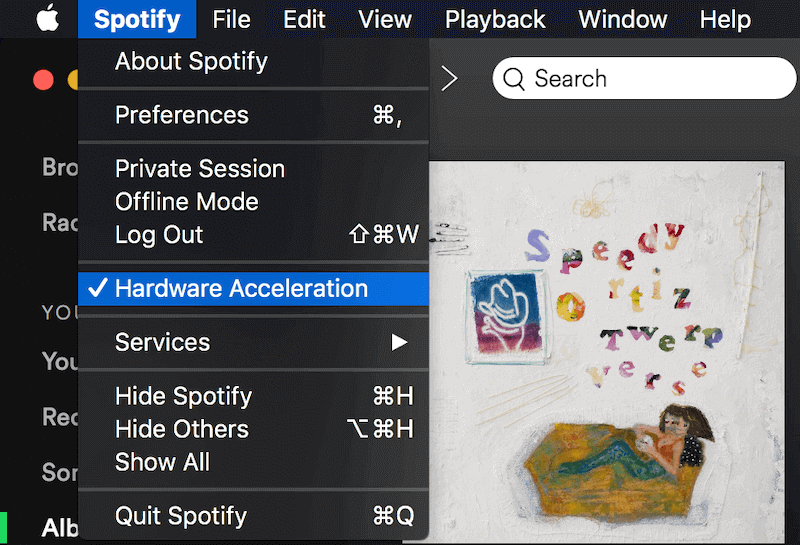
No Windows
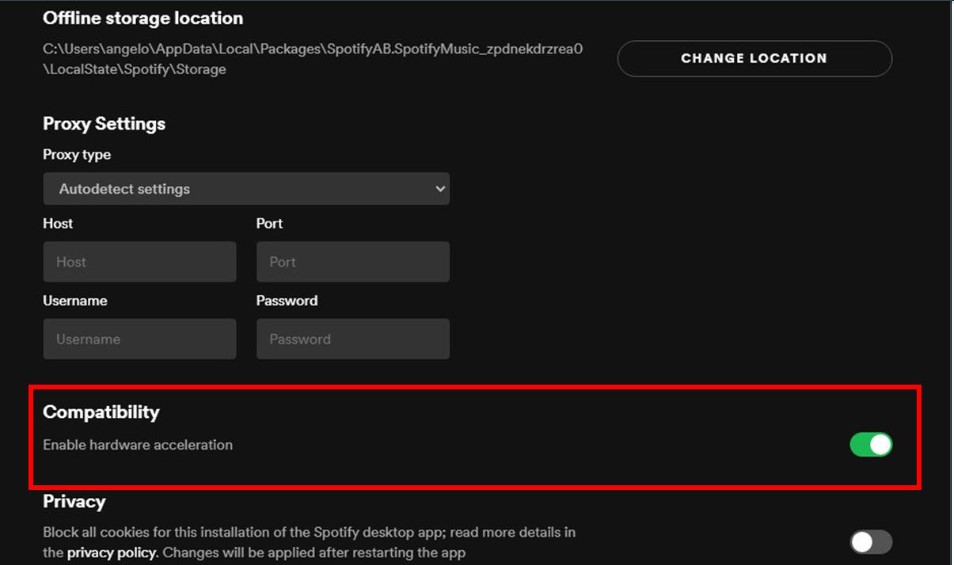
Passo 1. Pressione o botão de menu com 3 pontos (...) localizados no canto superior esquerdo do Spotify janela.
Passo 2. Selecione a opção Exibir.
Passo 3. Ative a opção de aceleração de hardware clicando nela no submenu.
Passo 4. Clique em OK na janela pop-up que solicita que você reinicie. Spotify.
Solução 3Excluir Spotify Cache de arquivos locais
Uma vez Spotify exibe a notificação de erro “Spotify não pode reproduzir a faixa atual”, então você tentou fechar e reabrir Spotify várias vezes na tentativa de resolver o problema, mas não surtiu efeito. Nesta situação, deletando o Spotify cache local foi uma ideia inteligente. Várias pessoas relataram que conseguiram reproduzir música novamente após remover ou renomear os arquivos locais. arquivo bancário. Estas são ótimas maneiras de corrigir o erro de Spotify não pode jogar isso agora.
Solução 4Alterar a qualidade de reprodução de música
Qualquer um pode ouvir mais músicas com diferentes qualidades de som, desde que você seja um usuário premium. No entanto, quando você retira sua assinatura paga e tenta ouvir qualquer música alta e boa, isso pode notificá-lo de que não pode ser reproduzido no momento. Para fazer isso, primeiro inicie o Spotify aplicativo de desktop e procure as configurações. No menu Music Quality, localize o item Streaming quality. Escolha Normal ou qualquer qualidade, exceto Muito alta no menu suspenso. Em seguida, para testar se o problema foi resolvido, reproduza a música que não pode ser reproduzida.
Solução 5Defina o valor de transição gradual para zero.
SpotifyO recurso desenvolvido por foi músicas de crossfade. Se a música permanecer indisponível no momento, os usuários podem ajustar o Spotify opção de crossfading. Da abertura da área de trabalho SpotifyVá para Configurações e acesse Configurações Avançadas. Ative a opção Transição suave entre músicas na reprodução e altere a quantidade para 5 segundos abaixo em 0 seg.
Solução 6Alterar o alto-falante de reprodução no seu computador
Outra opção para resolver Spotify Music Se o áudio não estivesse reproduzindo em nenhum dos dois dispositivos, como desktop ou laptop, era necessário alterar o dispositivo de reprodução. Selecione "Dispositivos de reprodução" clicando com o botão direito do mouse no botão de volume. Defina outros alto-falantes como padrão na guia "Reprodução". Reabra o dispositivo de reprodução. Spotify aplicativo e tente novamente transmitir essa faixa inacessível mais uma vez.
Solução 7Mostrar listas de reprodução ou músicas indisponíveis
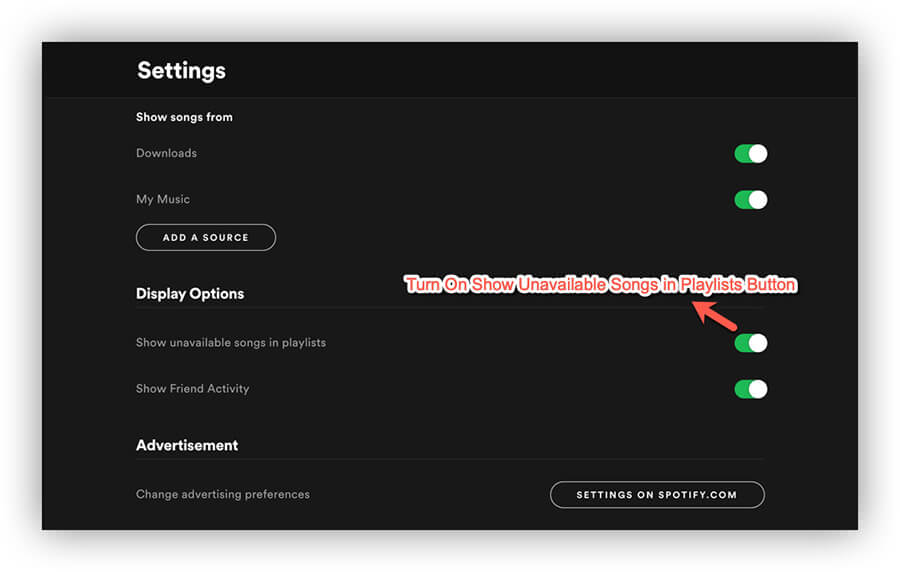
Se você salvar qualquer música na unidade local e depois apagá-la por meio do Spotify sistema, isso ainda apareceria dentro do Spotify lista de reprodução, no entanto, os usuários não poderão reproduzi-la. Então você terá que descobrir quais faixas não podem ser reproduzidas iniciando o Spotify Definições. Ative a opção "Mostrar músicas indisponíveis" nas listas de reprodução nas configurações de exibição. Depois, você poderá dizer quais faixas estão inacessíveis agora. Você pode baixar tudo novamente sempre que quiser jogar novamente.
Solução 8Reinstalar Spotify
Esta é uma das últimas maneiras de corrigir o erro de Spotify não pode jogar isso agora. Depois de tentar todas as técnicas acima e elas não funcionarem, talvez você não tenha escolha a não ser excluir Spotify. Depois, reinstale a versão mais recente do Spotify programa. Você deve sair Spotify e remover qualquer conteúdo no Spotify conta antes de reinstalá-lo.
Estes são alguns métodos sobre como corrigir Spotify Erro Não é possível reproduzir isto agora. Espero que isso ajude você, mas você deve ter encontrado outros problemas ao usar Spotify, Tais como: Spotify não está funcionando, Spotify dizendo off-line, Spotify problemas de pesquisa, etc. Não se preocupe, leia o parágrafo a seguir e você evitará esses problemas.
Parte 3. A melhor alternativa para jogar Spotify Music Sem erros
Se você ainda receber o erro Spotify não pode jogar isso agora depois de fazer todas as coisas acima, então você pode considerar outras opções. Para isso, recomendamos que você obtenha TuneSolo Spotify Music Converter. Esta é uma ótima ferramenta para ajudá-lo a pegar Spotify faixas que você deseja da plataforma.
As faixas podem ser convertidas para diferentes formatos, tais como: MP3, AAC, WAV, e muito mais. Além disso, isso ajudará você a obter as faixas em sua qualidade original. Não há perda ou degradação de qualidade após a obtenção das faixas.
Aqui estão as etapas para usar TuneSolo Spotify Music Converter, então você não precisa se preocupar com Spotify não é possível jogar este problema agora:
Passo 01. Baixe, instale e execute.
O primeiro passo é baixar o Spotify Music Converter of TuneSolo clicando no botão seguro abaixo ou apenas visitando seu site oficial na Internet. Então, você deve instalá-lo em seu computador.
Experimente grátis Experimente grátis
Passo 02. Adicionar trilhas e modificar as configurações desejadas
O próximo passo é adicionar as faixas que você gosta. Você pode fazer isso arrastando e soltando. Outro método seria copiar e colar o URL. Em seguida, escolha o formato de saída desejado. Pode ser MP3, AAC, ou outras opções. Em seguida, escolha a pasta de destino onde os arquivos serão salvos.

Passo 03. Converter
O passo final é clicar no botão Converter para converter as faixas de Spotify para o formato de arquivo desejado. Ele estará agora em sua unidade local. As faixas podem ser usadas para ouvir offline, transferir para outros dispositivos pessoais que você possui, etc.

Parte 4. Conclusão
Este artigo abordou certas circunstâncias que você pode encontrar quando Spotify não posso jogar isso agora erro aparece. Junto com isso, também foi explicado por que esse erro continua a notificá-lo sempre que você tenta tocar ou ouvir qualquer escolha de música que deseja ouvir. Além disso, na explicação mencionada acima, também listamos algumas soluções ou maneiras de como você pode corrigir o problema Spotify erro que pode ajudá-lo a lidar com o erro, alguns podem funcionar em seus dispositivos e outros não, mas pelo menos você tem algo para experimentar.
Também compartilhamos e listamos várias das melhores alternativas para jogar ou transmitir em Spotify Music Sem qualquer erro que possa prejudicar sua experiência de streaming ou audição. Esperamos ter ajudado você com isso. Spotify erro e diminuiu seus problemas com ele. Como tal, você pode baixar TuneSolo Spotify Music Converter a fim de obter Spotify faixas sem limitações. Pegue a ferramenta hoje!

