

2 быстрых способа бесплатно добавить музыку из iTunes в iMovie.
iMovie projects are a bit of a hassle to deal with. Sometimes, you’ll get left with some issues that you didn’t know existed. It’s fairly hard to create an iMovie project without stumbling upon at least 1 вопрос.
1 particular issue that many people are facing is the lack of audio elements on iMovie. But that’s about to change because we’re going to learn how to добавить музыку iTunes в iMovie.
В этой статье основное внимание будет уделено тому, как подключить iTunes к iMovie и как сделать это подключение, чтобы иметь больше возможностей при создании проекта iMovie.
Содержание статьи Часть 1. Can You Use Purchased iTunes Songs in iMovie?Часть 2. How to Add iTunes Music to iMovie? Часть 3. Резюме
Часть 1. Can You Use Purchased iTunes Songs in iMovie?
iMovie стала одной из самых популярных платформ для видеоредакторов, но что-то нам не хватает. Используем ли мы в полной мере это великолепное программное обеспечение, а если нет, как мы можем это сделать? Сегодня вы узнаете больше об iMovie.
Что такое iMovie?
IMOVIE это нелинейный редактор, предназначенный для редактирования видео, музыки и другой графики. Это мощный инструмент, который даже используется для создания голливудских фильмов. Основным преимуществом iMovie является то, что он бесплатный, в отличие от высококачественных редакторов, таких как Adobe Premiere, которые часто обходятся вам в целое состояние.
К сожалению, его недостатком является то, что он работает только для пользователей Apple. Однако это не единственный недостаток iMovie. Есть и другие проблемы, с которыми сталкиваются пользователи, и одна из них - когда вы не можете добавить песни iTunes в свой проект.
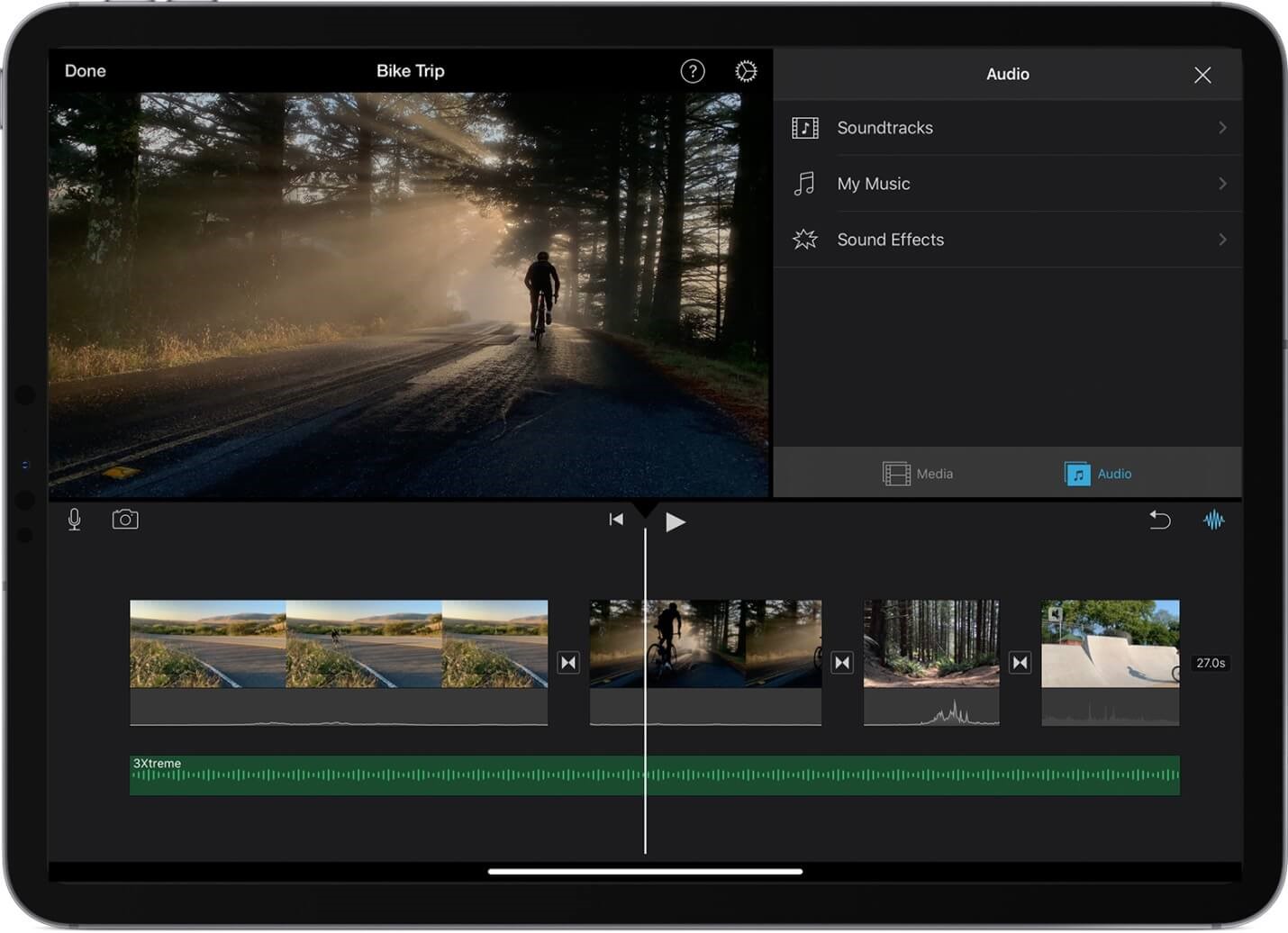
Почему нельзя использовать песни iTunes в iMovie?
Обычно у вас должна быть возможность добавлять песни iTunes в свои проекты iMovie, если вы уже приобрели эту песню. Однако в некоторых случаях пользователи не могут добавлять песни iTunes. Почему?
Основная причина этого - Защита DRM. С Apple Music has DRM protection, it’s normal that you can’t upload the Apple Music file. So how can we get around this issue?
Часть 2. How to Add iTunes Music to iMovie?
Как видеоредактор, iMovie - отличный способ выполнить ваши задачи. Он имеет множество функций, помогающих при редактировании видео. Кроме того, вы можете легко загружать аудиофайлы и другие элементы, чтобы добавлять их в микс. Но можно ли добавить в iMovie свою музыку из iTunes? К счастью, ответ - да, и мы узнаем, как добавить музыку в iMovie на Mac в следующих разделах.
Как добавить музыку iTunes в iMovie :
- Convert iTunes M4P Files to MP3
- Выберите iTunes Music
- Настроить вывод
- Скачать iTunes Music
- Добавить iTunes Music в iMovie
- На Mac
- На iPhone, iPad или iPod touch
#1. Конвертировать iTunes M4P Files to MP3
TuneSolo Apple Music Converter is an application capable of converting files from iTunes from 1 format to another. This software will help you on как без проблем добавить музыку DRM в iMovie на iPhone или Mac.
Ниже приведены некоторые из его функций, которые помогут вам в достижении вашей цели:
Главная особенность:
- Удаление DRM. Вы можете легко удалить защиту DRM из iTunes Music. Таким образом, вы можете легко добавить их в любые проекты iMovie.
Попробовать бесплатно Попробовать бесплатно
Другие характеристики:
- Автономное прослушивание. После загрузки песен вы можете access the iTunes/Apple Music песни без интернета. Это поможет вам редактировать проекты iMovie без подключения к Интернету.
- Более быстрое преобразование. Если вы хотите закончить свой проект iMovie быстрее, вам понравится, как быстро TuneSolo конвертирует файлы. Он также может загружать несколько файлов одновременно.
- Поддерживаемые форматы. iMovie поддерживает только несколько аудиоформатов, но это не имеет значения, поскольку вы можете использовать TuneSolo to convert from any format including MP3, WAV, ААКС, М4Б, М4V, and many more.
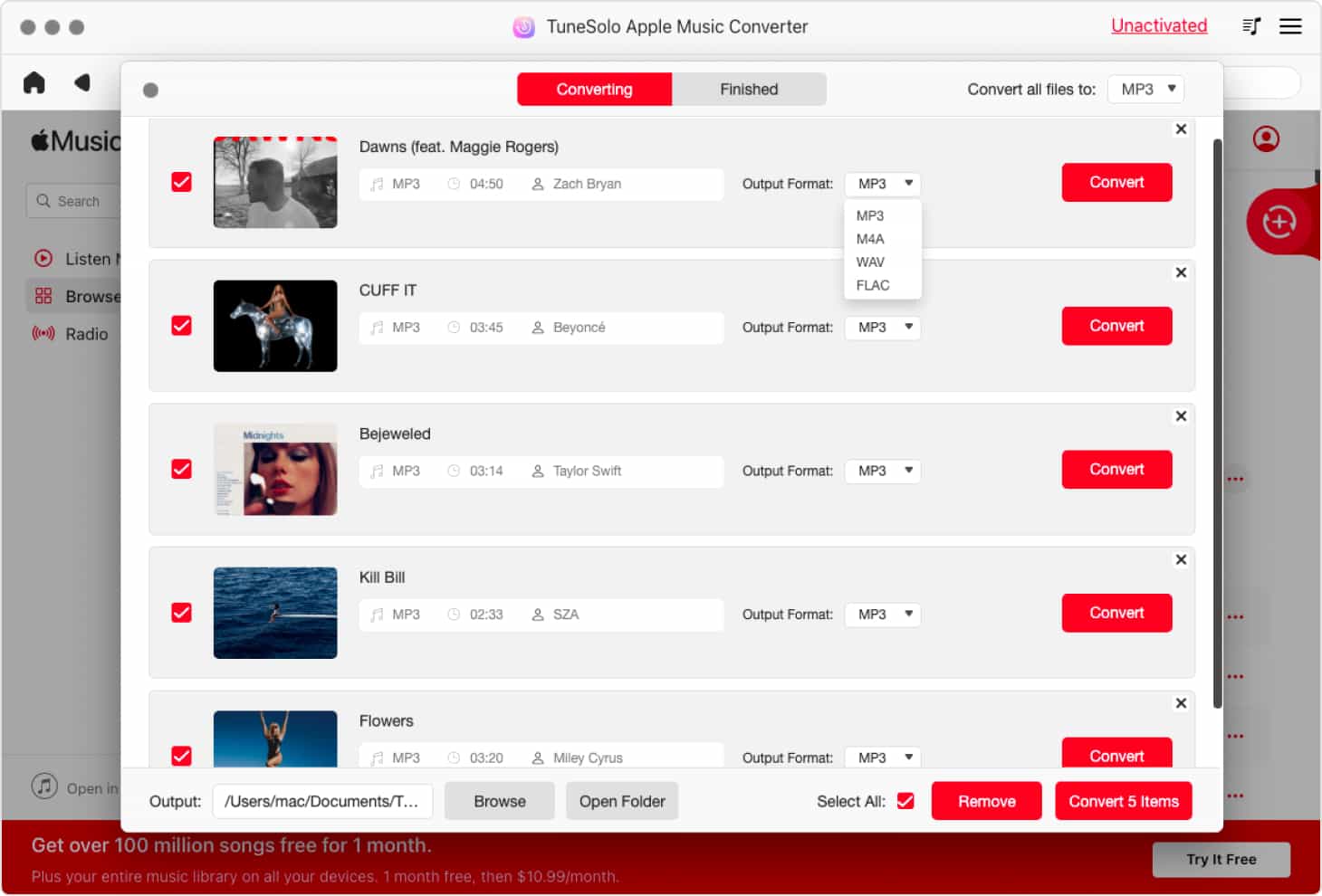
TuneSolo Apple Music Converter является идеальным партнером для видеоредакторов, которые часто используют iMovie. Без лишних слов, давайте узнаем, как использовать это программное обеспечение:
Шаг 1. Выберите iTunes Music
Прежде всего убедитесь, что на вашем компьютере установлен iTunes. Убедившись в этом, можно наконец открыть конвертер. На главной странице должен отображаться список заголовков. В этом списке выберите музыку iTunes, которую вы хотите загрузить.

Шаг 2. Настроить вывод
Под списком вы увидите раздел «Параметры вывода». В этом разделе вы можете изменить кодек, формат, качество и другие параметры. Все зависит от ваших предпочтений.
Под списком вы увидите раздел «Параметры вывода». Здесь вы можете изменить такие настройки, как Формат, Качество, Кодек и другие. Просто измени его как хочешь

Шаг 3. Скачать iTunes Music
После настройки вывода нажмите «Преобразовать». Это запустит процесс преобразования, и все, что вам нужно сделать, это дождаться его завершения.
После изменения настроек вы сможете преобразовать их, нажав кнопку «Конвертировать». Это запустит преобразование, и это займет некоторое время. Просто подождите, пока он не закончится.
Наконечник: Пожалуйста, убедитесь, что Apple Music/iTunes закрывается до открытия Apple Music ConverterВо время конвертации песни, пожалуйста, не выполняйте никаких операций с файлами. Apple Music/ iTunes.

#2. Добавить iTunes Music в iMovie
Итак, вы успешно скачали песню. Теперь все, что вам нужно сделать, это добавить эту песню в свой проект iMovie, но как это сделать? На самом деле, с этого момента легко научиться добавлять музыку в iMovie без iTunes. Вы можете сделать это на своем устройстве iOS или Mac, но для удобства мы начнем с Mac.
а. На Mac
На вашем Mac также есть приложение iMovie. Добавлять элементы на временную шкалу легко через приложение Finder. Вот шаги, которые вам необходимо выполнить:
- Откройте приложение Finder на вашем Mac.
- Найдите музыкальный файл iTunes, который вы хотите добавить.
- Откройте проект iMovie.
- Перетащите музыкальный файл на шкалу времени в самом низу окна iMovie.
- Отрегулируйте клипсу по своему усмотрению.
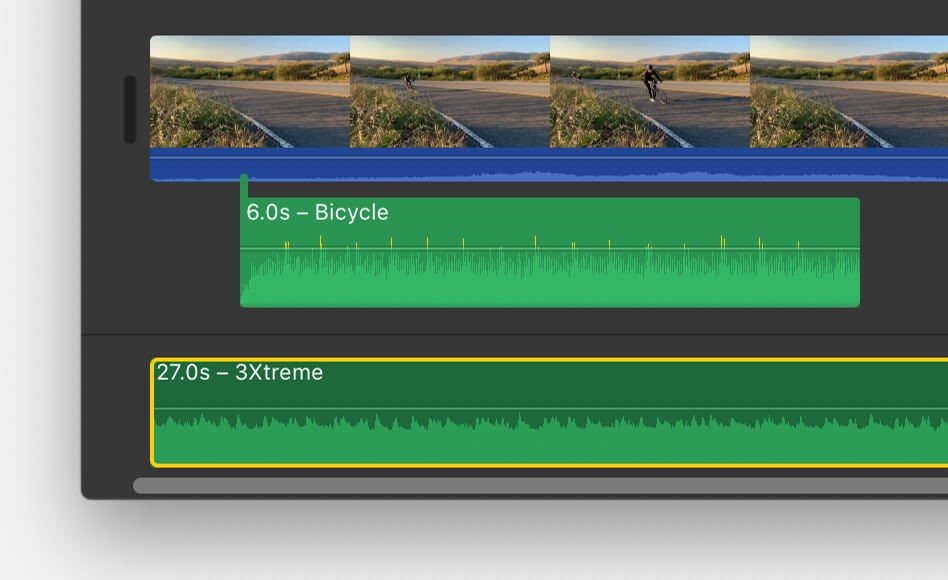
Как видите, довольно легко добавить музыку iTunes в iMovie, когда вы работаете на Mac.
б. На iPhone, iPad или iPod touch
Конечно, нельзя сказать, что это будет чрезвычайно сложно, когда дело доходит до устройств iOS. На самом деле, я совершенно уверен, что и то и другое легко сделать, если вы внимательно следуете инструкциям. В любом случае, вот шаги, чтобы добавить iTunes Music в iMovie на устройствах iOS:
- Откройте приложение iMovie на своем устройстве iOS.
- Затем убедитесь, что проект в данный момент открыт.
- Нажмите на значок плюса, который должен быть кнопкой «Добавить медиа».
- Теперь выберите «Аудио» и нажмите «Моя музыка».
- Нажмите на песню, которую хотите добавить, и нажмите на кнопку «плюс» рядом с песней.
Часть 3. Резюме
К настоящему времени должно быть совершенно очевидно, что легко добавить iTunes Music в iMovie. Вам нужно только перетащить песню на шкалу времени, и все готово.
Единственная проблема с iMovie заключается в том, что иногда песня может быть несовместима с проектом. Вот тогда вы столкнетесь с множеством проблем. Однако с помощью этого руководства вы сможете избежать подобных проблем в будущем.

