

5 лучших решений для исправления проблемы с синхронизацией библиотеки Apple Music
Как фанат Apple MusicДумаю, вы наверняка сталкивались со следующими проблемами. Ситуации, подобные "Apple Music Библиотека синхронизации не отображается«Моя музыка исчезла из библиотеки iTunes», «iTunes не синхронизирует все песни» и «Как восстановить». Apple Music Тема "библиотеки" будет затронута и решена.
Если вы также столкнулись с теми же проблемами, но не знаете, как их решить, здесь мы представим некоторые методы, которые вы можете использовать в качестве руководства для решения проблемы. Подробное понимание этих процедур особенно поможет тем, кто еще не знаком с тем, как реализуются эти решения.
Мы также поделимся информацией о программном обеспечении, способном загружать все эти файлы. Apple Music Вы сможете записывать нужные вам треки. И, если это необходимо, вы сможете исключить процесс синхронизации между вашим устройством iOS и другим устройством, а также транслировать контент на любом устройстве.
Содержание статьи Часть 1. Почему мой Apple Music Не синхронизируется?Часть 2. Как исправить Apple Music Проблема с синхронизацией библиотеки?Часть 3. Бонус: Скачать Apple Music Используйте функцию «Библиотека навсегда», чтобы избежать проблем с синхронизацией.Часть 4. Резюме
Часть 1. Почему мой Apple Music Не синхронизируется?
Чтобы в полной мере воспользоваться преимуществами, которые предлагает... Apple Music Для использования приложения пользователям необходимо приобрести подписку, оплачиваемую ежемесячно. Предлагается несколько тарифных планов: индивидуальный, семейный и даже для студентов (также доступна бесплатная пробная версия, которую могут попробовать те, кто еще не уверен, стоит ли оформлять подписку).
Если вы попытаетесь оформить подписку, вы обнаружите, что можете получить доступ к своей учетной записи на других устройствах iOS, если будете использовать те же зарегистрированные учетные данные. Но что, если у вас возникнут проблемы с синхронизацией? 1 Перенести устройство на другое?
Если вы будете читать многочисленные комментарии, оставленные многими людьми, Apple Music Пользователи, использующие платформы сообществ, могут увидеть несколько примеров и историй, связанных с этим.Apple Music Проблема с библиотекой синхронизации. Вы увидите сообщения типа: «Почему моя...?» Apple Music "Моя библиотека не синхронизируется?" "Моя музыка исчезла из библиотеки iTunes, можно ли это исправить?" или "Как восстановить?" Apple Music библиотека. Но каковы конкретные причины этой проблемы?
На самом деле, существует множество причин, почему ваш Apple Music В вашей музыкальной библиотеке не синхронизируются некоторые песни или даже вся библиотека целиком. Вот список таких песен.
Проблемы с сетью:
Иногда нестабильное интернет-соединение может быть основной причиной ваших проблем. Apple Music Библиотека не может быть синхронизирована или Apple Music Библиотека синхронизации не отображается. Поэтому убедитесь, что используете стабильное интернет-соединение.
Устаревшее программное обеспечение:
Возможно, вы используете устаревшую или старую версию приложения iTunes, и это может вызывать проблему. Apple Music Ваша библиотека не синхронизируется.
Неправильные настройки:
- В настройках синхронизации могут быть ошибки. Могут быть некоторые неправильные конфигурации, которые необходимо исправить.
- При попытке синхронизации Apple Music При переходе с компьютера на портативное устройство, например iPhone, вы могли забыть поставить галочку напротив опции «Доверять этому устройству».
- Забыть проверить настройки музыкальной библиотеки iCloud на вашем iPhone также может привести к... Apple Music Библиотека не синхронизируется.
Другие возможные причины:
- Кабель USB, который вы используете при подключении компьютера к iPhone, может быть поврежден или не работает должным образом.
- Когда дело доходит до поиска музыки или треков, которые необходимо синхронизировать, могут возникнуть некоторые проблемы.
- Если некоторые треки находятся в группе «неизвестно» на используемом вами устройстве, это также может помешать Applpe Music синхронизировать всю вашу музыкальную библиотеку.
Это обычные причины, по которым... Apple Music Проблема с синхронизацией библиотеки продолжает возникать. Если вы не знаете, как её исправить, не стоит беспокоиться, поскольку способы её решения будут представлены во второй части этой статьи.
Часть 2. Как исправить Apple Music Проблема с синхронизацией библиотеки?
После того, как я узнал о причинах, почему Apple Music не синхронизируется или Apple Music Синхронизированная библиотека не отображается. Возможно, вы задаетесь вопросом, как ее восстановить. Apple Music библиотека. Не волнуйтесь, есть 5 В этой части статьи будут представлены методы, которые вы можете использовать в качестве参考 для исправления и окончательного решения этой проблемы.Apple Music Проблема с синхронизацией библиотеки. Пошаговые инструкции для каждого метода также будут представлены здесь.
Способ 1. Включите музыкальную библиотеку iCloud на своих устройствах.
В первом способе мы расскажем вам, как включить музыкальную библиотеку iCloud на ваших мобильных устройствах, таких как iPhone, iPod Touch или iPad, на компьютере Mac и даже на компьютере с Windows. Следует отметить, что iCloud отвечает за синхронизацию данных. 1 Если эта функция отключена, выбранные музыкальные файлы не будут синхронизироваться, что приведет к проблемам на вашем устройстве. Apple Music Приложение.
Давайте начнем с шагов, которые необходимо выполнить, если вы собираетесь делать это на своих удобных гаджетах.
#1. На iPhone, iPad или iPod touch
Процесс включения музыкальной библиотеки iCloud на удобных устройствах iOS очень прост. Вот шаги, которые вы должны выполнить.
Шаг №1. На вашем устройстве iOS перейдите к кнопке «Настройки».
Шаг №2. Прокрутите вниз и найдите пункт «Музыка».
Шаг №3. Вам потребуется тoggПереместите ползунок для музыкальной библиотеки iCloud, чтобы включить эту функцию. Зеленый цвет будет означать, что это сделано успешно.
#2. На вашем Mac
Если вы используете компьютер Mac, вы можете следовать приведенному ниже руководству.
Шаг №1. Откройте свой Mac и приложение iTunes.
Шаг №2. Нажмите кнопку «iTunes», расположенную в верхнем левом углу экрана. В появившихся параметрах нажмите кнопку «Настройки».
Шаг №3. На экране появятся новые параметры. В разделе «Музыкальная библиотека iCloud» поставьте галочку, а затем нажмите кнопку «ОК», чтобы сохранить изменения.
#3. На вашем ПК с помощью iTunes для пользователей Windows.
Если вы используете персональный компьютер с Windows, процесс почти такой же, как и на компьютере Mac.
Шаг №1. Запустите приложение iTunes на своем компьютере с операционной системой Windows.
Шаг №2. Выберите меню «Редактировать», расположенное в верхней части экрана. Вам также потребуется поставить галочку напротив кнопки «Настройки».
Шаг №3. Из всех пунктов, которые вы видите на экране, обязательно поставьте галочку напротив опции «Музыкальная библиотека iCloud».
Шаг №4. Нажатие кнопки «ОК» гарантирует сохранение внесенных изменений.

Способ 2. Обновите iOS и iTunes и перезагрузите устройство.
Следующий метод, который мы обсудим, — это обновление устройства iOS, а также приложения iTunes. Как уже упоминалось ранее, 1 причина, вызывающая «Apple Music Проблема с «библиотекой синхронизации» — это устаревшая версия. iTunes заявление. Чтобы обновить приложение iTunes, вам просто нужно зайти в Apple или Google Play Store и отметить опцию «Обновить».
Чтобы обновить свое устройство iOS, просто зайдите в «Настройки» своего телефона, отметьте кнопку «Общие», а затем «Обновление программного обеспечения». Вам нужно нажать кнопку «Загрузить» и, наконец, «Установить», чтобы загрузить все доступные обновления и продолжить процесс установки.
После завершения всех обновлений необходимо перезагрузить устройство.
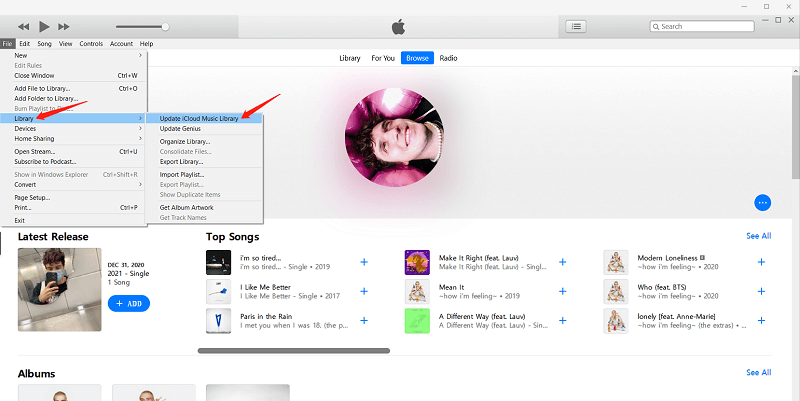
Способ 3. Обновите музыкальную библиотеку iCloud вручную через iTunes.
Другой способ — обновить музыкальную библиотеку iCloud вручную через приложение iTunes. Но как мне синхронизировать её вручную? Apple Music Библиотека? Для этого вам необходимо выполнить следующие действия.
Шаг №1. Откройте приложение iTunes.
Шаг №2. Установите флажок напротив кнопки «Файл» и наведите курсор на меню «Библиотека».
Шаг №3. В появившемся списке выберите пункт «Обновить музыкальную библиотеку iCloud».
Вам нужно подождать некоторое время, пока треки не будут загружены в вашу музыкальную библиотеку iCloud.
Способ 4. Убедитесь, что вы используете один и тот же Apple ID.
Последний метод во второй части этой статьи - убедиться, что вы используете один и тот же Apple ID на всех устройствах, которые вы используете, в процессе синхронизации. Чтобы проверить, какой Apple ID вы используете в настоящее время, вы можете следовать приведенному ниже руководству.
Шаг №1. На вашем устройстве перейдите в раздел «Настройки», и там вы увидите текущий используемый Apple ID.
Шаг №2. В приложении iTunes на вашем компьютере отметьте пункт «Магазин», а затем «Привязать учетную запись». Таким образом вы сможете проверить, какой Apple ID используется на вашем ПК.

Если вы обнаружили, что на обоих устройствах используются разные Apple ID, возможно, вам потребуется выйти из своих учетных записей. 1 Для продолжения процесса синхронизации необходимо сопоставить устройство и идентификаторы Apple ID.
Способ 5. Убедитесь в стабильном интернет-соединении.
Чтобы синхронизировать вашу музыкальную библиотеку, Apple MusicДля этого вам потребуется стабильное Wi-Fi-соединение или подключение к мобильной сети. Если ваше Wi-Fi-соединение стабильное, используйте его для синхронизации музыки. Подтвердите свой выбор, перейдя в Настройки > Музыка > Мобильные данные.
Вы можете попробовать все это. 5 вышеуказанные методы для устранения причины Apple Music Библиотека не синхронизируется. Если ни один из этих способов не помог, мы рекомендуем использовать инструмент, который может это сделать. скачать Apple Music Песни. Таким образом, избегая утомительного процесса синхронизации. Чтобы узнать больше об этом, перейдите к следующей части этой статьи.
Часть 3. Бонус: Скачать Apple Music Используйте функцию «Библиотека навсегда», чтобы избежать проблем с синхронизацией.
Apple Music Функция синхронизации библиотеки требует подключения к интернету, что может вызвать множество проблем. Если вы уже пробовали описанные выше действия, 5 исправления и Apple Music Если библиотека синхронизации по-прежнему работает некорректно, вам следует рассмотреть возможность загрузки своей собственной. Apple Music Библиотека, чтобы вы могли избежать причин, по которым ваш Apple Music Библиотека не синхронизируется.
Существует способ сохранить все Apple Music Вы можете легко переносить песни со своего устройства на другие свои устройства. Это возможно благодаря этому инструменту. TuneSolo Apple Music Converter. Этот инструмент может предложить своим пользователям несколько преимуществ, включая следующие:
- Способность к снять DRM-защиту Apple Music Песни сделать треки загружаемыми и доступными на любом устройстве.
- TuneSolo Apple Music Converter Также возможна пакетная обработка, позволяющая пользователям обрабатывать несколько файлов при необходимости.
- Пользователи могут быть уверены, что качество выходных файлов (после процесса преобразования) отличное.
- Это также обеспечивает быстрое преобразование и загрузку файлов.
- Этот инструмент поддерживает множество форматов вывода, а также дает пользователям возможность выбирать из широкого спектра опций.
- Требований немного, и их легко выполнить.
- Кроме того, подробная процедура преобразования проста для понимания.

Вот конкретные шаги для загрузки вашего файла. Apple Music библиотека постоянно, чтобы избежать Apple Music Библиотека не синхронизируется.
- Запустите TuneSolo Apple Music Converter и выбрать песни для конвертации.
- Выберите выходной формат и при желании измените настройки.
- Подождите, пока защита DRM будет снята, и файлы будут преобразованы.
Вот подробности для вашего удобства.
Шаг №1. Запустите TuneSolo Apple Music Converter и выберите песни для конвертации.
После завершения процесса установки откройте приложение. Теперь выберите Apple Music Вы можете конвертировать нужные вам треки и загрузить их на платформу. Для этого добавьте файлы вручную или перетащите их.

Шаг №2. Выберите формат вывода и при необходимости измените настройки.
После того, как вы загрузили все Apple Music Для конвертации треков вы можете выбрать выходной формат из предложенных вариантов и при желании внести некоторые изменения в параметры вывода. Мы рекомендуем выбрать формат (например, MP3) который воспроизводится практически на всех устройствах. Кроме того, указав путь к выходным файлам, вы сможете легко проверить преобразованные файлы после завершения процесса.

Шаг №3. Дождитесь снятия DRM-защиты и конвертации файлов.
После нажатия кнопки «Конвертировать» DRM-защита удаляется. Apple Music Файлы будут удалены. Также будет завершен процесс конвертации. Через несколько минут конвертированные треки будут готовы к потоковой передаче и даже к обмену на другие устройства (поскольку защита DRM уже снята).

Часть 4. Резюме
Чтобы исправить «Apple Music Проблема синхронизации библиотеки: 5 методы, которые могут быть применены каждым пользователем (как упоминалось ранее). Но если вы хотите немедленно исключить процесс синхронизации и сохранить... Apple Music песни на любом вашем устройстве, используя TuneSolo Apple Music Converter будет лучшим вариантом.

