

Как скачать все файлы Apple Music сразу БЕСПЛАТНО
Для меломана естественно иметь Apple Music библиотека наполнена тысячами песен. Однако наступит время, когда вам нужно будет скачать всю свою музыку.
Возможно, это связано с тем, что вы хотите перейти на другую платформу. Или, может быть, вы планируете прекратить использование своего сервиса. Apple Music Подписка. В любом случае, это будет непросто, особенно учитывая, что нет волшебной кнопки, которая позволила бы скачать их все сразу, или она всё-таки есть?
Узнать как скачать все Apple Music песни сразу без дополнительной оплаты. Начнем с ответа на вопрос, который каждый из нас задавал раньше.
Содержание статьи Часть 1. Есть ли кнопка «Скачать все» для Apple Music?Часть 2. Как мне скачать все мои файлы? Apple Music сразу?Часть 3. Как скачать все Apple Music с TuneSolo?Часть 4. Резюме
Часть 1. Есть ли кнопка «Скачать все» для Apple Music?
К сожалению, такой кнопки на нём нет. Apple Music платформа. Однако вы можете создать плейлист и добавить в него все песни, которые хотите скачать. После этого вы можете скачать весь этот плейлист — фактически добавив все песни в свою коллекцию. Apple Music загрузок.
Однако, если вы немного поразмышляете над этим методом, то заметите, что по сути делаете то же самое. В конце концов, вы все равно потратите некоторое время на добавление песен. 1 плейлист.
Кроме того, даже с последней версией Apple MusicОднако этот процесс по-прежнему удивительно сложен. Это также относится и к iTunes на вашем Mac или ПК.
Я знаю, о чём вы, возможно, думаете: неужели все скачивают музыку оттуда? Apple Music А как же так подключить к компьютеру или мобильному устройству? Что ж, некоторые знают более эффективный способ.
Во-первых, многие считают, что наиболее эффективным способом загрузки всего является... Apple Music задача состоит в том, чтобы создать резервную копию своего устройства, а затем скопировать оттуда свои песни.
Хотя для этого вам нужно щелкнуть всего несколько раз, это займет много времени. Лучше всего использовать сторонний инструмент, который мы обсудим позже. Это займет всего несколько кликов, и вам не нужно долго ждать.
Часть 2. Как мне скачать все мои файлы? Apple Music сразу?
Теперь, когда вы знаете, что нет кнопки, которая воплощает ваши мечты в реальность, есть ли у вас какие-либо причины для продолжения работы с этим руководством?
Кнопка «Скачать все» — не единственное, что может упростить вашу работу. Но прежде чем мы перейдем к этому, давайте обсудим, как добавлять песни в ваш плейлист. Apple Music Сначала выполните обычную загрузку, а затем загрузите все ваши файлы. Apple Music треки.
Существуют 4 методы для этого. Первый 1 включает в себя Apple Music, второй 1 Третий метод включает использование iTunes, третий — использование ярлыков, и последний. 1 включает в себя сторонний инструмент. Давайте начнем с Apple Music.
Способ 1. С Apple Music
Если вы подписаны на Apple MusicНаучиться скачивать музыку должно быть очень легко. Apple Music на компьютер или мобильное устройство. Но если у вас нет подписки, это не делает это невозможным.
Для этого вам понадобится следующее:
- Современное устройство iOS или Mac
- Активный Apple Music подписка
- Apple ID, который содержит Apple Music подписка
- Стабильное интернет соединение
- Поддерживаемая страна или регион
Когда у вас есть все это, вы можете приступить к следующим шагам:
Шаг 1. На вашем устройстве зайдите в Настройки.
Шаг 2. Теперь прокрутите вниз и выберите Музыка.
Шаг 3. Включите переключатель для параметра «Синхронизировать библиотеку».
Таким образом, вы сможете синхронизировать все свои устройства. Apple Music Загрузка со всех ваших устройств. Возможно, это не единственный способ загрузить все файлы. Apple MusicТем не менее, полезно знать, что вы можете синхронизировать музыку между своими устройствами.

Способ 2. Использование iTunes
Приложение iTunes подключено к Apple Music приложение. Именно поэтому многие люди используют iTunes для различных целей, и даже для прослушивания музыки.
Так уж получилось, что одна из функций iTunes — это добавление песен в вашу библиотеку. И, как вы помните, добавление песен в библиотеку — это... 1 шаг для загрузки всех файлов Apple Music Сразу же на телефоне или Mac. В любом случае, вы можете сделать это на своих устройствах iOS и Mac.
Начнём с пошаговой инструкции по загрузке всех файлов. Apple Music используя ваше устройство iOS:
#1. Для iPhone, iPad или iPod touch:
Вам нужно научиться 2 этапы загрузки всех файлов Apple Music На вашем устройстве iOS. Это означает, что нужно научиться добавлять песни в плейлист, а затем загружать этот плейлист.
Это официальный сайт для скачивания всех файлов. Apple Music Сразу же на Mac или телефоне. В любом случае, вот шаги, которые вам нужно выполнить:
Шаг 1. Запустить Apple Music Приложение можно установить через iTunes на ваше устройство iOS.
Шаг 2. Найдите песни, которые хотите скачать.
Шаг 3. Выберите эту песню и нажмите кнопку «Добавить». Он должен выглядеть как значок плюса (+) и находиться в правом верхнем углу экрана.
Примечание: Сделайте это со всеми песнями, которые вы хотите загрузить. Это добавит эти песни в ваш плейлист. Загрузка не произойдет мгновенно.
Шаг 4. Теперь вернитесь к основному интерфейсу Apple Music приложение
Шаг 5. Найдите список воспроизведения, в котором находятся песни.
Шаг 6. Нажмите на кнопку «Загрузить».
Шаг 7. Дождитесь завершения процесса загрузки.
Как только вы освоите этот метод, вы легко научитесь скачивать все файлы. Apple Music Быстро, но не так быстро, как при использовании стороннего программного обеспечения.

#2. Для Mac или ПК:
Последовательность действий очень похожа на ту, что вы используете на своем Mac или ПК. Также есть несколько дополнительных шагов. 2 этапы для загрузки всех Apple Music к компьютеру. Разумеется, начнём с первого этапа — добавления песен в вашу библиотеку:
Шаг 1. Откройте приложение iTunes на вашем Mac или ПК.
Шаг 2. На левой боковой панели нажмите «Библиотека».
Шаг 3. Найдите и выберите песни, которые вы хотите скачать.
Шаг 4. После выбора нажмите кнопку «Добавить».
Шаг 5. Теперь вернитесь в библиотеку.
Шаг 6. На боковой панели нажмите «Плейлисты».
Шаг 7. Теперь выберите список воспроизведения, в котором находятся песни.
Шаг 8. Нажмите на кнопку Скачать.
Теперь вы узнали, как загружать всю музыку из iTunes на компьютер. Возможно, это было не очень легко или быстро, но факт, что вы можете выполнить свою задачу, остается фактом.
Способ 3. С помощью сочетания клавиш
С помощью ярлыков можно загрузить все песни с сайта. Apple Music на iPhone. Создав плейлист, содержащий все музыкальные композиции, загрузка этого исчерпывающего плейлиста сродни загрузке всего альбома целиком. Apple Music библиотека в 1 идти.
Шаг 1. Запустите приложение «Ярлыки» на своем iPhone и откройте Галерею. Найдите раздел «Музыка» и выберите «Исследовать». Apple Music.
Шаг 2. Пролистайте и добавьте "Сделать топом". 25 Функция «Плейлист».
Шаг 3. Настройте параметры фильтра и добавьте желаемое количество песен для загрузки. Затем нажмите кнопку «Начать», расположенную в правом нижнем углу.
Шаг 4. Откройте приложение «Музыка», перейдите в «Библиотека» > «Плейлисты». Найдите только что созданный плейлист, содержащий все песни. Apple Music песни. Просто нажмите «Скачать», чтобы завершить процесс.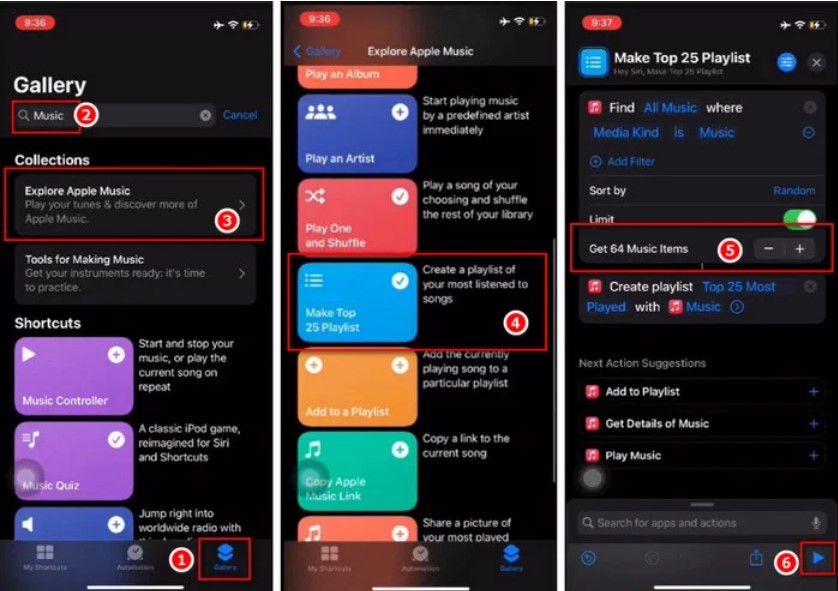
Часть 3. Как скачать все Apple Music с TuneSolo?
Если бы вы последовали за Способ 1 or 2 Чтобы скачать все песни Apple, вы, возможно, закончите это примерно за... 30 минут. Затем вам придется подождать, пока завершится процесс загрузки. К сожалению, это все еще занимает много времени, но у меня есть другое предложение.
TuneSolo Apple Music Converter это инструмент, который позволяет вам ЗАГРУЗИТЬ ВСЕ ПЕСНИ, находящиеся в вашей медиатеке iTunes, всего за несколько кликов.
Скорость загрузки также довольно высокая, примерно в 16 раз выше, чем... Apple Music Приложение. Ниже перечислены другие функции этого программного обеспечения:
- Удаление DRM. TuneSolo удалить DRM из Apple Music Песни. Это позволит вам редактировать, публиковать, передавать и использовать эти песни по своему усмотрению.
- Автономное прослушивание. Все скачанный Apple Music Доступ к песням возможен и без интернета.. Это позволяет вам слушать песни в любом месте и в любое время.
- Поддерживаемые форматы. Программное обеспечение поддерживает множество форматов, включая MP3, AAC, FLAC, WAV и даже защищенные форматы, такие как M4V И м4B
- Кроме того, вы можете передавать загруженные файлы на такие устройства, как iOS, Android, Zune, PSP и Xbox. Это потому, что файлы имеют высокую совместимость.
- Разблокируйте премиум-контент. Вы также можете разблокировать контент, недоступный через это программное обеспечение. Это включает в себя: Audible аудиокниги, аудиокниги из iTunes и многое другое.
Попробовать бесплатно Попробовать бесплатно
Сказав все это, должно быть совершенно очевидно, что ваш лучший выбор - использовать TuneSoloВ таком случае, вот шаги, как загрузить все файлы. Apple Music:
- Выбирайте Apple Music Файлы
- Настроить вывод
- Конвертировать Apple Music песни
Конечно, у нас есть подробности следующих параграфов.
Шаг 1. Выбирайте Apple Music Файлы
Убедитесь, что на вашем компьютере установлен iTunes. Открыть TuneSolo программное обеспечение на вашем компьютере, и вы увидите список на главной странице. Из этого списка выберите песни, которые вы хотите скачать. Если вы хотите загрузить их все, просто установите флажок в верхней части окна. Это выберет все из них.

Шаг 2. Настроить вывод
После выбора всех песен прокрутите вниз до настроек вывода. Измените Формат, Качество и другие свойства вывода в этом разделе.

Шаг 3. Конвертировать Apple Music песни
Когда вы закончите выбор и настройку вывода, нажмите «Преобразовать». Это запустит процесс преобразования и загрузки. Все, что тебе нужно сделать сейчас, это подождать.
Наконечник: Пожалуйста, убедитесь, что Apple Music/iTunes закрывается до открытия Apple Music ConverterВо время конвертации песни, пожалуйста, не выполняйте никаких операций с файлами. Apple Music/ iTunes.

Часть 4. Резюме
Загрузка всех песен на ваш Apple Music Работа с музыкальной библиотекой — непростая задача. Вам нужно выбрать все песни, что займет довольно много времени, в зависимости от их количества. Насколько мне известно, их могут быть сотни или тысячи.
В любом случае, если вы хотите немного сэкономить время, вы можете добавить их в 1 Вы можете создать плейлист и скачать его, но это все равно займет много времени. С моим последним предложением вы сможете сделать все это за считанные секунды. Надеюсь, это руководство поможет вам достичь вашей цели. Apple Music песни.

