

Простые способы насладиться Apple Music без потерь качества на ПК
Apple Music по-прежнему остается одним из ведущих сервисов потоковой передачи музыки всех времен. Он широко известен высоким качеством музыки, которую предлагает своим пользователям наряду с Spotify и другими стриминговыми платформами. Однако не все его пользователи хорошо осведомлены о формате. Поэтому в сегодняшнем обсуждении мы сосредоточимся на его составе, а также на том, разрешено ли использовать Apple Music в формате lossless на ПК.
Если вы хотите узнать правильный ответ на этот вопрос, поскольку, вероятно, не сможете найти четкий ответ в интернете, просто продолжайте читать эту статью, так как в ней будут рассмотрены простые способы насладиться Apple Music в формате без потерь на ПК и легко загрузить треки на ваши компьютерные устройства.
Содержание статьи Часть 1. Какой формат у треков Apple Music?Часть 2. Работает ли Apple Music в формате без потерь на ПК?Часть 3. Как конвертировать и скачать песни в формате Apple Music без потерь качества на ПК?
Часть 1. Какой формат у треков Apple Music?
Все файлы Apple Music закодированы в формате AAC , что также означает Advance Audio Coding output format (расширенный формат кодирования аудио). Как вы можете заметить, все музыкальные файлы имеют расширение .m4p в своем имени. Это фактически указывает на то, что треки Apple Music являются защищенными файлами.
Все треки Apple Music можно прослушать в закодированном формате с битрейтом 256 kbps, что почти совпадает с битрейтом сервиса iTunes Match, если вы с ним знакомы. С другой стороны, что касается качества звука, файлы AAC, скорее всего, идентичны файлам MP3. На самом деле, если внимательно прислушаться, между ними должна быть небольшая разница, но поскольку наши уши ограничены тем, что мы можем слышать сами, мы не можем определить разницу между 2. Если говорить точнее, звуковой файл 256 kbps AAC практически идентичен файлу MP3, закодированному с битрейтом 320 kbps.
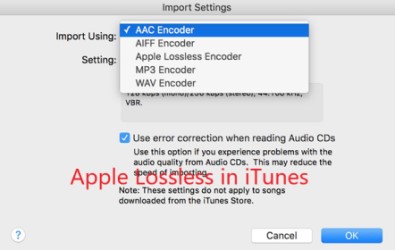
Уже из этого объяснения видно, что файлы Apple Music на самом деле не являются форматами без потерь. К форматам без потерь относятся только AIFF, FLAC, WAV, APE и ALAC, что означает Apple Lossless . Как уже упоминалось, файлы Apple Music закодированы в формате AAC. Отсюда уже ясно, что аудиоформат Apple Music нельзя считать форматом без потерь. Кроме того, когда говорят о музыке без потерь, это означает формат, способный сохранить исходное качество звука.
Часть 2. Работает ли Apple Music в формате без потерь на ПК?
На самом деле, воспроизведение Apple Music без потерь на ПК возможно только в том случае, если Apple Music позволит iTunes поддерживать аудио без потерь. Вы уже должны знать, что единственный способ потоковой передачи Apple Music на Windows — это через iTunes, который, к сожалению, в настоящее время не поддерживает 1. Но хорошая новость в том, что может быть другой способ, и это с помощью приложений для Android.
Если у вас компьютер с Windows 11, то вам очень повезло, потому что я расскажу о процедуре, как получить Apple Music без потерь качества на ПК, в частности, на Windows 11,, с помощью служб Android. К счастью, Windows 11 позволяет запускать приложения Android.
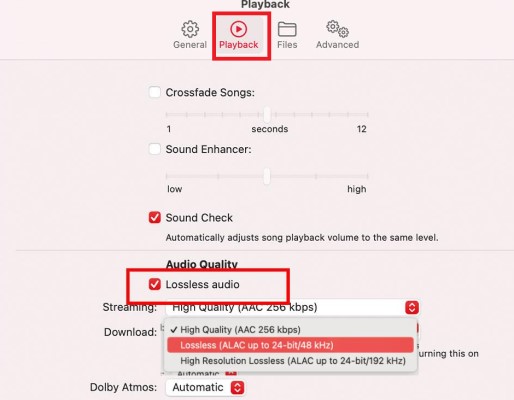
Среди всех устройств, не относящихся к Apple, единственным устройством, поддерживающим воспроизведение Apple Music без потерь качества, является Android. Поэтому первое, что вам нужно сделать, это установить Android-версию Apple Music на ваш Windows 11 и иметь возможность наслаждаться воспроизведением Apple Music без потерь качества на ПК с помощью эмулятора Android.
Если быть точнее, вам необходимо установить APK-версию Apple Music, которую можно найти в надежных онлайн-источниках. Если у вас уже установлено и запущено это приложение на Windows, пожалуйста, выполните следующие шаги, и вы сможете наслаждаться Apple Music без потери качества на своем ПК.
- Нажмите на меню «Пуск» вашего приложения Windows 11, а затем найдите приложение Android Apple Music, которое вы только что установили.
- В приложении войдите в систему, используя свою существующую учетную запись Apple Music.
- После запуска приложения перейдите в свою библиотеку и найдите точки 3, указывающие на библиотеку.
- Оттуда найдите параметр «Настройки», а затем найдите «Качество звука».
- В упомянутом разделе найдите Lossless Audio и выберите его. Вам нужно переключить кнопку переключения рядом с ним в противоположном направлении, чтобы включить его.
- Если он у вас уже включен, вы, вероятно, заметите, что под ним также были активированы еще несколько опций.
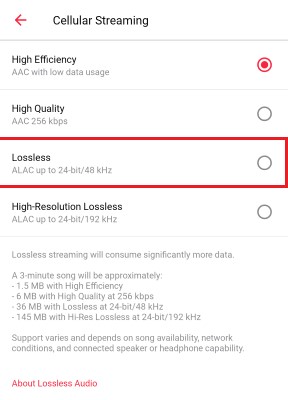
- Теперь выберите любой вариант: «Потоковая передача Wi-Fi», «Загрузки» или «Потоковая передача мобильных данных». Вам нужно выбрать один.
- И наконец, выберите между Lossless или Hi-Res Lossless.
Если вы успешно включили режим Lossless Audio, вы сможете это заметить по пометке Lossless у каждой воспроизводимой вами песни. После выполнения всех описанных выше шагов вы сможете свободно наслаждаться Apple Music в формате Lossless на ПК.
Часть 3. Как конвертировать и скачать песни в формате Apple Music без потерь качества на ПК?
Помимо использования Android-приложения Apple Music, существует ещё один способ получить Apple Music в формате без потерь на ПК. Это можно сделать с помощью TuneSolo Apple Music Converter.
Этот инструмент без труда преобразует Apple Music в формат без потерь качества и может снять защиту от копирования DRM с файлов Apple Music . Преобразование означает, что они также становятся незащищенными. Так что это, безусловно, очень поможет.
Попробовать бесплатно Попробовать бесплатно
Чтобы помочь вам узнать больше о TuneSolo Apple Music Converter, представляем инструмент, способный конвертировать файлы Apple Music в выходные форматы, включая FLAC,, WAV,, M4A, и MP3. Все эти форматы легко доступны не только на вашем ПК, но и в некоторых других музыкальных проигрывателях . Он работает до 16 раз быстрее и обеспечивает хорошее качество звука.

Вот шаги, которые следует выполнить при использовании TuneSolo Apple Music Converter.
- Приложение загружено на ваш компьютер? Просто посетите его официальный сайт, и вы сможете увидеть приложение там.
- После этого выберите песни из встроенного в TuneSolo веб-плеера Apple.
- После этого выберите выходной формат и выходную папку.
- Наконец, нажмите кнопку «Преобразовать».
- Через несколько минут вы сможете увидеть преобразованные песни.
Чтобы иметь возможность наслаждаться Apple Music без потерь качества на ПК, вы всегда можете обратиться за помощью к TuneSolo Apple Music Converter.


