

3 способа исправить проблему с отображением Apple Music в iTunes
Apple Music не отображается в iTunes – сталкивались ли вы когда-нибудь с подобной проблемой? Если да, то, возможно, вы один из тех пользователей, которые жаловались на ту же самую проблему, что и ниже.
«Моя музыка исчезла из библиотеки iTunes , что мне делать?»
На самом деле, большое количество абонентов Apple Music столкнулись с той же проблемой — Apple Music не работает на Mac и даже на других устройствах, таких как iPad, Android или iPhone. И теперь вопрос — существуют ли какие-либо решения для исправления этой проблемы?
Apple Music известен как одна из лучших платформ, предлагающих лучшие музыкальные услуги, наряду с Spotify и Amazon Music. Подписавшись на эти приложения для потоковой передачи музыки, каждый пользователь может воспользоваться многочисленными преимуществами (потоковая передача в автономном режиме, неограниченное количество пропусков, загрузка песен и плейлистов и многое другое).
Однако, если вы, как фанат, столкнетесь с проблемой, которая помешает вам воспроизводить ваши любимые треки, это наверняка испортит вам удовольствие от прослушивания. Единственный способ решить проблему — найти подходящие решения. Но конкретно в данном случае речь идет именно об этом. “Apple Music not showing up in iTunes” Проблема в том, что у вас есть какие-нибудь идеи, какие решения следует применить?
В интернете вы найдете множество рекомендаций, но насколько вы уверены в их эффективности и безопасности? Многие из нас полагаются только на комментарии и отзывы. Новичкам же может быть сложно и рискованно использовать первый попавшийся результат поиска. Именно поэтому мы собрали все возможные способы, которые помогут каждому пользователю Apple Music решить эту проблему. Если вы тоже ищете подобную информацию, продолжайте читать.
Содержание статьи Часть 1. Почему Apple Music не отображается в iTunes?Часть 2. Как исправить проблему с отображением Apple Music в iTunes на Mac?Часть 3. Устраните проблему с неотображением Apple Music с помощью мощного инструмента.Часть 4. Подводя итог всему
Часть 1. Почему Apple Music не отображается в iTunes?
Если мой Apple Music не отображается в iTunes, что мне нужно сделать?
Прежде чем искать решения этой проблемы, наверняка многим из вас интересно, почему возникают подобные неполадки — например, когда Apple Music не работает на Mac и других устройствах. Было бы полезно рассказать об этих причинах, прежде чем переходить к решениям, которые могут быть применены любым пользователем.
- Как правило, многие замечают, что проблема постоянно возникает из-за настроек iTunes, установленных на компьютере Mac, которым управляет пользователь 1.
- Ещё одной возможной причиной этой проблемы является процесс регистрации, который выполняют подписчики Apple Music. Некоторые пользователи регистрируются с помощью портативных устройств (iPad и iPhone). Это может быть причиной того, почему некоторые треки iTunes не отображаются в iTunes на Mac.
- Проблема также может быть вызвана мелкими сбоями, которые препятствуют отображению треков в приложении iTunes.
- Также может быть время, когда вы вышли из своего Apple ID, что привело к возникновению этой проблемы.
- На ваших портативных устройствах, таких как мобильные телефоны, некоторые настройки могут привести к удалению песен Apple Music.
Это лишь некоторые из выявленных причин этого. “Apple Music not working on Mac and even on other devices” Проблема. Теперь, когда мы получили краткое представление об этом, мы можем перейти к решениям.
Часть 2. Как исправить проблему с отображением Apple Music в iTunes на Mac?
Вот краткий обзор инструкций по устранению этой проблемы. “Apple Music not showing up in iTunes on Mac” вопрос:
- Откройте приложение iTunes, используя Apple ID, который вы использовали при оформлении подписки.
- Проверьте свою музыкальную библиотеку iCloud
- Обновите приложение iTunes и даже операционную систему вашего устройства.
Решение #1. Откройте приложение iTunes, используя Apple ID, который вы использовали при оформлении подписки.
Как только вы столкнулись с упомянутой проблемой, вы можете применить это первое решение. Вот процедура для вашей справки.
Шаг #1. Откройте приложение iTunes на своем компьютере Mac или Windows.
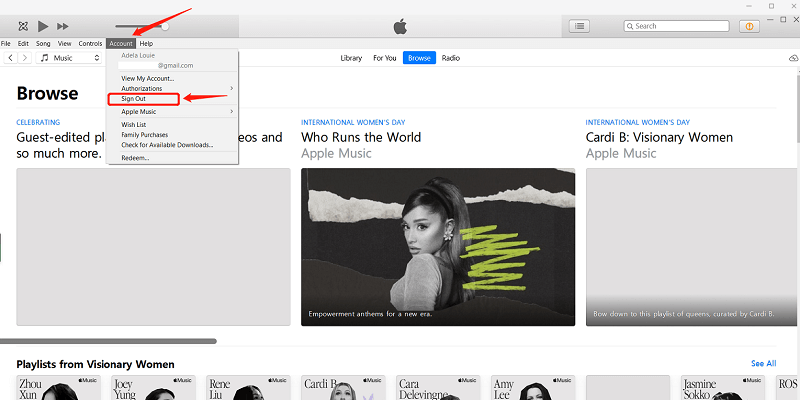
Шаг #2. Перейдите к кнопке «Учетная запись» . Отметив этот пункт, вы сможете увидеть Apple ID, который вы использовали при входе в свою учетную запись iTunes.
Шаг #3. Теперь, когда вы уже увидели использованный Apple ID, вам необходимо выйти из системы, если это не тот же Apple ID, который вы использовали при оформлении подписки. После этого войдите в систему с правильным Apple ID. Это поможет исправить ошибки.
Шаг #4.. Выполнив первый шаг 3, вы должны увидеть все недостающие треки Apple Music, которые вы ищете. Если нет, то можете попробовать следующее решение.
Решение #2. Проверьте свою музыкальную библиотеку iCloud.
Возможно, проблема также связана с вашей музыкальной библиотекой iCloud. Поэтому вам следует проверить и этот файл 1, чтобы убедиться в его работоспособности.
Шаг #1. Откройте приложение iTunes. Перейдите во вкладку «Настройки».
Шаг #2. Выберите "Генеральный" меню и из списка вы увидите“iCloud Music Library”
кнопка, которая находится под“Library Name”.
Шаг #3. Вам необходимо убедиться, что галочка стоит рядом с пунктом «Музыкальная библиотека iCloud». В противном случае вы не увидите треки Apple Music в приложении iTunes. Если галочка уже стоит, попробуйте снять ее и нажать еще раз.
Теперь попробуйте проверить, видите ли вы теперь отсутствующие элементы Apple Music, которые вы изначально приняли за отсутствующие дорожки.

Решение #3. Обновите приложение iTunes и даже операционную систему вашего устройства.
Вы также можете попробовать обновить приложение iTunes, установленное на вашем ПК или мобильных устройствах, таких как телефоны или iPad. Это можно сделать, зайдя в Apple Store или Google Play Store. Найдите приложение iTunes и проверьте, требуется ли обновление. При необходимости выполните обновление.
Если вы пытаетесь получить доступ к трекам с помощью мобильного телефона, вы также можете попробовать обновить операционную систему устройства. Бывают случаи, когда из-за последнего обновления возникают некоторые проблемы, возникающие при попытке доступа к некоторым программным приложениям.
Если после выполнения всех этих основных действий по устранению неполадок 3 проблема по-прежнему не решена, то вам следует прочитать третью часть этой статьи, чтобы узнать о наилучшем решении, которое вы должны предпринять.
Часть 3. Устраните проблему с неотображением Apple Music с помощью мощного инструмента.
Хотя существует множество основных и распространенных способов решения проблемы, которые может попробовать любой абонент Apple Music, включая все описанные выше, все же бывают случаи, когда проблему «Apple Music не работает на Mac и даже на других устройствах, таких как iPad, Android или iPhone» решить невозможно.
В связи с этим нам следует искать надежные и мощные инструменты (такие как TuneSolo Apple Music Converter ), способные предложить другой способ решения проблемы. Вместо того чтобы исправлять что-либо в приложении Apple Music или на любом другом используемом вами устройстве, почему бы не загрузить и сохранить ваши любимые треки Apple Music на свой компьютер для прослушивания в автономном режиме и хранения навсегда?
Попробовать бесплатно Попробовать бесплатно
На вопрос: «Что делать, если мой Apple Music не отображается в iTunes?», безусловно, ответит TuneSolo Apple Music Converter. Но насколько функционален этот инструмент? Что делает его одним из лучших инструментов для подобных ситуаций?
Конечно, мы составили список преимуществ, которые вы можете получить от использования этого программного приложения.
- Этот инструмент может снятие защиты DRM чтобы сохранить треки Apple Music на вашем ПК без ограничений.
- Файлы, включая песни в формате Apple Music и даже защищенные аудиокниги, могут быть преобразованы в различные поддерживаемые форматы.
- У этого есть быстрая скорость конвертации и загрузки, что делает его эффективным для каждого пользователя.
- Это также позволяет обрабатывать множество файлов в 1 go.
- Инструмент имеет простой интерфейс, в котором могут работать даже новички.
- Качество конвертированных файлов отличное и почти такое же, как и у оригинала.
- Есть только несколько необходимых вещей, чтобы установить это на ваш компьютер.
- И шаги, которые должен выполнить пользователь, чтобы преобразовать файлы из текущего формата в новый, очень просты!

Перед началом процедуры убедитесь, что приложения Apple Music и iTunes закрыты и не запущены в фоновом режиме. Это обеспечит успешное завершение процесса. После проверки перейдите к описанной ниже процедуре.
- Установите и запустите TuneSolo Apple Music Converter.
- Добавьте все треки Apple Music, которые вы хотите сохранить и загрузить на свой компьютер.
- Закончите, отметив кнопку «Конвертировать» внизу.
Шаг #1. Установите и запустите TuneSolo Apple Music Converter
Конечно, перед началом любых других действий вам необходимо загрузить и установить TuneSolo Apple Music Converter на свой компьютер. Поскольку перед установкой нужно учесть лишь несколько моментов, вы можете установить программу сразу же. Полный список необходимых файлов можно найти на главном сайте (если вы хотите ознакомиться с ним полностью). После установки откройте и запустите это приложение на своем компьютере. К счастью, оно поддерживается как компьютерами Mac, так и Windows.
Попробовать бесплатно Попробовать бесплатно
Шаг #2. Добавьте все треки Apple Music, которые вы хотите сохранить и загрузить на свой компьютер.
На главном интерфейсе вы можете начать загрузку любимых треков Apple Music, которые хотите скачать на свой компьютер. Поскольку программа поддерживает пакетную конвертацию, вы можете добавить несколько файлов для обработки. После завершения импорта файлов убедитесь, что из списка доступных выходных форматов вы выбираете 1, который подходит практически для всех медиаплееров и музыкальных проигрывателей.
На этом шаге вы также можете установить желаемые параметры вывода. Вы можете изменить битрейт, частоту дискретизации и многое другое. Помимо этого, вы также можете указать путь вывода, чтобы легко получить доступ к преобразованным файлам после процесса преобразования.

Шаг #3. Завершите, нажав кнопку «Конвертировать» внизу.
После того, как все будет настроено, вы можете просто нажать кнопку «Конвертировать», которую увидите в нижней части экрана. Это позволит вам конвертировать все треки Apple Music, которые вы добавили на платформу. Одновременно с конвертацией будет выполнен процесс удаления защиты DRM. Через несколько минут файлы будут готовы и загружены на ваш компьютер.
Теперь вы можете наслаждаться преобразованными файлами в любое время и даже воспроизводить их в автономном режиме (без подключения к интернету). Также появилась возможность передавать файлы на любое устройство, поскольку защита DRM уже снята. Наконец, это “Apple Music not working on Mac and even on other devices” Проблема решена!

Часть 4. Подводя итог всему
Хотя существует множество распространенных способов решения проблемы « Apple Music не отображается на iTunes и даже на других устройствах», все же следует помнить, что лучше всего иметь сохраненные треки Apple Music на вашем ПК и других гаджетах для прослушивания в автономном режиме!
Поэтому, если вы хотите загрузить все треки и воспроизводить их даже без подключения к интернету, почему бы не попробовать использовать TuneSolo Apple Music Converter ? Если вы уже это сделали, мы будем рады узнать ваше мнение! Пожалуйста, оставьте свои комментарии в разделе ниже или задайте любые вопросы!

