

Как слушать Apple Music на Switch во время игр?
Nintendo Switch — одна из самых популярных игровых консолей в мире, известная своим инновационным дизайном и универсальными функциями. Хотя она в первую очередь предназначена для игр, многие пользователи также с удовольствием используют её в качестве мультимедийного устройства для потоковой передачи фильмов, телешоу и музыки. Если вы являетесь подписчиком Apple Music и владеете Nintendo Switch, вас может заинтересовать, как слушать Apple Music на Switch.
К счастью, существует несколько способов сделать это, и в этой статье мы шаг за шагом расскажем вам, как это сделать. Независимо от того, хотите ли вы использовать стороннее приложение, веб-браузер или потоковый сервис, мы вам поможем. Итак, давайте начнём и рассмотрим различные варианты игры в Apple Music на Nintendo Switch и загрузки песен для прослушивания в автономном режиме бесплатно.
Содержание статьи Часть 1. Как слушать Apple Music на Switch во время игрЧасть 2. Как перенести песни из Apple Music на Nintendo Switch и воспроизводить их.Часть 3. Можно ли подключить аудиоустройства к Nintendo Switch?Часть 4. Заключение
Часть 1. Как слушать Apple Music на Switch во время игр
С помощью TuneSolo Apple Music Converter вы можете преобразовать свою музыку Apple Music в форматы, которые можно воспроизводить на различных устройствах, включая вашу Nintendo Switch.
Вы можете просто снять ограничение DRM (управление цифровыми правами) и преобразовать вашу музыку в формате Apple Music в форматы M4A,, MP3,, WAV, или FLAC с помощью TuneSolo.
Попробовать бесплатно Попробовать бесплатно
Вот пошаговая инструкция по использованию TuneSolo Apple Music Converter для загрузки и переноса песни Apple Music на вашу Nintendo Switch , чтобы вы могли бесплатно слушать Apple Music во время игр:
- Загрузите и установите TuneSolo Apple Music Converter на свой компьютер.
- Запустите программу и нажмите кнопку с надписью “Open Apple Music Web Player”.
- Выберите треки или плейлисты, которые вы хотите слушать во время игры.
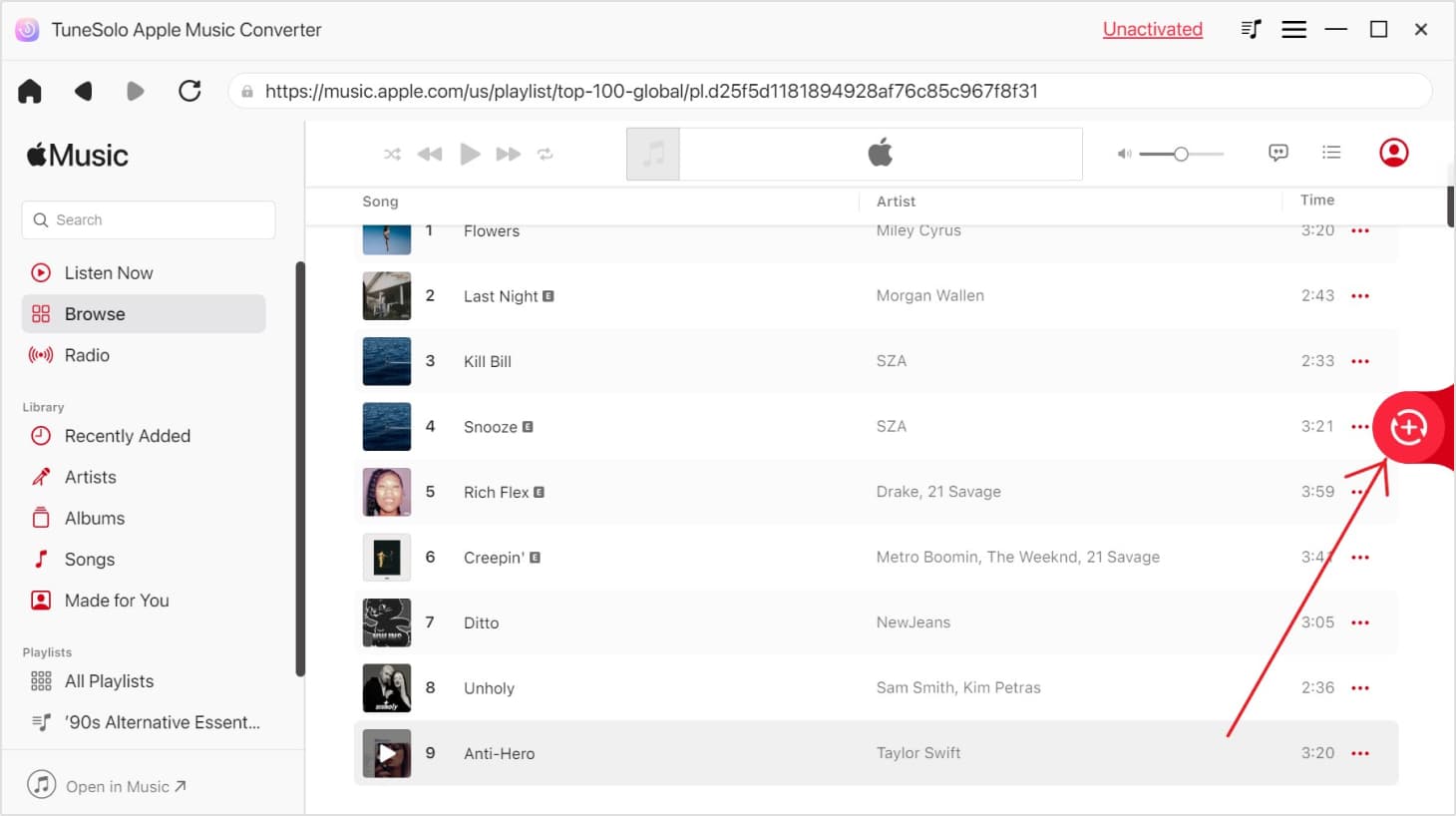
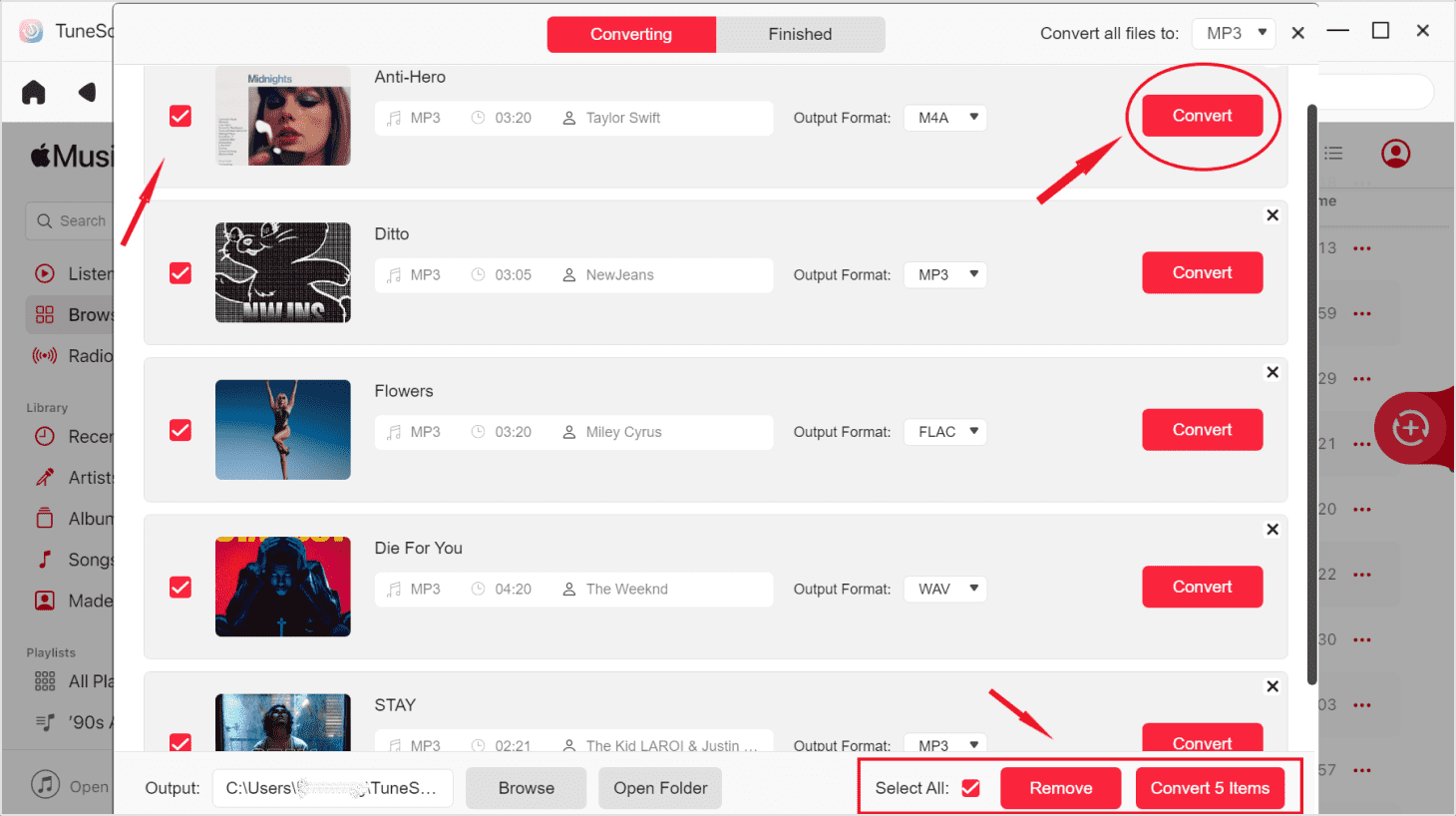
- Выберите выходной формат, который вы хотите использовать, в раскрывающемся меню.
- Выберите папку на вашем компьютере, куда будут сохранены файлы.
- Нажмите на кнопку «Конвертировать», чтобы начать процесс конвертации.
- После завершения преобразования перенесите преобразованные треки на Nintendo Switch с помощью USB-кабеля или карты microSD.
Используя TuneSolo Apple Music Converter, вы можете легко слушать свои треки с Apple Music на Nintendo Switch и воспроизводить их на PS4 , PS5 или Xbox во время игр без каких-либо ограничений. Это удобное и эффективное решение, позволяющее брать музыку с собой куда угодно.
Часть 2. Как перенести песни из Apple Music на Nintendo Switch и воспроизводить их.
Вот шаги для переноса автономных музыкальных файлов с компьютера на Nintendo Switch:
- Подготовьте музыкальные файлы. Убедитесь, что ваши музыкальные файлы имеют формат, совместимый с Nintendo Switch. Коммутатор поддерживает различные аудиофайлы. например, MP3, AAC, и FLAC.
- Создайте новую папку на своем компьютере для хранения музыкальных файлов. Это облегчит поиск музыкальных файлов и управление ими в дальнейшем.
- Скопируйте музыкальные файлы в новую папку. Вы можете сделать это, перетаскивая файлы или используя команду копирования и вставки.
- Подключите Nintendo Switch к компьютеру. Вы можете сделать это с помощью USB-кабеля.
- Откройте проводник на вашем компьютере.
- Перейдите в папку, в которой вы сохранили музыкальные файлы.
- Выберите музыкальные файлы, которые вы хотите перенести на коммутатор.
- Перетащите музыкальные файлы на SD-карту Nintendo Switch.
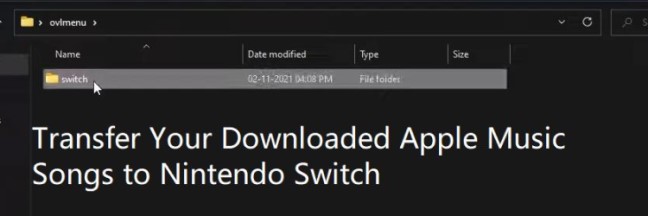
- Отключите Nintendo Switch от компьютера.
- Откройте приложение «Музыка» на своем Nintendo Switch.
- Выберите музыкальные файлы, которые вы перенесли на SD-карту.
- Начните играть свою музыку!
Вот несколько дополнительных советов по передаче музыкальных файлов и воспроизведению Apple Music на вашей Nintendo Switch:
- Вы также можете использовать услуги облачного хранения например Google Drive или Dropbox, для передачи музыкальных файлов на коммутатор.
- Если у вас много музыкальных файлов, вы можете используйте приложение файловый менеджер чтобы помочь вам организовать ваши файлы.
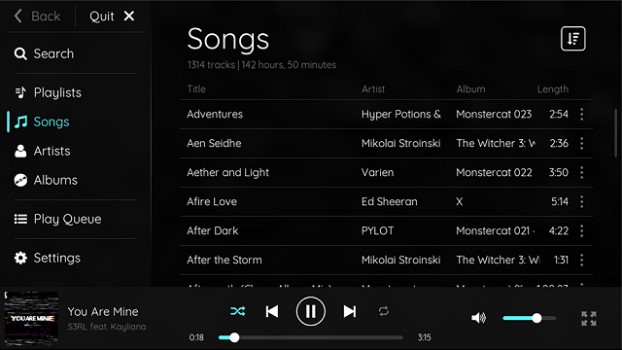
- Вы также можете используйте приложение музыкального плеера чтобы слушать музыку с вашего Apple Music на вашей Switch, например: Триплеер.
Часть 3. Можно ли подключить аудиоустройства к Nintendo Switch?
Да, к Nintendo Switch можно подключать аудиоустройства. Switch поддерживает Bluetooth-аудио, поэтому вы можете подключать Bluetooth-наушники, колонки или другие аудиоустройства. Вы также можете подключать проводные аудиоустройства к Switch через разъем для наушников 3.5mm.
Чтобы подключить аудиоустройства Bluetooth к коммутатору, выполните следующие действия:
- Убедитесь, что ваше аудиоустройство Bluetooth включено и доступно для обнаружения.
- На коммутаторе перейдите в меню «Системные настройки».
- Выберите Bluetooth Audio.
- Выберите имя вашего аудиоустройства Bluetooth.
- После сопряжения устройства вы можете начать воспроизведение звука через него.
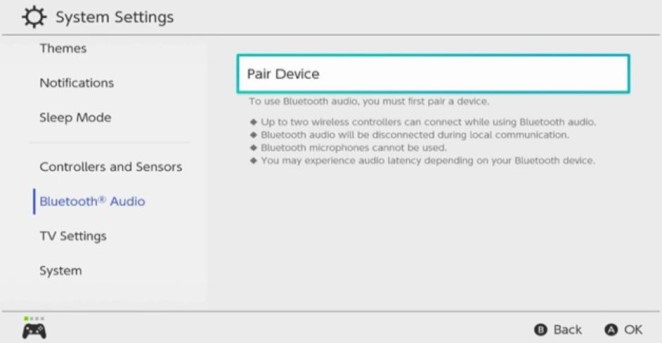
Чтобы подключить проводные аудиоустройства к коммутатору, выполните следующие действия:
- Подключите аудиокабель 3.5mm к вашему аудиоустройству и к коммутатору.
- Начните воспроизведение звука на вашем устройстве.
ВАЖНОЕ ЗАМЕЧАНИЕ: Помните, что для подключения проводных аудиоустройств к Switch вы также можете использовать адаптер USB-C на 3.5mm .
Вот некоторые вещи, которые следует учитывать при подключении аудиоустройств к коммутатору:
- Одновременно можно подключить только Bluetooth-аудиоустройство 1.
- Коммутатор не поддерживает микрофоны Bluetooth.
- В зависимости от вашего устройства Bluetooth может возникнуть задержка звука.
- Если вы используете адаптер USB-C на 3.5mm, убедитесь, что он совместим с Switch.
Часть 4. Заключение
В заключение, существует несколько способов прослушивания Apple Music на вашей Nintendo Switch. Вы можете использовать приложение Apple Music на вашей Switch, или вы можете использовать стороннее приложение, например TuneSolo Apple Music Converter, чтобы загрузить свои песни Apple Music , а затем перенести их на свою Switch. Если вы ищете способ слушать свою библиотеку Apple Music в дороге, то ваша Nintendo Switch — отличный вариант.
Попробовать бесплатно Попробовать бесплатно
Выбор метода будет зависеть от ваших индивидуальных потребностей и предпочтений. Если вы ищете простой и доступный способ прослушивания вашей библиотеки Apple Music на Switch, то TuneSolo Apple Music Converter — отличный вариант.
Если вы ищете более удобный способ прослушивания своей библиотеки Apple Music на Nintendo Switch, то использование локального приложения Apple Music — хороший вариант, но для этого вам потребуется подписка на Apple Music.

