

Как бесплатно создать резервную копию библиотеки iTunes [Полное руководство]
Без сомнения, iTunes очень полезен независимо от того, являетесь ли вы пользователем Mac или Windows PC. Он может использоваться для множества функций и служить музыкальной библиотекой, приложением для прослушивания музыки и многим другим.
Вот почему очень важно, чтобы у вас всегда была резервная копия для вашей медиатеки iTunes. Это сделано для того, чтобы вы могли избежать множества проблем.
Эта статья поможет вам узнать, почему необходимо создавать резервные копии библиотеки iTunes и как это сделать. Давайте начнем с объяснения причин.
Содержание статьи Часть 1. Зачем создавать резервные копии библиотеки iTunes?Часть 2. Как сделать резервную копию библиотеки iTunes через iTunes?Часть 3. Лучший способ создать резервную копию библиотеки iTunesЗаключение
Часть 1. Зачем создавать резервные копии библиотеки iTunes?
Есть довольно много причин, по которым вам нужно сделать резервную копию библиотеки iTunes. Предотвращение потери данных - это данность, но это не единственная причина. Вот некоторые из проблем, которые можно решить или избежать:
- Потеря данных. Учитывая, насколько распространена эта проблема, неудивительно, почему всегда необходимо иметь резервную копию библиотеки iTunes.
- Купив новый компьютерный набор, вы в конечном итоге захотите перенести все, что есть в вашей библиотеке, на новый компьютер, и наличие резервной копии упростит задачу.
- Сброс к заводским настройкам. При возникновении серьезных системных проблем лучше всего выполнить сброс до заводских настроек. Это сотрет все ваши данные, но вы можете сохранить их, если у вас есть резервная копия.
- Проблемы с iTunes. Хотя это не так часто, как потеря данных, iTunes может столкнуться с проблемами, которые могут испортить вашу медиатеку iTunes, но этого можно избежать с помощью резервного копирования.
Если вам кажется, что этих сценариев и так достаточно, то Apple недавно объявила о замене iTunes и его разделении на две отдельные платформы. 3 Программы.
Поскольку он будет разделен, создание резервной библиотеки iTunes фактически упростит переход к этим новым приложениям. Это еще одна весьма актуальная причина, по которой вам нужно сделать резервную копию библиотеки iTunes.
Теперь, когда мы ответили на вопрос «почему», давайте перейдем к вопросу «как».

Часть 2. Как сделать резервную копию библиотеки iTunes через iTunes?
Очевидно, что основной способ резервного копирования библиотеки iTunes — это использование самой платформы iTunes. Существуют 2 Методы зависят от версии iTunes. Начнём с более ранних версий iTunes.
Мохаве и более ранние версии
Если ваша версия iTunes - Mojave или более ранняя, попытка резервного копирования медиатеки iTunes означает простую загрузку всего содержимого вашей медиатеки iTunes.
Ниже приведены шаги для резервного копирования библиотеки iTunes:
- Откройте iTunes на вашем компьютере.
- Теперь в левой части iTunes будет Библиотека Сначала выберите контент, который вы хотите сделать резервную копию, например Артисты, Альбомы или песни.
- Вы получите список контента в соответствии с выбранным типом. Просто выберите те, для которых вы хотите создать резервную копию.
- Теперь нажмите на 3 Нажмите на точки в правом верхнем углу окна и выберите «Скачать».
После завершения ручной загрузки контента вам также потребуется включить автоматическую загрузку , чтобы вам не пришлось делать это снова.
- Откройте приложение iTunes на компьютере.
- Нажмите на Music вкладка в строке меню.
- Нажмите на Настройки.
- Перейдите на вкладку Общие и убедитесь, что Автоматические загрузки опция включена.
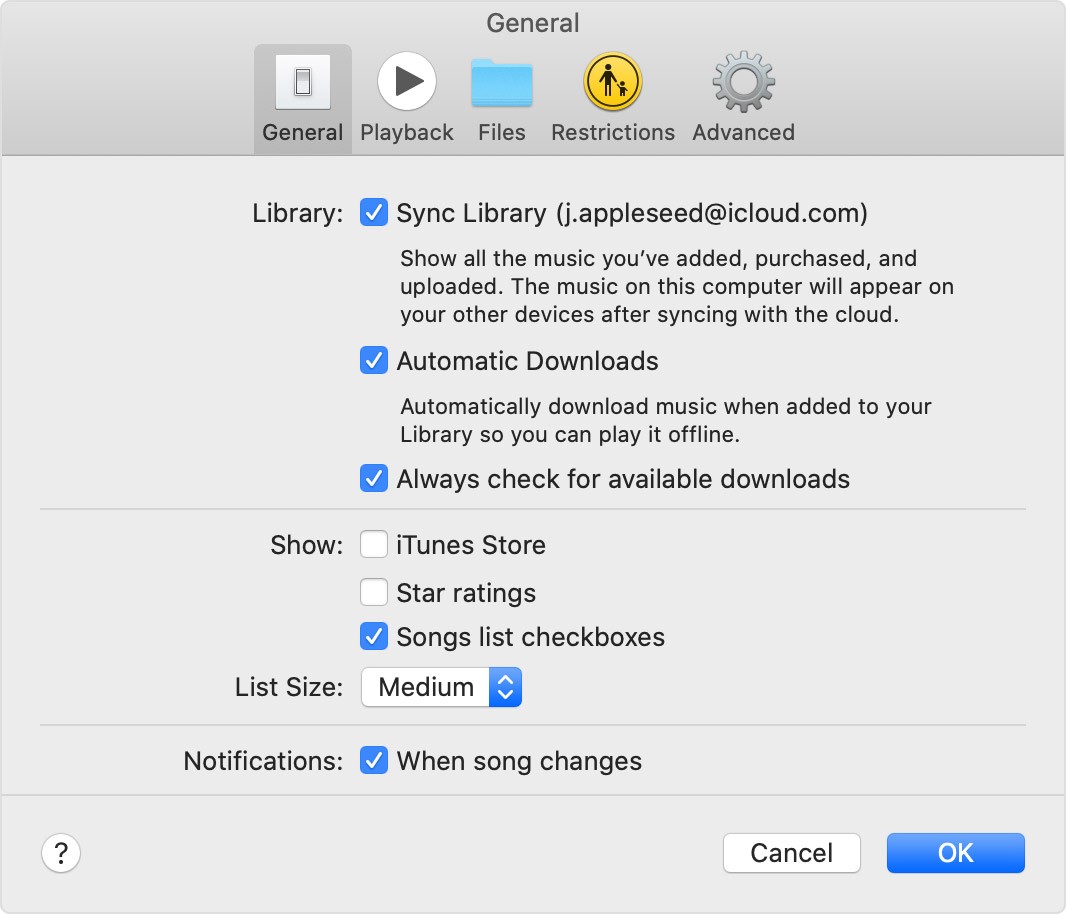
Любой добавленный контент будет автоматически загружен на жесткий диск вашего компьютера. Благодаря этому у вас будет локальная копия библиотеки iTunes, которую мы теперь можем назвать резервной библиотекой iTunes.
High Sierra и более поздние версии
Если ваша версия iTunes - High Sierra или более поздняя, попытка резервного копирования библиотеки iTunes будет немного сложнее, чем раньше, но это все еще выполнимо даже для тех, у кого нет технических навыков.
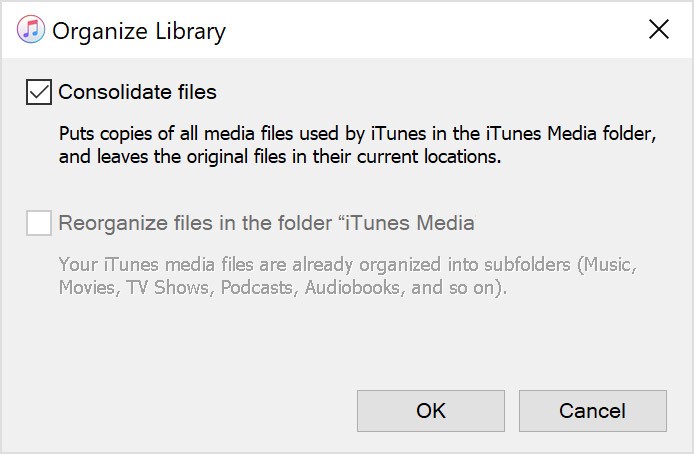
Во-первых, вы должны консолидировать свою библиотеку, что означает проверку того, что все содержимое библиотеки iTunes находится там, где должно быть. Ниже приведены шаги для этого:
- Откройте приложение iTunes на своем Mac.
- Нажмите на Файл вкладка в строке меню.
- Выбрать Библиотека и нажмите на Организовать библиотеку ...
- На Организовать библиотеку окна, убедитесь, что опция для Консолидация файлов отмечен
- Теперь нажмите OK.
Это гарантирует, что все файлы находятся там, где они должны быть. Если это не так, iTunes автоматически исправит это, создав копии всех файлов на жестком диске. Теперь осталось перенести эти файлы в резервный источник:
- Подключите источник резервной копии к компьютеру. Это может быть внешний жесткий диск, флешка или любое другое запоминающее устройство.
- Теперь откройте сеанс Finder для Mac или Файл Путешественник для ПК с Windows.
- Найдите загруженное содержимое библиотеки iTunes на жестком диске. Обычно они находятся в папке «Музыка».
- Теперь запустите еще одну сессию Finder/Проводник но на этот раз откройте внешний источник резервной копии.
- Перетащите содержимое библиотеки iTunes в источник резервной копии.
Теперь у вас есть резервная библиотека iTunes на случай, если что-то пойдет не так. Это должно гарантировать, что вы сможете восстановить свою медиатеку iTunes после серьезного повреждения без особых проблем.
Часть 3. Лучший способ создать резервную копию библиотеки iTunes
TuneSolo Apple Music Converter это инструмент, который позволяет пользователям собирать информацию, такую как теги идентификаторов, из iTunes. Используя эту информацию, программное обеспечение может скачать содержимое библиотеки iTunes такие как аудиокниги и другие аудиофайлы. Он способен удалить DRM также из iTunes.
Программное обеспечение доступно для большинства устройств iOS, включая iPod, iPhone, iPad и Apple Watch, и даже для устройств других производителей, таких как Xbox, Android, PSP, Zune и других.
Попробовать бесплатно Попробовать бесплатно
Ниже приведены шаги по использованию этого программного обеспечения для резервного копирования библиотеки iTunes:
Шаг 1. Выбрать Apple Music песни
Откройте приложение TuneSolo Apple Music Converter на твоем компьютере. Убедитесь, что на компьютере установлен iTunes, поскольку он будет источником музыки. На главной странице будет список музыки. Просто выберите Apple Music песни, которые вы хотите преобразовать, щелкнув их поле.

Шаг 2. Установите настройки вывода
Ниже списка песен расположены параметры вывода. Здесь выберите подходящий формат, качество и другие настройки для выбранной песни. Apple Music.

Шаг 3. Конвертировать Apple Music
После завершения настройки параметров нажмите кнопку «Конвертировать» ниже. Это может занять некоторое время, но в итоге вы увидите результаты на вкладке «Готово». Здесь вы можете проверить, правильно ли вы конвертировали музыку и прошла ли операция успешно.

Заключение
Хотя iTunes многим пользователям кажется идеальным приложением, всегда есть вероятность потерять весь его контент. Именно поэтому крайне важно создавать резервные копии библиотеки iTunes , чтобы в случае худшего сценария вы были готовы.
С другой стороны, если вы хотите предотвратить потерю данных, лучше всего позаботиться о приложении iTunes. Это должно максимально снизить вероятность потери данных.

