

Может ли Alexa воспроизводить музыку из библиотеки iTunes? [Полное руководство]
С годами Alexa завоевала популярность среди пользователей гаджетов. Он понравился даже пользователям Apple. В конце концов, виртуальный помощник AI всегда приветствуется. Это обеспечивает удобство и простоту использования. Вы действительно знаете Алекса? А чего еще мы можем желать?
Плохая новость в том, что многие пользователи спрашивают: « Может ли Alexa воспроизвести iTunes Library ?», и получают только отрицательные ответы. Однако мы собираемся это изменить прямо сейчас.
В этой статье мы ответим на вопрос о совместимости Alexa с iTunes и Apple Music, и у нас есть хорошие новости: вы сможете бесплатно слушать iTunes и Apple Music без ограничений по устройствам или деньгам.
Содержание статьи Часть 1. Может ли Alexa воспроизвести библиотеку iTunes?Часть 2. Как подключить iTunes к Alexa?Часть 3. Как мне воспроизвести библиотеку iTunes/Apple Music на Alexa?Часть 4. Как воспроизвести звук с моего iTunes на Alexa без iTunes?Часть 5. Часто задаваемые вопросы о воспроизведении iTunes на AlexaЧасть 6. Заключение
Часть 1. Может ли Alexa воспроизвести библиотеку iTunes?
Может ли Alexa воспроизводить библиотеку iTunes? Это часто задаваемый вопрос. Прежде чем ответить на него, вам необходимо сначала понять несколько вещей об Alexa и почему этот вопрос часто задают такие пользователи, как вы.
Что такое Алекса?
Alexa , более известная просто как Alexa, — это виртуальный ИИ-помощник, разработанный Amazon. Первоначально он использовался в умных колонках Echo Amazon , также разработанных Amazon. Однако сейчас он доступен на многих устройствах и гаджетах.
Alexa активируется в основном с помощью пробуждающего слова. Это ключевое слово, которое пользователи будут произносить, и, услышав его, Alexa активирует его функции. Он также может деактивироваться с помощью того же процесса.
Что умеет Алекса?
Amazon Alexa способна взаимодействовать с пользователями посредством голоса, создавать заметки, устанавливать будильники, показывать время, воспроизводить аудиокниги и, что наиболее важно, воспроизводить и записывать музыку. Если вы являетесь участником программы Prime, вы даже можете делать заказы с Amazon с помощью Alexa.
Alexa также имеет доступ к облаку, поэтому вы можете легко получить доступ к своим файлам с помощью Alexa. Более того, Alexa постоянно совершенствует свои возможности, обучаясь на примере других устройств. Хотя у неё много функций, Alexa больше известна как отличный медиаплеер, поскольку она способна воспроизводить музыку из нескольких источников, включая Spotify, TuneIn и, что наиболее важно, iTunes.
Поскольку Alexa является технологией с открытым исходным кодом, есть несколько сторонних разработчиков, которые дополнительно расширяют возможности Alexa, добавляя то, что они называют навыками. Навыки доступны бесплатно, а некоторые оплачиваются. Тем не менее, это отличные способы еще больше насладиться Alexa.
Может ли Alexa воспроизвести библиотеку iTunes?
Да, Alexa может воспроизводить iTunes и Apple Music Library с вашего ПК или Mac точно так же, как я воспроизводю их на своем компьютере. Это, по сути, та функция, которой Alexa наиболее известна, — функция потоковой передачи музыки. Однако бывают случаи, когда Alexa не может получить доступ к iTunes, главным образом потому, что iTunes уже снят с производства компанией Apple.
Часть 2. Как подключить iTunes к Alexa?
Думаю, из предыдущего материала вы уже поняли, можно ли воспроизводить библиотеку iTunes через Alexa. Возможно, вы спросите: можно ли подключить iTunes к Alexa? Не волнуйтесь, ответ вы найдете в следующем материале.
Для воспроизведения музыки с вашего iTunes через Alexa необходимо сначала подключить iTunes к Alexa. Обратите внимание, что при подключении устройства к Alexa необходимо учитывать определенные требования. К ним относятся настройка Alexa для Amazon на вашем телефоне или планшете и наличие активной подписки на музыку для iTunes.
Чтобы подключить iTunes к Alexa, выполните следующие действия, если вы соответствуете указанным выше требованиям.
Шаг 1Запустите Alexa на своем устройстве и нажмите значок меню в верхнем левом углу.
Шаг 2Прокрутите вниз и перейдите к разделу «Музыка и подкасты».
Шаг 3: щелкните "Link New Service" Нажмите кнопку и выберите iTunes/Apple Music.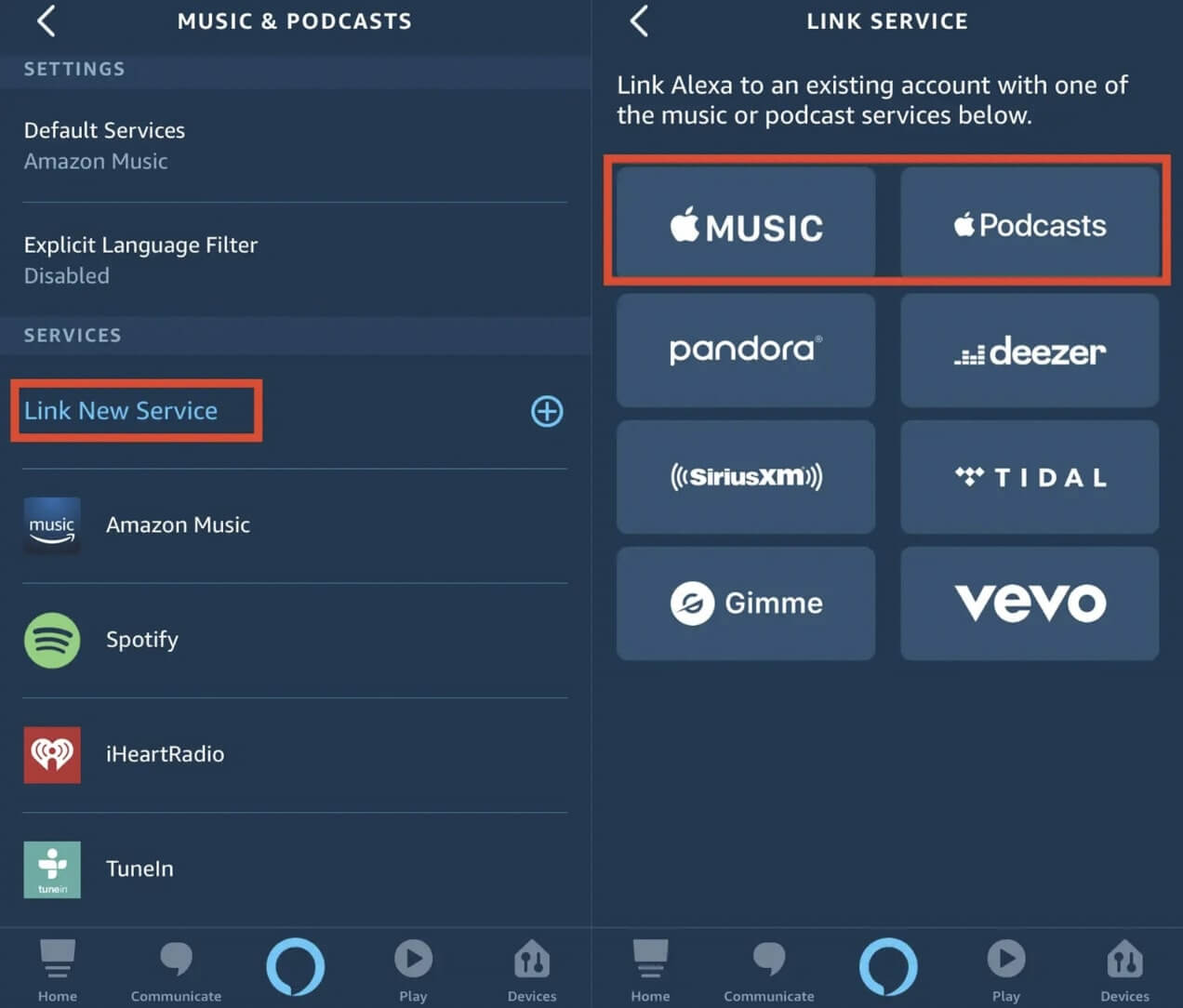
Шаг 4Нажмите кнопку «Включить использование» и войдите в систему с помощью своего Apple ID, чтобы продолжить.
Чтобы добавить iTunes/Apple Music на ваше устройство, вы также можете перейти по ссылке: Alexa.amazon.comПосле подключения вашего устройства к Alexa воспроизведение музыки iTunes станет простым. Читайте дальше, чтобы узнать, как заставить Alexa воспроизводить вашу музыку iTunes.
Часть 3. Как мне воспроизвести библиотеку iTunes/Apple Music на Alexa?
Может ли Alexa воспроизводить библиотеку iTunes? Возможно, теперь вы знаете ответ. Теперь пришло время воспроизводить библиотеку iTunes или Apple Music на устройствах Alexa. Именно это мы и обсудим в этом разделе. Но прежде чем это сделать, вам необходимо обеспечить следующее:
- Активная подписка Apple Music или бесплатная пробная версия.
- Устройство с поддержкой Alexa
- Устройство Android или iOS, настроенное с помощью приложения Alexa (необязательно)
Получив эти предметы 3, вы можете приступить к изучению того, как воспроизводить библиотеку iTunes на Alexa. Давайте начнем с первого метода.
Вариант 1. Воспроизведение Apple Music/iTunes с помощью Alexa через Bluetooth
Доступ к вашей библиотеке iTunes можно получить через Alexa с помощью Bluetooth. Однако сначала вам понадобится колонка с поддержкой Bluetooth. После этого подключите компьютер, на котором находится библиотека iTunes, к колонке, на которой установлена Alexa.
Вот как можно подключить динамик к Alexa:
Шаг 1. Откройте динамик и переведите его в режим сопряжения.
Примечание: В инструкциях к колонкам указано, как переключать их в определенные режимы.
Шаг 2. Теперь заходим на сайт amazon.com в вашем веб-браузере. Вы также можете открыть приложение Alexa на своем Android или iOS.
Шаг 3. Оказавшись на сайте, нажмите на кнопку «Настройки» в левой части страницы.
Шаг 4. В разделе «Устройства» выберите своё устройство.
Шаг 5. Теперь нажмите на Bluetooth.
Шаг 6. Выберите опцию "Сопряжение нового устройства".
Шаг 7. В разделе «Доступные динамики» выберите свое устройство. Подождите немного, если он все еще не найден в этом разделе.
Как только вы начнете потоковую передачу музыки с помощью Alexa, вы можете управлять ею, говоря что-нибудь говорящему. Узнав команду, Alexa должна ее инициировать. Вы также можете нажать кнопку «Отключить» в приложении, чтобы остановить потоковую передачу музыки.
Опция 2.. Настройка Apple Music в качестве музыкального сервиса по умолчанию в Alexa.
Если вы не хотите постоянно настраивать Alexa и iTunes вместе, вы всегда можете установить Apple Music в качестве музыкального сервиса по умолчанию. Таким образом, Alexa автоматически выберет вашу библиотеку iTunes для воспроизведения. Вот как это сделать:
Шаг 1. Откройте приложение Alexa на своем устройстве iOS или Android.
Шаг 2. Нажмите на меню в верхнем левом углу экрана.
Шаг 3. Выберите настройки.
Шаг 4. В настройках выберите «Музыка».
Шаг 5. Теперь нажмите на ссылку «Новая услуга» > Apple Music.
Шаг 6. Перейдите к опции "Включить для использования".
Шаг 7. Теперь следуйте инструкциям, которые появятся на экране. Возможно, для этого шага вам потребуется войти в систему, используя свой Apple ID, и ввести код аутентификации 2-step.
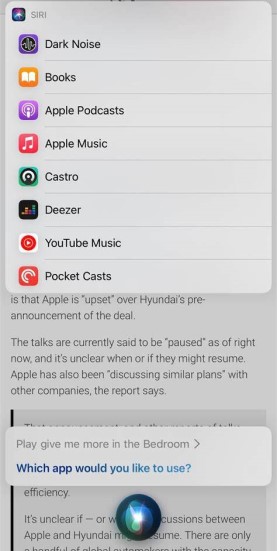
Как только вы это сделаете, вам нужно будет выполнить следующие шаги для второго этапа:
Шаг 1. Откройте приложение Alexa, затем снова перейдите в меню в верхнем левом углу экрана.
Шаг 2. Выберите настройки и перейдите к музыке.
Шаг 3. В разделе настроек учетных записей выберите «Службы по умолчанию».
Шаг 4. Наконец, нажмите на Apple Music.
Это установит Apple Music в качестве вашей музыкальной службы по умолчанию. Благодаря этому Alexa распознает эту настройку и всегда будет воспроизводить вашу библиотеку iTunes по умолчанию.
Вариант 3. Попросите Алексу воспроизвести iTunes Библиотека
У вас также есть возможность просто поговорить с Alexa, чтобы она воспроизвела вашу библиотеку iTunes. Это самый простой способ, но в нашей речи есть некоторые неточности, поэтому она может вырваться из контекста. Короче говоря, это неэффективно и неточно. Тем не менее, если вы хотите использовать этот метод, он вполне подходит.
Вам нужно лишь сказать что-нибудь, чтобы дать понять, что вы хотите включить музыку. Это может быть что угодно из перечисленного. “Alexa, play music on Apple Music” or “Alexa, play Wrecking Ball on Apple Music”Главное, чтобы вы включили Apple Music, и всё будет в порядке. Если хотите пойти дальше, всегда можете написать iTunes вместо Apple Music.
В любом случае, если вы хотите использовать Alexa для воспроизведения вашей библиотеки iTunes, у вас есть варианты 3 на выбор, так что вы сможете сделать это без каких-либо проблем. Но поскольку соединение между Alexa и iTunes может быть довольно нестабильным, лучший способ воспроизводить музыку iTunes — это загрузить песни и воспроизводить их в автономном режиме через Alexa. Итак, как загрузить музыку с iTunes? Мы ответим на этот вопрос в следующем разделе.
Часть 4. Как воспроизвести звук с моего iTunes на Alexa без iTunes?
Вы уже знаете ответ на этот вопрос. “Can Alexa play iTunes Library?” И что теперь? Теперь вы узнаете еще один способ воспроизведения вашей библиотеки iTunes, но на этот раз вам не понадобится Bluetooth, iTunes или интернет. Вам понадобится только программа 1.
TuneSolo Apple Music Converter — это инструмент, разработанный для извлечения песен из ваших библиотек Apple Music и iTunes. Таким образом, это идеальный инструмент для извлечения песен из вашей библиотеки iTunes и Apple Music и их загрузки, чтобы вы могли сохранить их навсегда.
Если вы хотите навсегда загрузить и сохранить свои песни Apple Music или iTunes и воспроизводить их на любом устройстве (например, Alexa или телефоне) или платформе без каких-либо ограничений, этот конвертер — отличный вариант. Вы можете нажать на кнопку «Безопасно» ниже, чтобы попробовать его бесплатно прямо сейчас.
Попробовать бесплатно Попробовать бесплатно
Основные характеристики TuneSolo Apple Music Converter:
- Различные поддерживаемые форматы и устройства для прослушивания в автономном режимеTuneSolo также поддерживает множество форматов, поэтому вы можете слушать загруженные файлы без интернета и ограничений по количеству устройств. Вы можете легко воспроизводить песни Apple Music на Alexa, устройствах iOS, консолях Xbox, PSP и Zune, а также на смартфонах Android.
- DRM УдалениеЕще одна примечательная особенность этого программного обеспечения — возможность удаления защиты DRM. После удаления FairPlay DRM из библиотеки iTunes вы можете использовать его любым удобным для вас способом. Вы даже можете изменить его формат, метаданные и другие свойства.
- Высокая скорость конвертации и загрузки. Этот преобразователь имеет относительно высокую скорость преобразования. В частности, он может работать до 16 раз быстрее, чем обычные преобразователи. Кроме того, в нем есть возможность загружать или конвертировать несколько файлов одновременно.
- Встроенный веб-плеер Apple MusicПользователи могут войти в веб-плеер TuneSolo, используя свой Apple ID, чтобы продолжить поиск и загрузку музыки. Они могут загружать песни из Apple Music и iTunes из своей онлайн-музыкальной библиотеки.

Совершенно очевидно, что TuneSolo — это мощный инструмент. Поэтому давайте не будем тратить время и рассмотрим шаги, которые помогут вам воспроизводить вашу библиотеку TuneSolo в автономном режиме на Alexa с помощью iTunes.
Как слушать песни iTunes/Apple Music на Alexa, используя TuneSolo
Шаг 1. Воспользуйтесь встроенным веб-плеером Apple в устройстве TuneSolo.
Загрузите последнюю бесплатную пробную версию TuneSolo Apple Music Converter на свой настольный компьютер (Mac или Windows PC). После установки и запуска конвертера вы увидите простое руководство. Нажмите на кнопку. "Open the Apple web player" После нажатия этой кнопки вы сможете получить доступ ко встроенному веб-плееру Apple.
Шаг 2. Выберите, какие песни iTunes/Apple Music из вашей библиотеки будут конвертированы.
После входа в свою учетную запись Apple Music/iTunes откройте плейлист в своей библиотеке и выберите музыку или альбом, который хотите конвертировать.
Перетащите песни/плейлисты/альбомы в красный кружок, и TuneSolo Apple Music Converter добавит все треки в список для конвертации.
Шаг 3. Настройте параметры вывода при загрузке.
Во всплывающем окне преобразования вы можете выбрать выходной формат в правом верхнем углу. "Convert all files to" Вы можете выбрать формат в меню, если хотите конвертировать песни пакетно, или вручную выбрать выходной формат для каждого аудиофайла. Поддерживаются несколько выходных форматов: MP3,, M4A,, WAV,, FLAC, и т. д.
Шаг 4. Скачайте песни и перенесите их в Alexa для прослушивания в автономном режиме.
Следующим шагом является нажатие кнопки «Конвертировать» в нижней части окна. Это запустит операцию, поэтому вам придется немного подождать, пока она не завершится.
После завершения вы можете играть в свою библиотеку iTunes из автономного хранилища. Мы также можем предложить вам советы, если вы захотите. переместить файлы с помощью внешнего жесткого диска.

Часть 5. Часто задаваемые вопросы о воспроизведении iTunes на Alexa
Q1: Как заставить Alexa воспроизвести мой плейлист iTunes?
Для воспроизведения песен с iTunes на Alexa необходимо передать свою библиотеку iTunes на Alexa через Bluetooth-устройство. Кроме того, вы можете использовать TuneSolo Apple Music Converter для загрузки песен с Apple Music или iTunes, а затем передать их на Alexa для воспроизведения.
Q2: Почему Alexa не воспроизводит мою музыку iTunes?
Если ваша Alexa не воспроизводит песни с iTunes, это может быть вызвано одной из следующих причин: плохое сетевое соединение, слишком большое расстояние до устройства Alexa, устаревшее приложение Alexa или iTunes, или неправильная настройка вашей учетной записи. Все вышеперечисленные причины могут привести к тому, что Alexa не сможет воспроизводить песни с iTunes. Поэтому, чтобы избежать этой проблемы, лучше использовать TuneSolo для загрузки песен с iTunes, а затем передать их на Alexa для воспроизведения.
Часть 6. Заключение
Alexa — действительно удобная технология. С добавлением навыков (Skills) её возможности становятся по-настоящему впечатляющими. Однако она не идеальна. Именно поэтому многие пользователи задают вопросы: “Can Alexa play iTunes Library?” К счастью, ответ на этот вопрос — да.
Теперь, когда вы знаете ответ на вопрос "Can Alexa play iTunes Library"Наверняка вам интересно, как это сделать. С помощью этого руководства вы легко сможете разобраться. Надеюсь, эта статья помогла вам в этом.

