

Как перенести библиотеку iTunes на внешний жесткий диск
Библиотека iTunes — это база данных, в которой хранится вся ваша музыка. Получив доступ к своей библиотеке iTunes, вы можете легко просмотреть всю музыку, которую вы собрали за эти годы. К сожалению, библиотека iTunes не совсем портативна, поэтому вы не можете просто так перенести её в другое место.
С другой стороны, эта задача не является невыполнимой. Так что, если вы действительно во всем разберетесь, вы сможете бесплатно узнать , как перенести библиотеку iTunes на внешний жесткий диск . И именно это мы здесь и обсудим.
В этой статье вы узнаете, как бесплатно перенести библиотеку iTunes на внешний жесткий диск. Итак, без лишних слов, приступим к руководству.
Содержание статьи Часть 1. Что нужно сделать перед переносом библиотеки iTunes на внешний жесткий дискЧасть 2. Как переместить библиотеку iTunes на внешний жесткий диск в Windows 10Часть 3. Лучший способ переместить библиотеку iTunes и сохранить песни навсегда для прослушивания в автономном режиме.Часть 4. Резюме
Часть 1. Что нужно сделать перед переносом библиотеки iTunes на внешний жесткий диск
Можно ли перенести библиотеку iTunes на внешний жесткий диск? Да, можно. Перенести библиотеку iTunes на внешний жесткий диск очень просто, если вы знаете правильные шаги. Итак, без лишних слов, приступим к руководству. Прежде чем мы начнем изучать, как перенести библиотеку iTunes на внешний жесткий диск, вам необходимо выполнить несколько действий.
Прежде чем ты начнешь
Как вы, возможно, уже знаете, библиотека iTunes — это место, где хранятся все ваши музыкальные и другие аудиовизуальные файлы. Следует также отметить, что папка Media iTunes и библиотека iTunes находятся в разных местах, если вы где-то читали, что это одно и то же. В любом случае, вот что вам понадобится, прежде чем начать:
- Ваша библиотека iTunes должна быть объединена.
- Сначала следует создать резервную копию библиотеки iTunes.
Поэтому, прежде чем непосредственно изучать, как переместить библиотеку iTunes на внешний жесткий диск, мы сначала разберемся, как выполнить следующие требования.
Объединить библиотеку
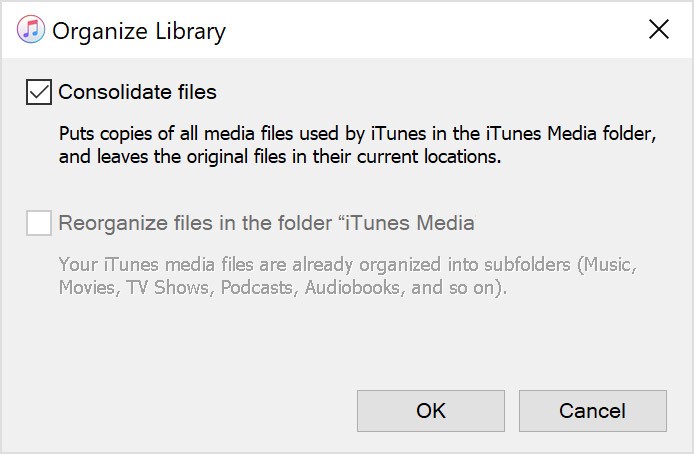
Прежде всего, вам необходимо упорядочить вашу библиотеку iTunes, чтобы убедиться, что все данные учтены. Вот как это можно сделать:
Шаг 1. Откройте программу iTunes.
Шаг 2. В строке меню нажмите «Файл».
Шаг 3. Перейдите в раздел «Библиотека» и выберите пункт «Организовать библиотеку».
Шаг 4. Появится всплывающее меню. Убедитесь, что установлен флажок «Объединить файлы».
Шаг 5. Нажмите ОК.
Это позволит объединить вашу библиотеку iTunes. Таким образом, вы фактически защитите свои файлы от доступа из других мест и поместите их в папку iTunes. Это сэкономит место на вашем диске, а также упростит перемещение библиотеки iTunes.
Найдите папку iTunes
Теперь, когда все файлы iTunes объединены, их следует скопировать в папку "Медиа" iTunes. Итак, на следующем шаге вам нужно найти эту папку, выполнив следующие действия:
Шаг 1. Запустите приложение iTunes.
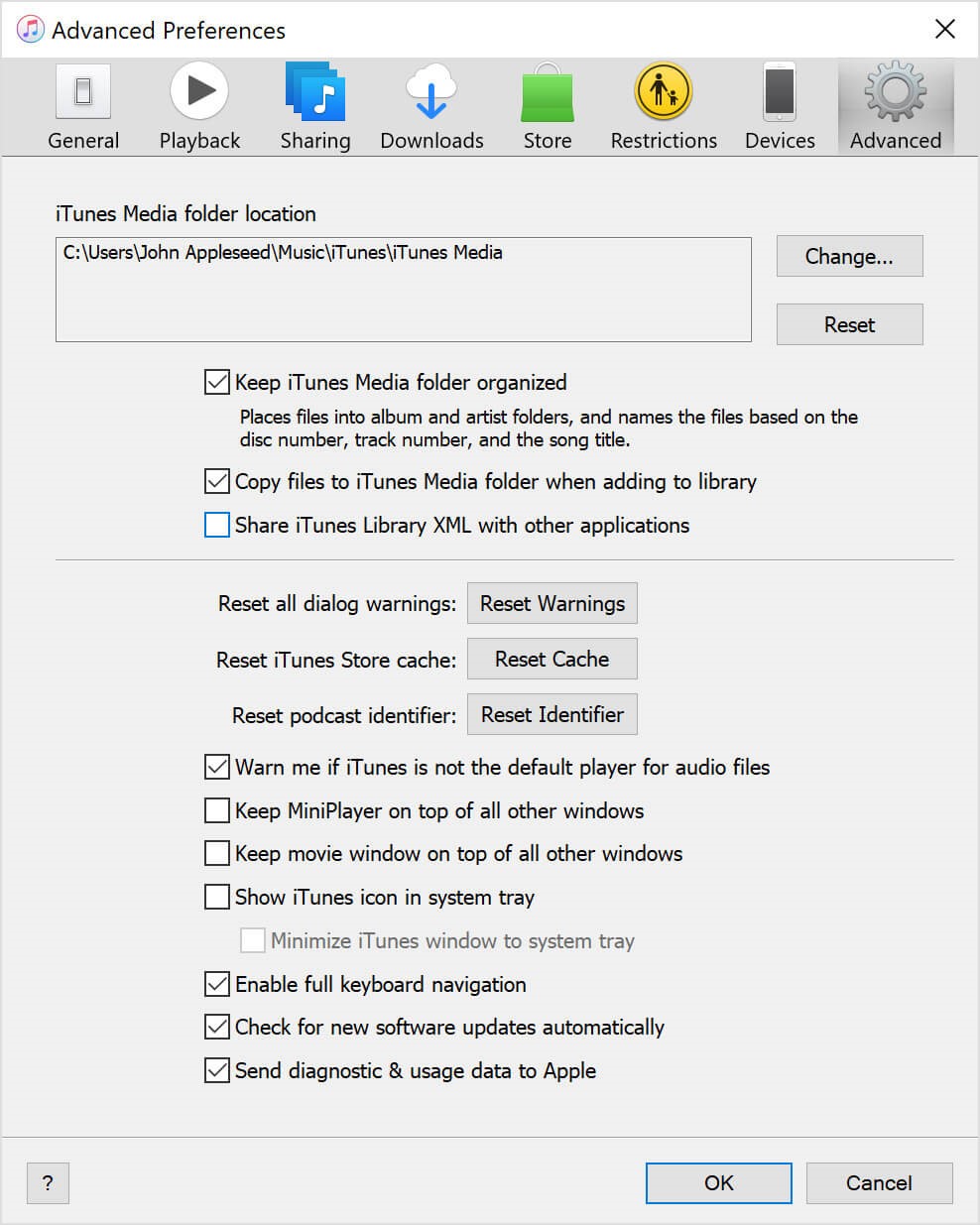
Шаг 2. В строке меню нажмите «Редактировать», затем выберите «Настройки».
Шаг 3. В окне настроек перейдите на вкладку «Дополнительно».
Шаг 4. Там должно быть поле с названием iTunes — расположение папки с медиафайлами. Перейдите в это место.
Часть 2. Как переместить библиотеку iTunes на внешний жесткий диск в Windows 10
После объединения и резервного копирования файлов вам необходимо переместить библиотеку iTunes на внешний диск. А как переместить библиотеку iTunes на другой жесткий диск? Следующий шаг — извлечь библиотеку iTunes из папки iTunes Media. Это можно сделать, выполнив следующие действия:
Шаг 1. Теперь подключите внешний жесткий диск к компьютеру Mac или Windows 10.
Шаг 2. Далее выйдите из окна iTunes.
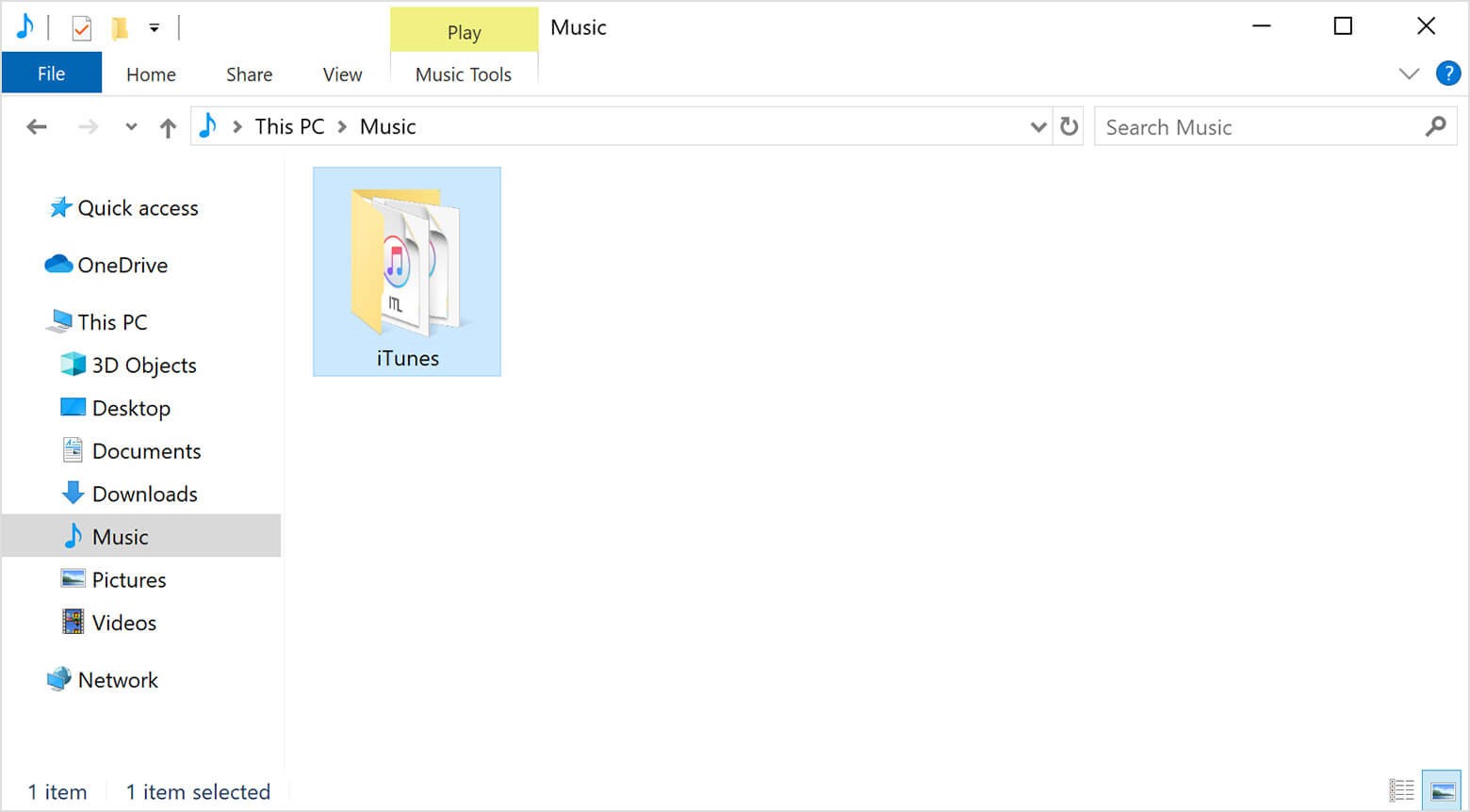
Шаг 3. Перейдите в папку, указанную в поле, о котором мы упоминали ранее.
Шаг 4. Щелкните правой кнопкой мыши по этой папке и выберите «Копировать».
Шаг 5. Отправляйтесь на внешний жесткий диск.
Шаг 6. Щелкните правой кнопкой мыши по любому пустому месту в этой папке, затем выберите «Вставить».
Примечание: Аналогичные шаги можно выполнить и для перемещения библиотеки iTunes на внешний диск на Mac. Но только в более ранних версиях macOS. В macOS Catalina и более поздних версиях iTunes отсутствует; вместо этого можно сделать резервную копию всего Mac.
Вот как перенести библиотеку iTunes на внешний жесткий диск. Как видите, это очень просто.
Часть 3. Лучший способ переместить библиотеку iTunes и сохранить песни навсегда для прослушивания в автономном режиме.
Помимо использования iTunes для переноса музыки из вашей библиотеки iTunes на внешний жесткий диск, существует более простой способ сделать это — TuneSolo.
TuneSolo Apple Music Converter Это инструмент, разработанный для того, чтобы помочь любителям музыки, таким как вы, извлекать файлы из библиотеки iTunes. Таким образом, вы можете переместить библиотеку iTunes и в то же время сохранить песни навсегда. Если вы хотите узнать больше об этом программном обеспечении, просто продолжайте читать:
Главная особенность:
- Автономное прослушивание. Вы можете Загрузите все свои файлы из библиотеки iTunes. с TuneSolo. После загрузки файлов вы можете сохранить их навсегда и слушать без подключения к интернету. Поддерживается устройствами iOS, смартфонами Android, консолями Zune, Xbox или PSP, а также другими устройствами.
Другие характеристики:
- Удаление DRM. Используя TuneSolo, вы также можете удалить DRM защита из вашей библиотеки iTunes. Таким образом, вы фактически предоставляете себе полные права доступа к этому файлу, поэтому можете делать с ним все, что захотите.
- Более быстрое преобразование. Также известно, что TuneSolo — очень быстрый конвертер. Фактически, он работает в 16 раз быстрее, чем обычные конвертеры. Кроме того, он может обрабатывать несколько песен одновременно, поэтому вы можете сэкономить много времени с TuneSolo.
- Поддерживаемые форматы. Хотя TuneSolo специализируется на файлах из библиотеки iTunes, она также поддерживает такие форматы, как MP3,, MP4, и WAV. Она также может конвертировать файлы из защищенных форматов, таких как M4V, или в них. M4B, и ААК
Попробовать бесплатно Попробовать бесплатно
Нетрудно заметить, что TuneSolo обладает большим потенциалом. Поэтому, не будем больше затягивать, перейдем к шагам по переносу библиотеки iTunes на внешний жесткий диск с помощью TuneSolo:
Шаг 1. Выберите песни из библиотеки iTunes
Первым делом убедитесь, что iTunes установлен на вашем Mac или ПК. После этого откройте программу Apple Music Converter. На главной странице вы увидите список. Здесь вы можете выбрать песни из библиотеки iTunes, которые хотите сохранить навсегда.

Шаг 2. Изменить параметры
Внизу окна вы увидите настройки вывода. Здесь вы можете изменять различные параметры, такие как скорость передачи данных, частоту дискретизации и даже сам формат.

Шаг 3. Преобразовать библиотеку iTunes
Когда вы закончите, вы можете нажать кнопку «Преобразовать». Это должно сигнализировать о начале процесса преобразования. Все, что тебе нужно сделать сейчас, это подождать.

Шаг 4. Переместите библиотеку iTunes на внешний жесткий диск.
Наконец, подключите внешний жесткий диск к компьютеру. Затем найдите библиотеку iTunes, которую вы скачали через TuneSolo, и скопируйте ее на внешний жесткий диск.
Часть 4. Резюме
Хотя многие сталкиваются с трудностями при попытке перенести библиотеку iTunes на внешний жесткий диск , на самом деле это довольно просто. Вам нужно лишь узнать необходимые шаги и правильно им следовать, как вы это сделали здесь.
В любом случае, с помощью этого руководства вы узнаете, как создать резервную копию iTunes на внешний жесткий диск и легко защитить свою библиотеку iTunes. Это пригодится, когда ваш компьютер выйдет из строя.

