

Как скачать iTunes на Chromebook [Полное руководство 2025 года]
Владельцы Chromebook и поклонники Apple Music, возможно, ищут способы воспроизвести треки Apple Music на своих устройствах. Вы, должно быть, уже знаете, что получить свободный доступ к Apple Music с помощью Chromebook невозможно. Так можно ли загрузить iTunes на Chromebook?
Ответ на этот вопрос, очевидно, отрицательный. Но хорошая новость в том, что всё ещё есть способ помочь вам загрузить, установить и использовать iTunes/Apple Music на вашем Chromebook. Прежде чем узнать о решении, полезно сначала понять, на что именно следует обратить внимание, а затем приступать к решению проблемы.
Содержание статьи Часть 1. Можно ли скачать iTunes на Chromebook?Часть 2. Как скачать iTunes на Chromebook с Linux?Часть 3. Как установить iTunes на Chromebook без Linux?Часть 4. Заключение
Часть 1. Можно ли скачать iTunes на Chromebook?
Можно ли скачать iTunes? Это самый часто задаваемый вопрос на форумах сообщества Chromebook. До сих пор... версия Android Apple Music Apple до сих пор не выпустила и не представила её. Хуже всего то, что, похоже, у них нет планов её выпускать. Это, собственно, частично отвечает на вопрос. “can iTunes be downloaded on Chromebook”, что означает, что прямого способа сделать это нет.
Даже если у вас уже установлена Android-версия Apple Music, и ваш Chromebook совместим с Android-приложениями из Play Store, всё равно нет способа это сделать. Поэтому, даже если вы несколько раз попытаетесь установить приложение Apple Music на свой Chromebook, вы получите только уведомление о том, что процесс не удался.
Также, как вы можете заметить, набор выходных форматов, поддерживаемых Chromebook, включает только MP3, MKV, WAV, WEBM, OGG, OGA, OGM, OGV, MP4,, 3GP, M4A,, M4V, AVI и MOV. Из этих форматов отсутствует M4P. Между тем, треки Apple Music кодируются в формате M4P. Кроме того, все дорожки от Apple Music защищены DRM, что усугубляет проблему.
Итак, если вы спросите, могу ли я перенести свою библиотеку iTunes на Chromebook? Ответ прост: вы не можете воспроизводить треки напрямую на своем Chromebook. Даже если заявлено, что Chromebook позволяет воспроизводить музыкальные видео и потоковую передачу нескольких музыкальных файлов, вам все равно не разрешено перемещать всю свою любимую музыку iTunes на Chromebook и воспроизводить ее позже. Функция добавления музыкальных треков в библиотеку Google Music также не дает вам права воспроизводить Apple Music на Chromebook.
Очевидно, что на вопрос о том, можно ли загрузить iTunes на Chromebook, ответ прост: это невозможно. Как уже говорилось, это невозможно, если вы планируете сделать это напрямую. Иными словами, если вы можете конвертировать треки Apple Music в любой из форматов, поддерживаемых Chromebook, то у вас будет возможность загрузить и воспроизвести iTunes на вашем Chromebook.
Часть 2. Как скачать iTunes на Chromebook с Linux?
Можно ли загрузить iTunes на Chromebook? Как уже упоминалось, хотя iTunes нельзя загрузить напрямую на Chromebook, существуют сторонние инструменты, которые могут вам помочь. Вот как установить iTunes на Chromebook с Linux.
Для установки iTunes на Chromebook с Linux можно использовать слой совместимости Wine для запуска версии iTunes для Windows. Вот общие шаги для этого:
Шаг 1. Убедитесь, что на вашем Chromebook установлена операционная система Linux.
Шаг 2. Установите Wine на свой Chromebook. Откройте Терминал и используйте менеджер пакетов для установки Wine.
Шаг 3. Перейдите на страницу загрузки iTunes на веб-сайте Apple и загрузите версию iTunes для Windows.
Шаг 4. После завершения загрузки откройте терминал и перейдите в каталог, куда был загружен iTunes.
Шаг 5. Запустите установщик iTunes с помощью Wine, выполнив команду, аналогичную следующей:
wine iTunesSetup.exe(Заменить
iTunesSetup.exe(с фактическим именем файла установщика iTunes).
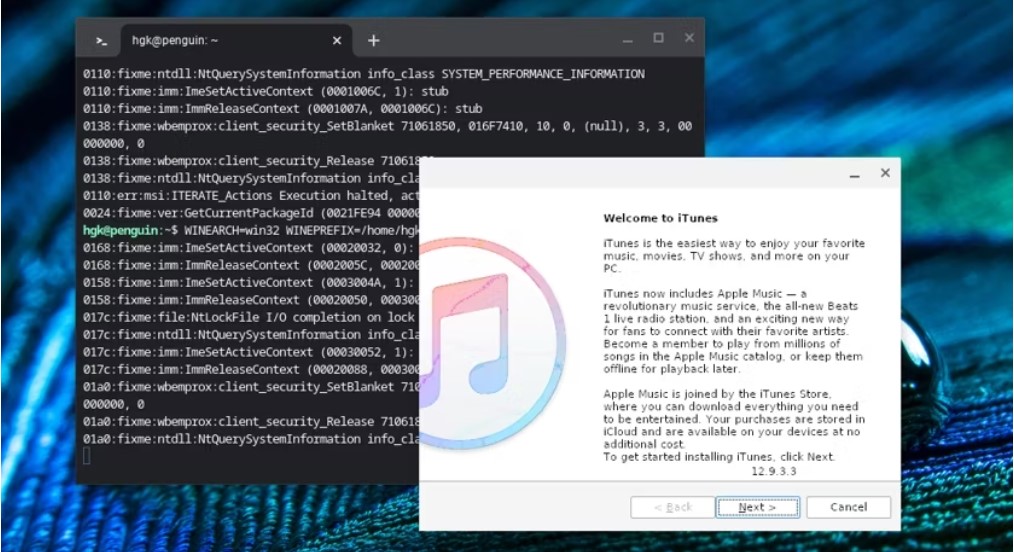
Обратите внимание, что запуск iTunes через Wine не гарантирует полной функциональности, и некоторые функции могут работать некорректно. Кроме того, производительность может варьироваться в зависимости от конкретной модели Chromebook и её аппаратных возможностей.
Часть 3. Как установить iTunes на Chromebook без Linux?
Как упоминалось в предыдущем разделе, на вопрос о возможности загрузки iTunes на Chromebook можно ответить утвердительно только в том случае, если вы найдете инструмент, способный конвертировать треки Apple Music в один из форматов, указанных как доступные для Chromebook. При этом инструмент должен также уметь удалять защиту от копирования DRM, поскольку это главная причина, по которой вам вряд ли удастся конвертировать и загрузить файлы.
Рекомендуемый мной инструмент — это TuneSolo Apple Music Converter . Этот конвертер очень эффективно удаляет зашифрованный в музыкальных треках код DRM. После удаления DRM программа перейдет к этапу конвертации, и после его завершения вы сможете загрузить музыкальные файлы на свой компьютер.
TuneSolo Apple Music Converter поддерживает следующие звуковые форматы: MP3,, WAV,, FLAC, и M4A. Вы можете выбрать все форматы, совместимые с Chromebook, такие как MP3, WAV, и M4A. После завершения процесса преобразования TuneSolo позволит вам загрузить треки на свой компьютер . Теперь вы можете легко воспроизводить iTunes на Chromebook, просто нажав кнопку «Безопасно» ниже.
Попробовать бесплатно Попробовать бесплатно
Инструкция по бесплатному воспроизведению музыки iTunes на Chromebook
Давайте теперь рассмотрим шаги по загрузке треков Apple Music и, наконец, бесплатному прослушиванию песен iTunes/Apple Music на Chromebook. Вы можете установить конвертер TuneSolo на свой Chromebook, чтобы напрямую загружать треки iTunes/Apple Music на Chromebook :
Шаг 1. Запустите приложение TuneSolo на вашем Mac/Windows.
Шаг 2. Откройте встроенный веб-плеер Apple на устройстве TuneSolo Apple Music Converter и выберите понравившиеся песни/альбомы/плейлисты.
Шаг 3. Выбрав все нужные треки, перетащите их на значок «+», чтобы добавить их в список конвертации.
Шаг 4. Выберите выходной формат и определитесь с выходной папкой.
Шаг 5. Наконец, чтобы начать процесс конвертации, нажмите на кнопку «Конвертировать», которую вы видите на экране.
Шаг 6. После завершения всего процесса выберите вкладку «Готово», расположенную вверху, и просмотрите все преобразованные дорожки.
Пошаговая инструкция по переносу iTunes/Apple Music на Chromebook
После того, как вы конвертируете и загружаете песни, теперь вы должны переместить их на Chromebook:
Шаг 1. Некоторое время назад подготовьте внешний жесткий диск и свой подержанный компьютер.
Шаг 2. После этого соедините устройства 2 друг с другом.
Шаг 3. Преобразованные треки Apple Music, полученные в ходе предыдущего процесса, необходимо скопировать и сохранить на подготовленный внешний жесткий диск.
Шаг 4. Теперь приступайте к перетаскиванию музыкальных треков с жесткого диска на ваш Chromebook.
Шаг 5. Теперь войдите в свою учетную запись Google Play через браузер.
Шаг 6. После входа в систему нажмите на опцию "Музыка", а затем начните перенос всех преобразованных треков Apple Music в Google Play Music.
После выполнения всех вышеописанных шагов вы можете безопасно получить доступ к трекам и слушать песни iTunes на своем Chromebook.
Часть 4. Заключение
Если вы спрашиваете: « Можно ли загрузить iTunes на Chromebook ?», это руководство вам поможет. Как уже говорилось выше, сделать это напрямую невозможно, но есть способ. Используйте TuneSolo Apple Music Converter и получите все песни из iTunes, которые вы хотели, на свой Chromebook.

