

Как создать и поделиться общим плейлистом на Apple Music
Музыка — мощный инструмент, объединяющий людей. Apple MusicБлагодаря функции создания совместных плейлистов вы можете делиться любимыми мелодиями и открывать для себя новую музыку вместе с другими.
В этой статье мы покажем вам, как создать совместный плейлист на Apple Music, как поделиться им с другими, и даже простой способ оставьте его в автономном режиме для совместного использования.
Содержание статьи Часть 1. Может 2 Люди редактируют Apple Music Плейлист?Часть 2. Как создать совместный плейлист на Apple Music?Часть 3. Как поделиться своим общим плейлистом Apple Music?Часть 4. Как сохранить Apple Music Совместный плейлист для просмотра в автономном режиме?Часть 5. Заключение
Часть 1. Может 2 Люди редактируют Apple Music Плейлист?
Да, 2 или больше людей могут сотрудничать и отредактируйте то же самое Apple Music плейлист. Эта функция позволяет вам работать над плейлистом с друзьями, семьей или коллегами и делиться любимой музыкой друг с другом.
сотрудничать над Apple Music Для создания плейлиста необходимо его составить. После этого нужно пригласить других пользователей присоединиться. Как только они примут приглашение, они смогут добавлять, удалять и изменять порядок песен в плейлисте.
Стоит отметить, что изменения каждого человека будут отражаться в режиме реального времени, поэтому важно общаться с вашими соавторами, чтобы избежать каких-либо конфликтов или дублирования усилий. Кроме того, владелец плейлиста может в любое время удалить или ограничить доступ к редактированию для других участников.
Кроме того, если вы сотрудничаете с другими людьми, у которых нет Apple Music подписка, они не смогут добавлять песни непосредственно в плейлист. Однако они могут делиться с вами песнями, и вы можете добавлять их в плейлист от их имени.
Также важно помнить, что при совместной работе над плейлистом все участники будут иметь доступ к полной истории плейлиста, включая любые удаленные или удаленные песни. Поэтому очень важно иметь четкое понимание с вашими соавторами относительно того, что можно добавить или удалить из плейлиста.
Часть 2. Как создать совместный плейлист на Apple Music?
Из предыдущего материала вы должны знать, что это возможно. 2 люди для редактирования плейлиста Apple Music и Apple Music Общий плейлист может слушаться многими людьми одновременно. Но прежде чем делиться им, прежде чем делиться им, сделайте это. Apple Music Чтобы создавать совместные плейлисты, вам нужно знать, как это делать. Есть несколько моментов, на которые следует обратить внимание.
Предварительные условия для совместной работы над плейлистами на Apple Music:
- Имея по крайней мере 1 друг.
- Каждый участник должен быть подписан на Apple Music.
- Все участники проекта должны иметь iPhone или iPad с операционной системой iOS. 17.2, iPadOS 17.2, или более новой версии ОС.
Способ 01. Создайте совместный плейлист напрямую в Apple Music Приложение
Если вы предпочитаете использовать официальный способ создания совместного плейлиста, Apple MusicВот как это можно сделать:
Шаг 1. Откройте приложение для Apple Music на вашем устройстве iOS или macOS.
Шаг 2. Нажмите «Библиотека», расположенную в нижней части экрана (iOS) или на боковой панели (macOS).
Шаг 3. Выберите «Плейлисты» и коснитесь значка «+», чтобы создать новый плейлист.
Шаг 4. Дайте вашему плейлисту имя и добавьте любые первоначальные песни, которые вы хотите включить.
Шаг 5. Нажмите кнопку «Изменить» в правом верхнем углу плейлиста.
Шаг 6. Выберите «Добавить людей», чтобы пригласить других присоединиться к плейлисту.
Шаг 7. Выберите способ отправки приглашения, например, через iMessage или по электронной почте.
Шаг 8. Ваши соавторы получат приглашение присоединиться к плейлисту. После принятия они могут добавлять, удалять и изменять порядок песен в плейлисте.
Шаг 9. Чтобы управлять своими соавторами, нажмите кнопку «Изменить» в правом верхнем углу списка воспроизведения и выберите «Соавторы».
Используя официальное приложение для Apple Music Создание совместного плейлиста — это простой и надежный способ совместной работы над ним. Пошаговые инструкции просты, а встроенные инструменты приложения позволяют управлять участниками и их доступом к плейлисту.
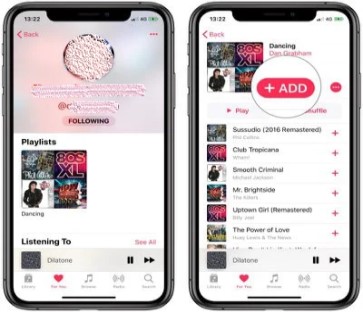
Способ 02. Создать Apple Music Создание совместного плейлиста с использованием Caset
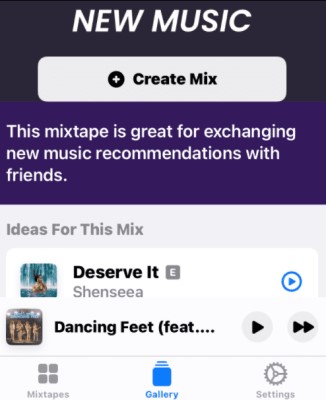
Существует также еще один способ сотрудничества. Apple Music плейлист. Чтобы создать совместный плейлист на Apple MusicВы можете использовать стороннее приложение под названием... КейсВот как использовать Caset для создания совместного плейлиста. Apple Music:
Шаг 1. Загрузите и установите приложение Caset на свое устройство iOS.
Шаг 2. Откройте приложение и коснитесь значка «+», чтобы создать новый список воспроизведения.
Шаг 3. Дайте вашему плейлисту имя и добавьте любые первоначальные песни, которые вы хотите включить.
Шаг 4. Нажмите «Поделиться» и выберите «Совместная работа», чтобы пригласить других присоединиться к плейлисту.
Шаг 5. Выберите способ отправки приглашения, например, по электронной почте или в текстовом сообщении.
Шаг 6. Ваши соавторы получат приглашение присоединиться к плейлисту. После принятия они могут добавлять, удалять и изменять порядок песен в плейлисте.
Шаг 7. Чтобы управлять своими соавторами, нажмите кнопку «Изменить» в правом верхнем углу списка воспроизведения и выберите «Соавторы».
Важно отметить, что, хотя Caset является полезным инструментом для создания совместных плейлистов, Apple MusicЭто стороннее приложение, официально не одобренное и не поддерживаемое Apple. Поэтому при его использовании могут возникнуть некоторые ограничения или проблемы. Всегда проявляйте осторожность при передаче личной информации или предоставлении доступа сторонним приложениям.
Часть 3. Как поделиться своим общим плейлистом Apple Music?
Теперь, когда вы создали свой совместный плейлист, пришло время обсудить его Apple Music Общий плейлист. Совместное использование вашего плейлиста в социальных сетях. Apple Music Это просто и понятно. Вот как это сделать:
Шаг 1. Откройте приложение для Apple Music на вашем устройстве iOS или macOS.
Шаг 2. Нажмите «Библиотека», расположенную в нижней части экрана (iOS) или на боковой панели (macOS).
Шаг 3. Выберите «Плейлисты» и найдите список воспроизведения, которым вы хотите поделиться.
Шаг 4. Нажмите и удерживайте список воспроизведения, чтобы открыть параметры обмена.
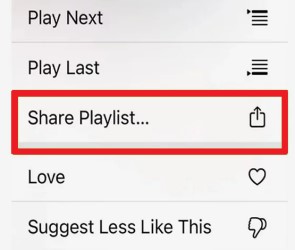
Шаг 5. Выберите «Поделиться плейлистом».
Шаг 6. Выберите, как вы хотите поделиться плейлистом, например, через iMessage, электронную почту или социальные сети.
Шаг 7. Получатели получат ссылку для просмотра плейлиста на Apple MusicОни могут слушать песни и даже добавлять их в свои собственные плейлисты.
Как поделиться своим общим плейлистом Apple Music Это отличный способ дать другим насладиться музыкой, которую вы отобрали. Это также прекрасный способ... продвигать свой плейлист и охватить более широкую аудиторию.
Часть 4. Как сохранить Apple Music Совместный плейлист для просмотра в автономном режиме?
Если вы хотите оставить свой совместный плейлист включенным Apple Music Для обмена данными в автономном режиме можно использовать сторонний инструмент, например... TunesСоло Apple Music Converter.
TunesСоло Apple Music Converter Это стороннее приложение, позволяющее пользователям конвертировать и скачивать файлы. Apple Music песни, альбомы и плейлисты в различных форматах, включая M4A, MP3, FLAC, и WAV.
Приложение разработано для оказания помощи. Apple Music Подписчики получают доступ к своей музыкальной библиотеке в автономном режиме, а также делятся своей музыкой с другими пользователями, у которых может не быть доступа к сервису. Apple Music подписка.
Приложение поддерживает пакетное преобразование, позволяя пользователям конвертировать сразу несколько песен или целые плейлистыЭто также сохраняет первоначальное качество. Apple Music файлы, гарантирующие, что загруженные песни будут звучать так же хорошо, как и оригиналы.
Вот как вы можете использовать TunesSolo для загрузки своего совместного плейлиста из Apple Music:
Шаг 1. Скачайте и установите TunesSolo. Apple Music Converter на твоем компьютере.
Попробовать бесплатно Попробовать бесплатно
Шаг 2. Откройте приложение и нажмите «Открыть». Apple Music Веб-плеер».
Шаг 3. Перетащите свой совместный плейлист на КРАСНУЮ КНОПКУ ПЛЮС.
Шаг 4. Выберите выходной формат и качество. Выберите папку, в которой будут сохранены файлы.
Шаг 5. Нажмите «Конвертировать», чтобы начать процесс конвертации.
Шаг 6. После завершения преобразования вы можете найти загруженные песни в выходной папке на вашем компьютере.
Используя TunesSolo Apple Music Converter, Вы можете оставить свой совместный плейлист включенным Apple Music в автономном режиме и поделиться им с другими без необходимости Apple Music Это особенно полезно, если вы хотите поделиться плейлистом с кем-то, у кого его нет. Apple Music имеет подписку или не имеет доступа к интернету.
Часть 5. Заключение
После прочтения этого я представляю себе, как можно создавать совместные плейлисты. Apple Music Теперь вам это не должно быть сложно. Кроме того, вы также можете использовать TuneSolo Apple Music Converter Чтобы загрузить созданный вами совместный плейлист Apple и поделиться им с друзьями, а также воспроизводить его в автономном режиме, — это звучит отлично. Нажмите кнопку «Безопасно» ниже, чтобы начать загрузку вашего совместного плейлиста. Apple Music сейчас.

