

Простое руководство по созданию мелодии звонка в iTunes.
iTunes, безусловно, является мощной платформой, на которой люди могут покупать лицензионные песни, альбомы и плейлисты, которые они могут транслировать и наслаждаться, делая что-либо или даже путешествуя в далекие места (офис, путешествия, школа и т. д.). Большинство пользователей iTunes наверняка знают о многих преимуществах, которыми можно воспользоваться при использовании приложения iTunes. И одна из них - возможность использовать хорошие треки в качестве мелодии звонка!
По мере написания этого поста мы будем иметь дело с темой - «как создать рингтон в iTunes? ». Несомненно, те пользователи, которые действительно увлекаются музыкой iTunes, рады найти способы, как они могут использовать эти треки в качестве мелодий звонка и слышать эти треки каждый раз, когда их телефоны звонят или отображаются уведомления.
Содержание статьи Часть 1. Где находятся мои рингтоны в iTunes?Часть 2. Как создать рингтон в iTunes бесплатно?Часть 3. Бонус: Сохраните мелодию звонка навсегда на своем устройстве.Часть 4. Резюме
Часть 1. Где находятся мои рингтоны в iTunes?
1 Преимущество приложения iTunes заключалось в возможности создавать собственные мелодии звонка для iPhone. К сожалению, по мере развития приложения эта функция была удалена. Поэтому вы не сможете воспользоваться ею, если используете iTunes. 12.7 версия. Таким образом, 1 Теперь невозможно управлять мелодиями звонка через приложение iTunes.
Итак, если вы используете приложение iTunes более старой версии (ниже, чем указанная), 12.7 В первой части этой статьи мы расскажем, как найти рингтоны в iTunes, если у вас более старая версия. Эта часть будет посвящена не созданию рингтонов в iTunes, а поиску рингтонов в случае использования более старой версии.
Итак, вот что вам нужно сделать. Действия могут отличаться в зависимости от компьютера, который вы используете. Тем не менее, у нас есть процедуры, доступные пользователям компьютеров Mac и Windows, так что беспокоиться не о чем.
Где мои рингтоны в iTunes на персональном компьютере с Windows?
Чтобы это выяснить, вот что нужно знать. 3 Простые шаги, которые необходимо выполнить.
Шаг №1. Запустите Проводник.
Запустите проводник и сразу же перейдите к опции «Компьютер».
Шаг №2. Перейдите в раздел «Локальный диск».
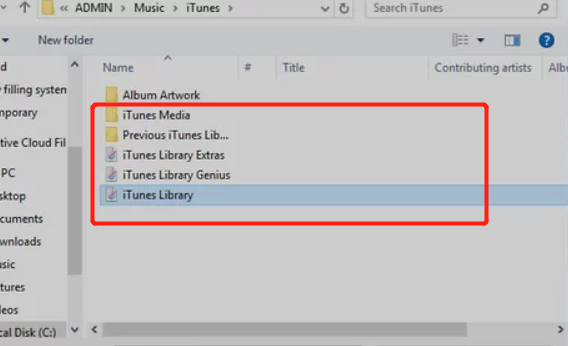
Вы увидите несколько мест хранения. Вам необходимо убедиться, что вы перейдете к опции «Локальный диск», за которой следуют «Пользователи», «Имя, которое вы используете», «Музыка», затем «iTunes» и, наконец, «iTunes Media».
Шаг №3. Перейдите в папку «Медиа iTunes».
Теперь вы увидите все эти рингтоны iTunes здесь - в папке «iTunes Media».
Где мои рингтоны в iTunes на персональном компьютере Mac?
Если вы используете персональный компьютер Mac, вот как вы можете найти свои рингтоны в iTunes.
Шаг №1. Откройте окно Finder
Откройте окно поиска и нажмите кнопку «Перейти», а затем установите флажок «Домой».
Шаг №2. Дважды щелкните кнопку «Музыка».
Дважды щелкните кнопку «Музыка», чтобы просмотреть всю музыку, хранящуюся на вашем компьютере Mac.
Шаг №3. Откройте папку «iTunes».
Наконец, убедитесь, что вы откроете папку «iTunes» рядом со всеми имеющимися у вас файлами iTunes.
Совет: есть еще один простой вариант, который вы можете сделать с помощью своего iPhone. Вам просто нужно просто открыть приложение iTunes, убедиться, что iPhone, который вы хотите использовать, подключен, и начать щелкать раскрывающееся меню в левой части страницы приложения iTunes. Сделав это, вы сразу увидите все рингтоны iTunes. Однако это не сработает, если ваша повестка дня будет включать перемещение ваших рингтонов iTunes или файлов из библиотеки или даже создание файлов резервных копий.
Что делать, если вы используете 12.7 Или более поздняя версия приложения iTunes? Что же тогда будет ответом на этот вопрос — как создать рингтон в iTunes? Можно ли найти способ создать рингтон в iTunes, избегая использования обычных и скучных стандартных рингтонов iPhone?
Конечно, мы тебя поймали! Чтобы ответить на поставленные выше вопросы, продолжайте читать вторую часть этой статьи.
Часть 2. Как создать рингтон в iTunes бесплатно?
Процедура создания рингтонов в iTunes очень проста. Следуя приведенному ниже руководству, вы сможете наслаждаться созданными рингтонами после завершения всего процесса. Мы разделим объяснение на несколько частей. 2Создайте рингтон в iTunes и убедитесь, что он успешно установлен на вашем iPhone.
Итак, чего еще вы ждете? Начните с выполнения первого шага под первой частью.
Создать рингтон в iTunes
Шаг №1. Откройте и запустите приложение iTunes.
Конечно, первое, что вам нужно сделать, это открыть и запустить приложение iTunes. Если есть необходимость обновить приложение, сделайте это, просто зайдя в магазин приложений.
Шаг №2. Добавить музыкальные файлы
Вам необходимо убедиться, что песня, которую вы хотите использовать в качестве мелодии звонка, уже есть в вашем приложении iTunes. Если у вас еще нет файла, вы можете добавить трек, используя опцию «Добавить файл в библиотеку».
Шаг №3. Обрезать песню
Теперь выберите фрагмент или часть песни из iTunes, которую хотите использовать. Вы можете обрезать песню до... 40 секунд. Максимальная длина, которую вы можете использовать, составляет до 40 секунд.
Шаг №4. Откройте меню «Информация».
Как только закончите с Шаг 3Для этого вам нужно открыть меню информации о песне. Сделайте это, щелкнув по песне, нажав кнопку «Редактировать» (для компьютеров с Windows) или «Файл» (если вы используете Mac) и выбрав вкладку «Информация о песне» (для Windows) или «Получить информацию» (для Mac). После этого откроется новое окно.
Шаг №5. Перейдите в раздел «Параметры».
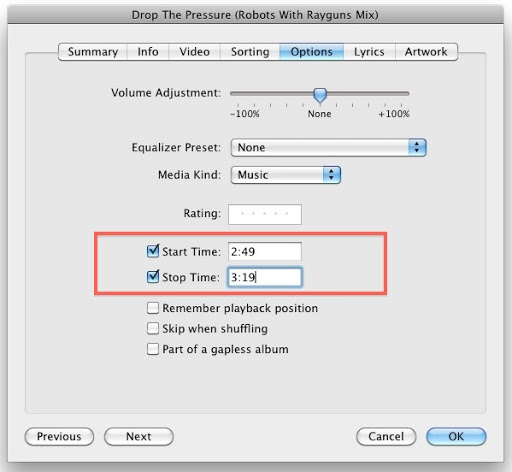
Нажмите кнопку «Параметры».
Шаг №6. Отметьте галочками «Старт» и «Стоп».
Убедитесь, что вы устанавливаете флажки для «Start» и «Stop» каждого трека.
Шаг №7. Укажите точное время начала и окончания.
Запомните время начала и окончания выбранного вами фрагмента. Шаг 3. На этом этапе необходимо ввести точное время начала и окончания.
Шаг №8. Сохранить изменения
Теперь вам нужно отметить кнопку «ОК», расположенную в нижней части страницы. Таким образом, внесенные вами изменения будут сохранены, и вы выйдете из информационного меню.
Шаг №9. Преобразовать песню из iTunes в AAC
Вам необходимо изменить песню iTunes на формат файла AAC. Вы можете сделать это, создав версию файла в формате AAC.
Шаг №10. Перейдите к местоположению файла.
Теперь, когда вы завершили 9th На следующем шаге вы должны перейти в папку с файлом, чтобы выбрать версию AAC трека iTunes.
Шаг №11. Преобразовать AAC Файл в М4R
Наконец, вам нужно изменить AAC файл в М4Формат R. Процесс будет отличаться в зависимости от того, используете ли вы компьютер Mac или Windows. (И если вы хотите...) передать свой AAC файлы MP3 напрямую, вы можете получить более подробную информацию у нас.)
Теперь, когда вы знаете, как создать мелодию звонка в iTunes, вы можете приступить к размещению созданной мелодии звонка на вашем iPhone. Мы можем дать вам инструкции, если вы хотите размести свой Apple Music песни на SD-карте Его можно использовать без дополнительной настройки.
Процесс размещения рингтона на вашем iPhone
Шаг №1. Подключите iPhone к компьютеру
Первое, что вам нужно сделать, это убедиться, что ваш iPhone подключен к вашему компьютеру. Для этого можно использовать USB-кабель.
Шаг №2. Найдите значок iPhone.
В приложении iTunes найдите значок iPhone. Вы найдете это на левой странице экрана.
Шаг №3. Перейдите в раздел «На моём устройстве»
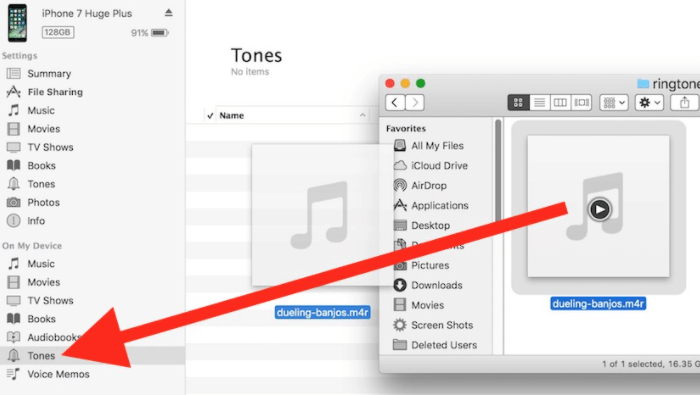
Щелкните кнопку «Тоны». Это кнопка, которую вы увидите под опцией «На моем устройстве».
Шаг №4. Перетащите букву М4Версия R в платформу
Это когда вы будете добавлять мелодия создано ранее. Это можно сделать, перетащив букву M.4Версия R в платформу.
Шаг №5. Синхронизировать файл
После того, как вы уже видели файл, не забудьте нажать кнопку «Синхронизировать». Это займет некоторое время. После завершения теперь вы можете удалить свой iPhone.
Наконец, чтобы установить мелодию звонка, просто перейдите к кнопке «Настройки» и найдите меню «Звуки». В разделе «Звуки и тактильные ощущения» нажмите «Мелодия звонка» и выберите песню, которую вы создали ранее. Вы даже можете использовать определенную мелодию для каждого контакта, который у вас есть, если хотите.
Помимо этого, у нас есть для вас еще одна бонусная информация, которую вы можете проверить в третьей части этого поста.
Часть 3. Бонус: Сохраните мелодию звонка навсегда на своем устройстве.
У вас есть еще один простой способ создать мелодию звонка в iTunes и поместить ее на свой телефон. И это с помощью инструмента - TuneSolo Apple Music Converter. Поскольку файлы iTunes являются защищенными файлами (с защитой DRM), довольно сложно сохранить треки навсегда. Итак, вам нужна помощь приложения, которое может удалить эту защиту и в то же время помочь вам навсегда сохранить песни iTunes в качестве рингтонов на вашем iPhone, что означает, что даже если ваша подписка закончилась, вы все равно можете использовать треки.
Вот то, чем вы можете наслаждаться с помощью приложения iTunes.
- Снятие защиты DRM файлов iTunes.
- Вы можете выполнить конвертацию из iTunes или Apple Music с помощью этого инструмента можно записывать песни или даже аудиокниги.
- Вы можете быть уверены, что даже после процесса конвертации результаты будут высокого качества.
- Процессы конвертации и загрузки выполняются быстро.
- Этот инструмент позволяет выполнять многократную обработку файлов.
- Перед установкой вам нужно выполнить всего несколько действий.
- Шаги, необходимые для завершения процесса преобразования, слишком просты для выполнения и выполнения.
Если вы хотите это попробовать, помните, что необходимо сохранить и iTunes, и другие файлы cookie. Apple Music Закрытие приложений гарантирует успешный процесс конверсии с использованием данного приложения.
Вот обзор шагов, которые вам необходимо выполнить.
- Откройте приложение TuneSolo Apple Music Converter и начнем.
- Импортируйте или загрузите песни iTunes, выбранные в качестве рингтонов для вашего iPhone.
- Наконец, отметьте кнопку «Конвертировать» внизу.
Хотя вышеизложенное 3 Этапы просты, но мы сохранили подробную информацию для вашего ознакомления на случай необходимости.
Шаг №1. Откройте приложение TuneSolo Apple Music Converter и начать
Вам необходимо сначала установить TuneSolo Apple Music Converter на вашем ПК. Это поддерживается обоими. Windows и Mac компьютеры. Вам просто нужно убедиться, что все эти требования будут выполнены и выполнены, и вы сможете легко продолжить установку. Если вы хотите узнать больше о процессе установки, вы можете сразу перейти на главный сайт этого приложения.
Попробовать бесплатно Попробовать бесплатно
Шаг №2. Импортируйте или загрузите выбранные в iTunes песни в качестве мелодий звонка для вашего iPhone.
Находясь на главной странице, вы можете добавлять и выгружать песни iTunes, которые вы хотите использовать в качестве мелодий звонка на вашем iPhone. Если вы хотите обработать несколько треков, вы можете это сделать.
После загрузки просто выберите формат вывода, подходящий для вашего iPhone, и установите нужные вам параметры, касающиеся скорости передачи данных, частоты дискретизации и т. Д. Кроме того, рекомендуется установить определенный выходной путь, чтобы обеспечить немедленный доступ к преобразованным файлам после завершения процесса.

Шаг №3. Наконец, поставьте галочку напротив кнопки «Конвертировать» внизу.
Как только Шаг 2 После завершения процесса конвертации вы можете нажать кнопку «Конвертировать», расположенную внизу страницы. Во время конвертации также будет выполнено удаление DRM-защиты. Через несколько минут вы увидите конвертированные файлы и сможете использовать их в качестве рингтонов. Чтобы установить песни на свой iPhone, следуйте инструкциям, описанным во второй части этой статьи.

Часть 4. Резюме
Создать рингтон в iTunes очень просто. У вас есть 2 Варианты, которые вы можете использовать. Вы можете использовать эту статью в качестве руководства, если хотите продолжить этот процесс. Если вам известны какие-либо другие процессы, пожалуйста, оставьте свои комментарии в разделе ниже!

