

Как бесплатно перенести Apple Music на SD-карту?
Недавно Apple объявила, что ее Apple Music Теперь приложение будет поддерживать синхронизацию с SD-картами. Поэтому многие пользователи, которые в основном используют SD-карты для хранения данных, очень этому рады. Вместе с этим были исправлены некоторые ошибки. Apple Music приложение для Android.
С этим обновлением мы теперь можем легко переместить нашу музыкальную библиотеку на дополнительное внешнее хранилище. Это упростило освобождение хранилища и защиту файлов нашей музыкальной библиотеки.
В этой статье мы расскажем, как можно перевод Apple Music на SD-карту бесплатно. Прежде всего, давайте прямо сейчас ответим на один из наиболее часто задаваемых вопросов.
Содержание статьи Часть 1. Зачем нам нужно переводиться? Apple Music на SD-карту?Часть 2. Сохранено Apple Music на SD-карту (только для пользователей Android)Часть 3. Трансфер Apple Music на SD-карту (для пользователей Mac и Windows)Часть 4. Резюме
Часть 1. Зачем нам нужно переводиться? Apple Music на SD-карту?
У вас уже есть общее представление о том, что... Apple Music Да, это так. Это одна из самых популярных платформ для потоковой передачи музыки в наши дни. Однако, это еще не все. Apple Music Это гораздо сложнее, чем кажется на первый взгляд. Поэтому, чтобы помочь вам разобраться, мы рассмотрим это подробнее. Apple Music.
Что такое Apple Music?
Apple Music был запущен в году 2015; через год после того, как Apple приобрела контракт с Beats Electronics. Это сервис по подписке, предоставляющий постоянный доступ к востребованной музыке. По сути, это платформа, позволяющая транслировать музыку.
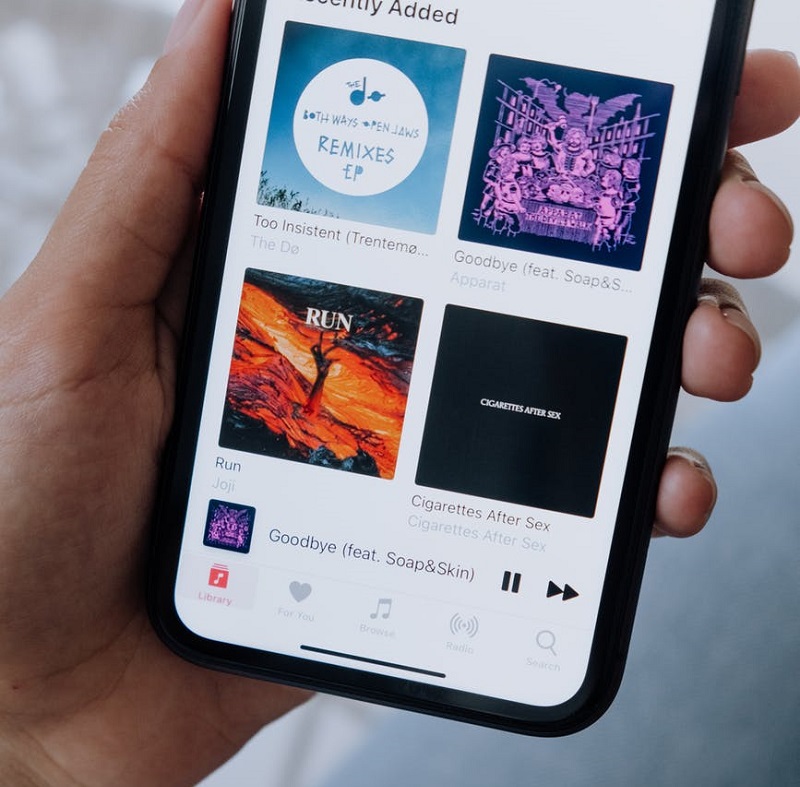
Их платформа предлагает несколько вкладок, где можно просматривать различные типы контента. 1 В одном разделе вы можете открывать для себя новую музыку. В другом разделе вы можете просматривать музыку, которая соответствует вашим интересам и предпочтениям. Вы также можете сохранять понравившуюся музыку на платформе.
Ограничения Apple Music
Конечно, есть несколько ограничений, налагаемых Apple Inc. Для 1Весь контент находится внутри. Apple Music встроен с DRM или управление цифровыми правами.
Для нас это означает, что мы ничего не можем сделать с музыкой. Мы не можем перенести их на другие наши устройства, изменить их названия и преобразовать их в другие форматы, если мы не приобретем их по отдельности. Это то, на что жалуются многие люди. Им не предоставляется полный доступ или привилегии к файлам, даже если они платят за музыкальную подписку.
Зачем переводиться? Apple Music на SD-карту?
Некоторые люди считают, что перевод Apple Music Перенос данных на внешние накопители, такие как SD-карты или флеш-накопители, не стоит затраченных усилий. В конце концов, весь процесс занимает некоторое время. Но я, например, 1Я считаю, что стоит попробовать перевести деньги. Apple Music на SD-карту.
Часть 2. Сохранено Apple Music на SD-карту (только для пользователей Android)
Было бы логично предположить, что Apple Music Ранее приложение было доступно только на устройствах Apple, включая устройства iOS и Mac. Но это не так. На самом деле оно доступно и для пользователей Android. Именно поэтому и нужно его скачать. Apple Music Это возможно на Android.
Пытаюсь перевести Apple Music Запись на SD-карту через ваше Android-устройство должна быть возможна. На самом деле, на Android это даже проще, чем на устройствах iOS. Однако обратите внимание, что это работает только на Android. 5.0 А потом. В любом случае, вот что вам понадобится в первую очередь:
- Вам потребуется устройство Android с предустановленной операционной системой iOS. 5.0 (Леденец) или более поздние версии
- Вам необходимо установить Apple Music приложение из магазина Google Play
- Для этого вам необходима активная подписка. Apple MusicВы также можете оформить подписку прямо сейчас, если у вас её ещё нет.
- Вам необходимо обновить ваше устройство Android до последней версии, и... Apple Music Приложение также должно быть обновлено.
Чтобы начать весь процесс, вам необходимо иметь учетную запись в Apple. И с этой учетной записью у вас должна быть подписка, и мы обсудим, как выбрать подписку позже. Мы также обсудим, как вы можете получить бесплатную пробную версию в качестве альтернативы. Итак, без лишних слов, вот шаги к первому этапу переноса музыки с iPhone на SD-карту:
- Откройте приложение Apple Music приложение на вашем устройстве.
- Войдите, используя свой Apple ID и пароль.
- Вас могут попросить запустить бесплатную пробную версию.
Примечание: Если вы еще не оплачиваете подписку, вы можете выбрать бесплатную пробную версию. Бесплатный пробный период продлится в течение 3 за несколько месяцев до истечения срока действия.
- Выберите подписку, за которую хотите заплатить.
Примечание: Если вы хотите оплатить подписку, вы также увидите... 4 варианты, включая (1Ежемесячная индивидуальная подписка, (2) Годовая индивидуальная подписка, (3) Семейная подписка и (4) Студенческая подписка.
- Войдите в систему еще раз и, если вам будет предложено, введите проверочный код, который должен быть отправлен на номер, который вы использовали для учетной записи.
- Введите способ оплаты и свои платежные предпочтения.
- Прочтите условия и нажмите «Согласен», если вы согласны с ними.
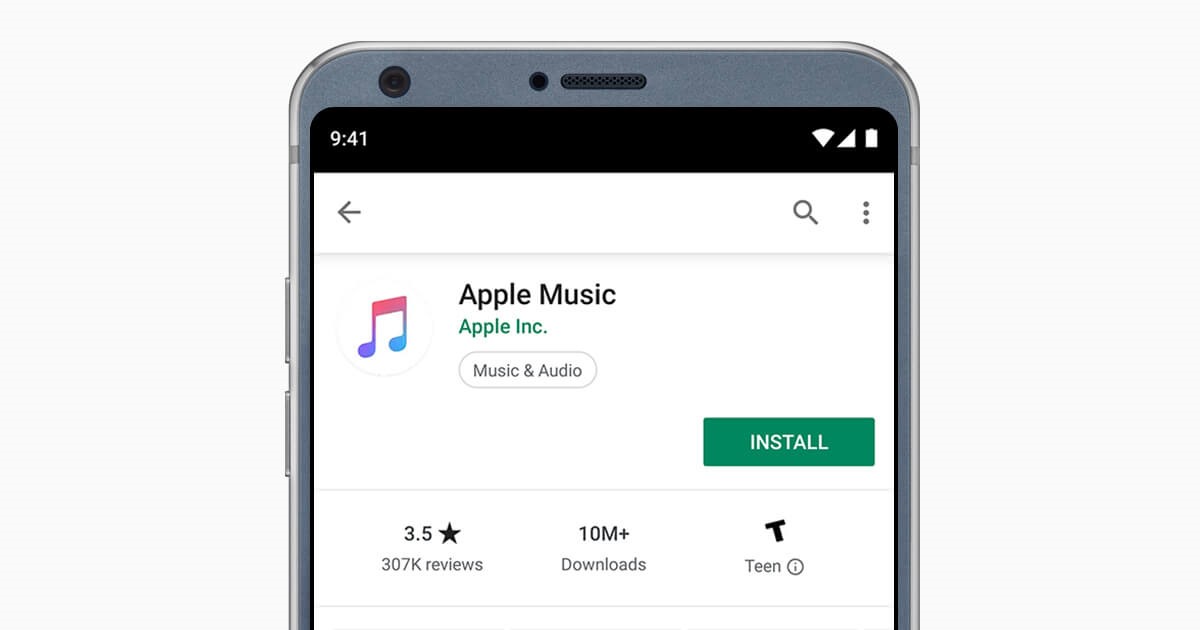
Теперь вы можете спросить: «Где загружается Apple Music Сохранено на Android?”Для этого вам нужно найти песни, которые обычно находятся в папке Downloads. Вы можете сделать это, выполнив поиск в разделе «Поиск» или найдя его вручную в разделе «Обзор». В любом случае, вы сможете увидеть эту песню на этой платформе.
Найдя песню, просто нажмите кнопку «Скачать». Она должна выглядеть как значок облака со стрелкой, указывающей вниз. Это сохранит файл. Apple Music Затем вы можете перенести этот музыкальный файл во внутреннюю память телефона, и все, что вам останется сделать, это перенести его на SD-карту.
Часть 3. Трансфер Apple Music на SD-карту (для пользователей Mac и Windows)
Хотя многие говорят, что это сложно, на самом деле перевестись очень легко. Apple Music на SD-карту. Да, очевидно, что DRM-защита усложняет ситуацию, но именно поэтому и существует программное обеспечение, подобное этому. TuneSolo существует.
TuneSolo Apple Music Converter это программа, предназначенная для снять защиту DRM Это касается файлов из iTunes. Сюда входят аудиокниги, подкасты и, что наиболее важно, Apple Music.
Благодаря этой возможности вы можете осуществлять переводы. Apple Music на SD-карту или на любое другое внешнее запоминающее устройство.
Это абзац
Попробовать бесплатно Попробовать бесплатно
Ниже приведены некоторые из его других функций, а также его основная функция.
Главная особенность:
- Удаление DRM. Как было сказано ранее, вы можете использовать TuneSolo удалить встроенную защиту DRM Apple Music После снятия DRM-защиты вы сможете делать с файлами все, что захотите, даже переносить их на SD-карту.
Другие характеристики:
- Автономное прослушивание. Также возможно доступ к файлам без интернета, если вы правильно их скачали. Эти файлы также можно передавать на другие устройства, такие как PSP, Xbox, iPhone, iPod, и даже на внешние накопители, такие как флэш-накопители, SD-карты и другие диски.
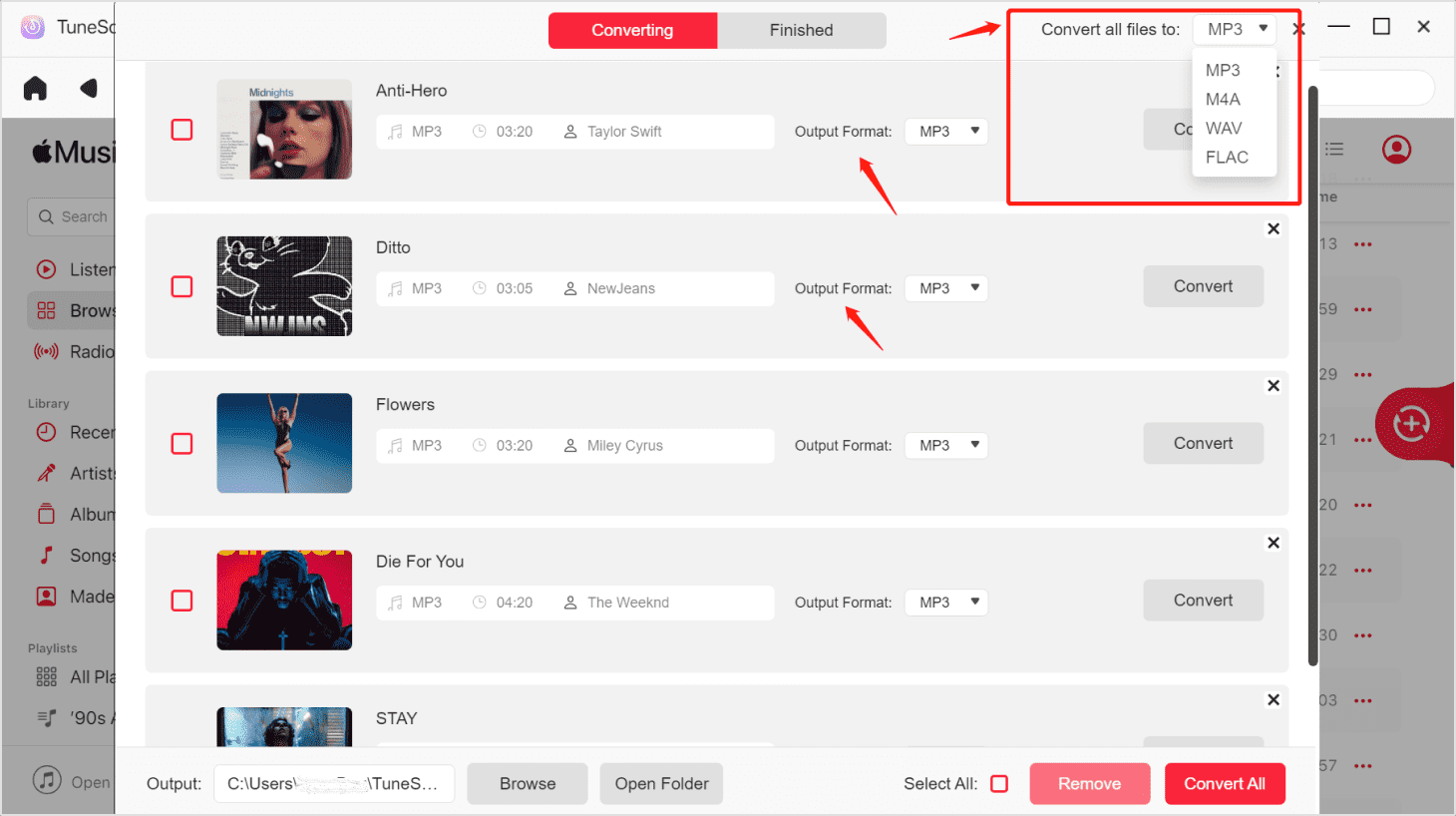
- Более быстрое преобразование. TuneSolo известен высокой скоростью преобразования. В частности, он может работать в 16 раз быстрее, чем обычные преобразователи. Программное обеспечение также предлагает пакетное преобразование, которое позволяет пользователям загружать или конвертировать несколько файлов одновременно.
- Разблокируйте премиум-контент. Наконец, TuneSolo может разблокировать контент, который в противном случае недоступен для людей, которые не платят за подписку. Это означает, что вы можете использовать TuneSolo для бесплатного доступа к контенту, но, конечно, есть ограничения.
Внимание: Рекомендуем попробовать новую версию TuneSolo Apple Music Converter этой 2023 Потому что этому инструменту больше не требуется синхронизация с iTunes для преобразования музыки в офлайн-режим! У нас есть встроенный Apple Music веб-плеер чтобы сделать преобразование и загрузку более легким!
Попробовать бесплатно Попробовать бесплатно
Теперь, когда вы знаете о возможностях TuneSolo, пришло время узнать, как работает это программное обеспечение. Приступим к шагам как поставить музыку на SD карту с Mac:
Шаг 1. Выбрать Apple Music Файлы
Прежде всего, убедитесь, что iTunes уже установлен на вашем компьютере. После того, как вы подтвердите это, продолжите, открыв TuneSolo Программное обеспечение. Первое, что вы увидите, — это список названий. Из этого списка выберите... Apple Music песни, которые вы хотите перенести на SD-карту.

Шаг 2. Настроить выход
После выбора файлов прокрутите вниз, пока не увидите раздел «Параметры вывода». Здесь вы можете изменить кодек, формат, качество и другие свойства. Просто измените его так, как хотите.

Шаг 3. Скачать Apple Music
После выбора файлов и настройки параметров нажмите кнопку «Преобразовать». Это запустит процесс преобразования и загрузки. Все, что вам нужно сделать сейчас, это подождать, пока это не будет сделано.

Шаг 4. Трансфер Apple Music на SD-карту
Наконец, найдите загруженные файлы на своем компьютере. Найдя их, подключите SD-карту к компьютеру. Затем перетащите загруженные файлы на SD-карту.
Наконечник: Пожалуйста, убедитесь, что Apple Music/iTunes закрывается до открытия Apple Music ConverterВо время конвертации песни, пожалуйста, не выполняйте никаких операций с файлами. Apple Music/ iTunes.
Часть 4. Резюме
Есть несколько способов перевод Apple Music на SD-карту. Существуют бесплатные методы, а есть способы, за которые нужно заплатить, чтобы вы могли копировать альбомы с iTunes на SD-карту. Выбор за вами.
Однако помните, что всегда следует создавать резервную копию ваших данных. Apple Music библиотека. В конце концов, вы же не знаете, что произойдет в будущем. Вы же не хотите оказаться в числе тех, кто потеряет всю свою библиотеку только потому, что им лень сделать резервную копию, верно?

