

Как бесплатно добавить музыку на iPod без iTunes
Apple Music Это отличная платформа, особенно если вы используете для неё подходящее устройство. И вот, как раз так получилось, что iPod — идеальное устройство для воспроизведения музыки. Apple MusicК сожалению, известно, что iPod не имеет подключения к интернету.
Это значит, что вы не можете добавить музыку, скачав или купив её. Вам нужно синхронизировать свою библиотеку с iPod через iTunes без использования интернета. Так возможно ли вообще узнать, как добавить музыку на iPod без iTunes на Mac?
Узнайте, как добавить музыку на iPod без iTunes бесплатно. Но прежде чем это сделать, давайте обсудим, почему вам стоит использовать iPod для... Apple Music.
Содержание статьи Часть 1. Причины, по которым вам следует использовать iPod в 2024 годуЧасть 2. Как добавить музыку на iPod без iTunes?Часть 3. Резюме
Часть 1. Причины, по которым вам следует использовать iPod в 2024 году
Вам может быть интересно, почему iPod - отличное устройство для прослушивания музыки, когда у него явно нет функции подключения к Интернету. Что ж, я отвечу на этот и другие вопросы в этом разделе, начиная с определения iPod.
Что такое iPod?
iPod — это линейка портативных устройств, разработанных и распространяемых компанией Apple Inc. Первый iPod был выпущен в октябре 2018 года. 2001. Последняя версия iPod — iPod Touch, и она поддерживает iOS. 12.3. Среди других разработанных моделей iPod — iPod Nano, Mini, Shuffle и другие.
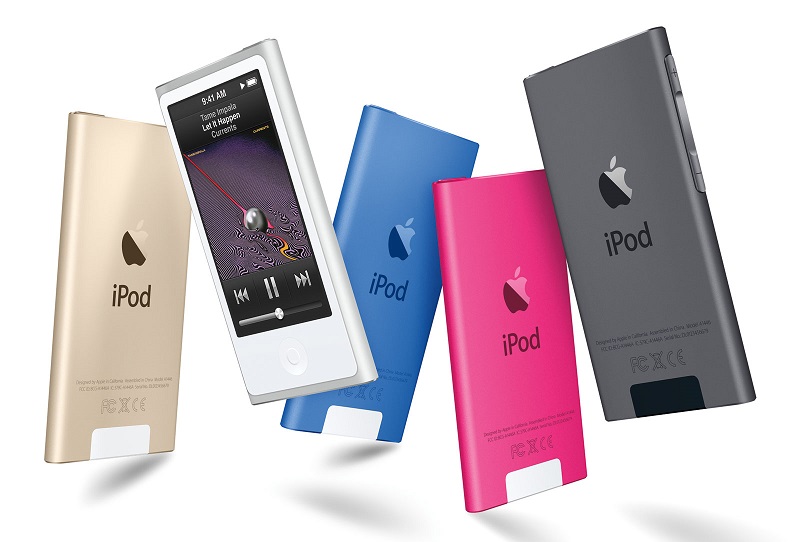
Почему вам следует использовать iPod?
С момента своего первого выпуска iPod получил высокую оценку за большой объем памяти. В частности, iPod шестого поколения имеет до 160 гигабайты памяти.
Он также предлагает высококачественное воспроизведение звука, и, поскольку он очень маленький, его довольно легко носить с собой в кармане. Другие функции, присутствующие в iPod, включают возможность поддержки нескольких форматов аудио, видео, аудиокниг и даже фотографий.
Ещё одним преимуществом iPod является его компактный дизайн. Хотя другие модели также пользуются спросом. MP3 В плеерах для навигации используется несколько кнопок, а у iPod есть только колесико и экран. Это гораздо удобнее, чем кнопки, поскольку обеспечивает легкую навигацию.
Кроме того, если вы хотите передавать на него файлы, вам понадобится только USB-шнур, который часто входит в комплект поставки iPod. Устройство также включает в себя такие приложения, как контакты, блокнот и календарь, которые могут быть очень полезными.
iTunes для iPod
Известно, что iTunes - очень мощное приложение. Многие считают наличие этого приложения преимуществом. Это еще одна причина того, почему iPod великолепен. В его систему встроен iTunes, что может способствовать его удобству и переносимости.
Теперь, когда вы много знаете об iPod, вы легко поймете, как добавлять музыку на iPod Shuffle без iTunes в 2021 году.
Часть 2. Как добавить музыку на iPod без iTunes?
Существует несколько способов добавить музыку на iPod без iTunes. Однако в этом руководстве мы рассмотрим только один из них. 3 наиболее рекомендуемые методы.
1 Один из методов — традиционный, другой предполагает использование интернета, а последний — использование стороннего программного обеспечения. Давайте начнём с традиционного метода.
Способ 1. Перетаскивание музыкальных файлов
Для добавления музыки на iPod с помощью компьютера обычно требуется iTunes. Это может немного раздражать, особенно если вы используете ПК, поскольку iTunes не встроен в операционную систему. Кроме того, если вы собираетесь его установить, у вас будет меньше места для хранения.
Вот почему был создан простой метод перетаскивания. Используя этот крутой трюк, вы можете узнать, как добавлять музыку на iPod без iTunes. Итак, без лишних слов, приступим к шагам:
- Подключите iPod к компьютеру, подключив iPod с помощью кабеля USB к компьютеру.
Примечание: Убедитесь, что iTunes в данный момент не запущен на вашем компьютере. Проверьте панель задач, так как на ней может быть запущен iTunes в фоновом режиме, что может нарушить весь процесс.
- Получите доступ к своему iPod, зайдя в «Мой компьютер» на рабочем столе вашего компьютера.
- Вы увидите окно проводника. Просто дважды щелкните внутреннюю память вашего iPod.
- Оказавшись внутри, щелкните правой кнопкой мыши в любом пустом месте и выберите Параметры проводника.
- В этом окне перейдите на вкладку «Просмотр» и установите флажок «Показать скрытые файлы, папки и диски». После этого нажмите ОК.
- Наконец, перетащите песни с компьютера во внутреннюю память iPod.
Если вы не можете найти песни, перейдите в папку с именем «ipod_control» или выполните поиск в окне проводника. Это все, что вам нужно сделать, если вы хотите научиться добавлять музыку на iPod без iTunes.
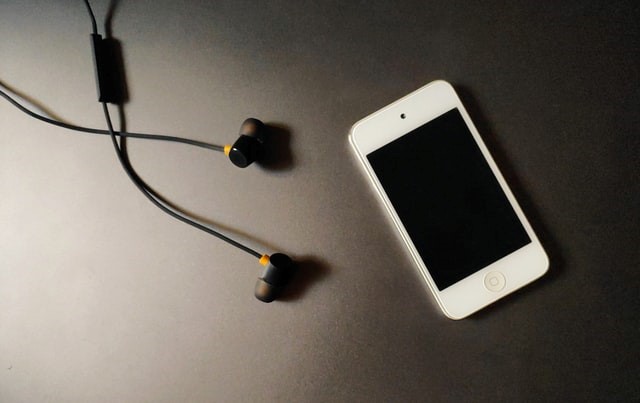
Способ 2. Сохраняйте музыку на iPod с помощью облачных сервисов.
Обычно вы не можете передать Apple Music Файлы можно просто перетащить с компьютера на iPod. Возможно, это сработает с музыкой с других платформ, но с iPod это не сработает. Apple Music, главным образом из-за Защита DRM.
Итак, если вы все еще хотите узнать, как добавлять музыку на iPod без iTunes, и у вас есть подписка, это возможно. Но перед этим вам понадобится следующее:
- На вашем iPod должна быть установлена последняя версия iOS. Ваш Mac, ПК или любое устройство, с которого идет музыка, также должны быть последней версии.
- У вас активный Apple Music подписка или iTunes Match
- У вас есть готовый к использованию Apple ID
- У вас есть доступ к стабильному интернет-соединению
Выполнив эти требования, вы получите право научиться добавлять музыку на iPod без iTunes. Теперь вот шаги, которые вам нужно выполнить:
- Подключите iPod к компьютеру так же, как и раньше.
- Теперь откройте приложение Finder.
- Щелкните значок устройства, расположенный в верхнем левом углу окна.
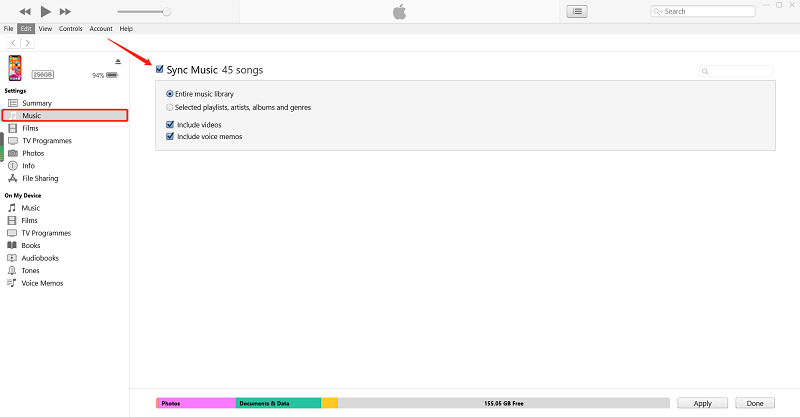
- После того, как вы нажмете этот значок, вы увидите несколько вариантов на левой боковой панели. Выберите опцию «Музыка», как показано ниже.
- Теперь установите флажок «Синхронизировать музыку». Вы также можете увидеть, сколько песен сейчас у вас в медиатеке.
- Начнется процесс синхронизации. Каждая песня, которая находится в вашей библиотеке с облачного сервера, будет перенесена на ваш iPod.
Обычно опция «Синхронизировать музыку» включена. Однако вам все равно придется немного подождать, пока все песни не будут синхронизированы. Это может занять некоторое время, в зависимости от того, сколько песен у вас есть. Обязательно отключите iPod от компьютера и проверьте, успешно ли они синхронизированы.
Способ 3. Добавьте музыку на iPod с помощью стороннего программного обеспечения на компьютере.
TuneSolo Apple Music Converter это очень мощное программное обеспечение, которое может помочь вам скачать и даже конвертировать файлы из iTunes or Apple MusicТаким образом, вы сможете научиться добавлять музыку на iPod без iTunes. Подробнее о возможностях этой программы вы можете узнать ниже:

Главная особенность:
- Совместимость с iPod. Вы можете использовать TuneSolo Таким образом, вы можете скачивать файлы, даже не платя за это. Apple Music Подписка. После загрузки вы сможете перенести загруженные файлы на такие устройства, как Xbox, PSP, Android и, что наиболее важно, iPod.
Другие характеристики:
- Более быстрое преобразование. Вы можете конвертировать файлы на очень высокой скорости. В частности, скорость конвертации может быть в 16 раз выше, чем у других конвертеров. Вы также можете конвертировать несколько файлов одновременно.
- Удаление DRM. Вы можете конвертировать файлы, чтобы у них больше не было защиты DRM. Как только это будет сделано, вы сможете делать с музыкальными файлами все, что захотите.
- Поддерживаемые форматы. Программное обеспечение поддерживает несколько форматов, в том числе и те, с которыми вы, возможно, не знакомы, например: M4Б, М4V, AIFF, AAX и другие. Он также поддерживает популярные форматы, такие как... MP3, MP4, WAV, и так далее
Теперь, когда мы определились, пришло время узнать, как добавлять музыку на iPod без iTunes с помощью этого стороннего программного обеспечения:
Попробовать бесплатно Попробовать бесплатно
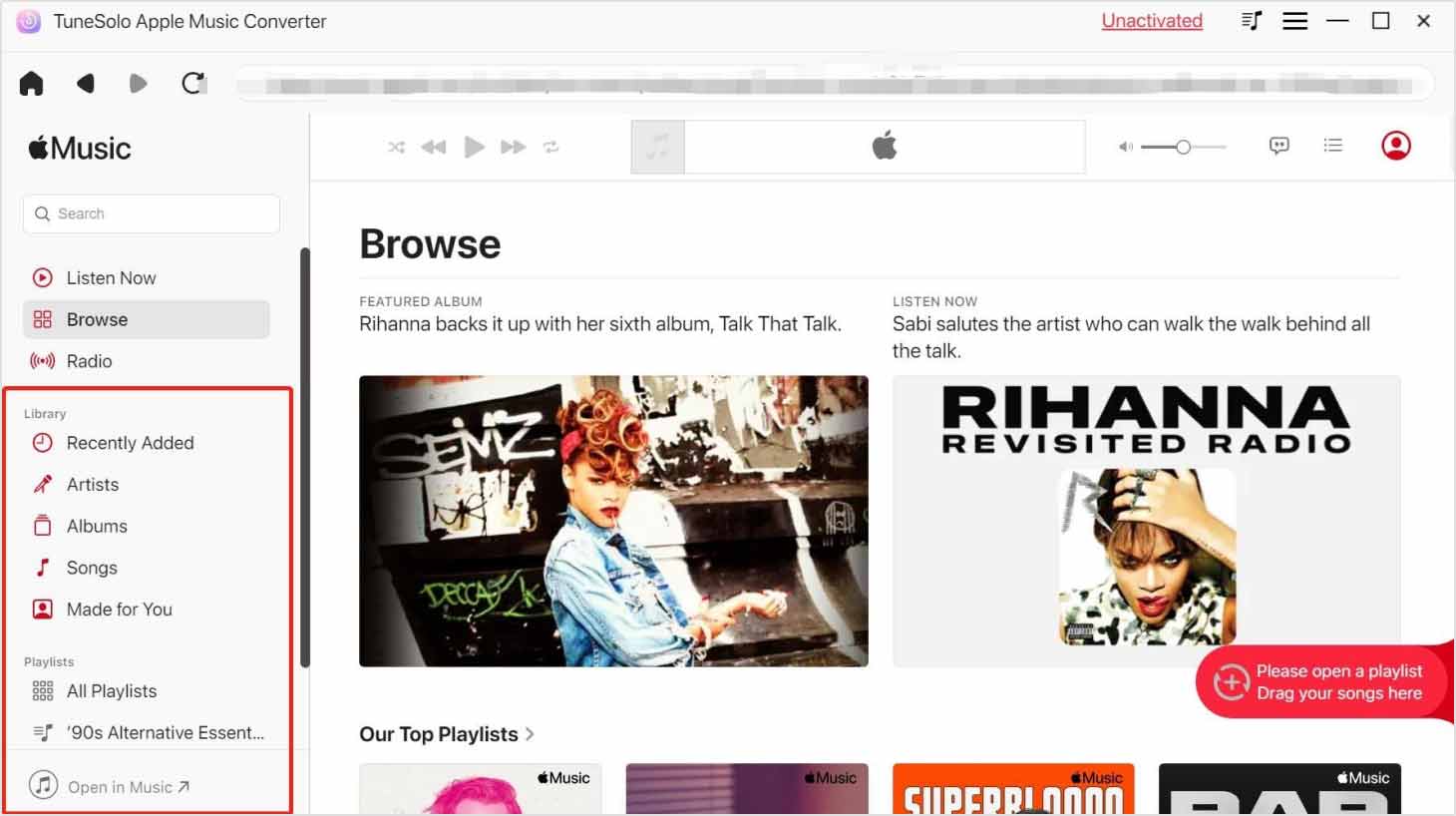
Шаг 1. Выбрать Apple Music песни
Проверьте, установлен ли на вашем компьютере iTunes. После этого откройте его. Apple Music Converter Программное обеспечение на вашем компьютере. Из этого списка выберите названия для загрузки.
Шаг 2. Настроить вывод
Вы увидите настройки вывода под списком. В этой области вы сможете изменить настройки, включая формат, качество, кодек и другие параметры.

Шаг 3. Скачать/Конвертировать Apple Music
После настройки параметров нажмите кнопку «Преобразовать». Вы увидите начало процесса конвертации. Вам нужно только подождать, пока все закончится.

Шаг 4. Добавить музыку на iPod
Последний шаг - перенос музыки на iPod. Вы можете сделать это, подключив iPod к компьютеру. Как только это будет сделано, перейдите в интернет-хранилище iPod и перетащите все загруженные файлы в эту область.
Наконечник: Пожалуйста, убедитесь, что Apple Music/iTunes закрывается до открытия Apple Music ConverterВо время конвертации песни, пожалуйста, не выполняйте никаких операций с файлами. Apple Music/ iTunes.
Часть 3. Резюме
Хотя у iPod есть свои преимущества, может быть немного сложно научиться добавлять музыку на iPod без iTunes. В конце концов, iTunes - это то, что мы в первую очередь используем, если хотим передавать музыку на наши плееры iPod.
К счастью, есть способы перенести музыку на iPod без iTunes. Однако вы должны внимательно следовать инструкциям, так как это тоже будет непросто. Надеюсь, это руководство облегчило вам задачу.

