

Как создать профиль Apple Music и изменить параметры доступа
Apple Music позволил пользователям делиться своими любимыми плейлистами с друзьями и семьей. Это также упростило им поиск другого контента.
Если у вас есть подписка Apple Music, лучше всего ознакомиться с подробными инструкциями по созданию профиля Apple Music . Таким образом, вам будет проще создать свой собственный профиль и поделиться им с другими. В этом случае приведенная ниже информация идеально подходит, поскольку она посвящена решению проблем с профилем Apple Music.
Содержание статьи: Как создать профиль Apple Music? Как найти плейлисты моих друзей в Apple Music?Дополнительные советы: Легко поделитесь файлом Apple Music с другом в автономном режиме.
Как создать профиль Apple Music?
Профили Apple Music очень полезны, особенно если вы хотите привлечь больше подписчиков. Это также очень удобно, если вы планируете найти больше треков или плейлистов, которые нравятся другим пользователям. Как вы заметите, Apple Music постепенно приобретает тот же стиль и функциональность, что и другие аккаунты в социальных сетях.
Давайте посмотрим, как создать профиль Apple Music и как правильно его настроить. Пошагово объясним все действия, чтобы вам было проще их понять.
Как получить никнейм 1.?
Создание собственного никнейма — это, по сути, часть процесса создания профиля Apple Music. Он будет служить основным способом, с помощью которого другие пользователи смогут вас найти. Чтобы получить свой никнейм, просто выполните следующие шаги.
- На используемом устройстве откройте приложение Apple Music.
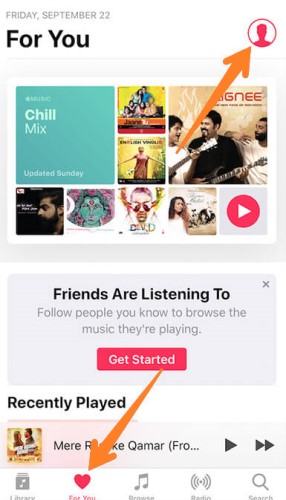
- Теперь нажмите вкладку «Для вас» и обратите внимание на свой аватар, расположенный в верхней правой части экрана.
- После этого выберите свое имя и нажмите «Изменить».
- Теперь вы можете ввести желаемый псевдоним Apple Music.
- Если вы уже закончили, нажмите кнопку Готово.
Как добавить фотографию в профиль ZXQ3000000002QXZ?
Выбор подходящей фотографии для профиля — очень важный момент при создании профиля Apple Music. Для этого ознакомьтесь с подробными инструкциями ниже.
- Снова запустите программу Apple Music и выберите вкладку «Для вас».
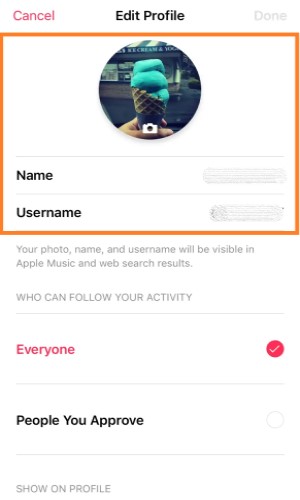
- В правом верхнем углу увидите свой аватар, а затем нажмите на свое имя.
- Нажмите «Редактировать» и выберите свое изображение.
- Здесь вам доступны опции 2. Вы можете либо сфотографировать себя, либо выбрать фотографию из ранее сохраненных изображений в вашей библиотеке.
- Выберите «Выбрать» и нажмите «Готово».
Как настроить профиль 3.?
- Запустите установленную программу Apple Music, а затем нажмите «Для вас».
- Следующий шаг — щелкнуть свой аватар, который расположен в верхней правой части экрана.
- Щелкните по своему имени, а затем выберите “Start Sharing with Friends”.
- Оттуда вы начнете настраивать информацию своей учетной записи.
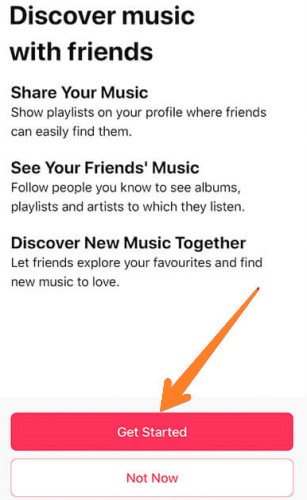
- Перейдите в “Discover Music with Friends” Затем перейдите на страницу и нажмите на кнопку «Начать», расположенную в нижней части страницы.
- А затем перейдите к следующему шагу. “Help others find you” На этой странице вам нужно выбрать изображение профиля, никнейм и имя пользователя. Другой способ сделать это также обсуждался в предыдущих разделах выше. Если вы уже настроили необходимые данные, просто нажмите кнопку «Далее».
- Теперь на “Choose who can follow you” На этой странице вы можете выбрать «Все» или «Люди, которых вы одобрили». Нажмите на вариант, который, по вашему мнению, лучше всего вам подходит. Если вы уже закончили, нажмите «Далее».
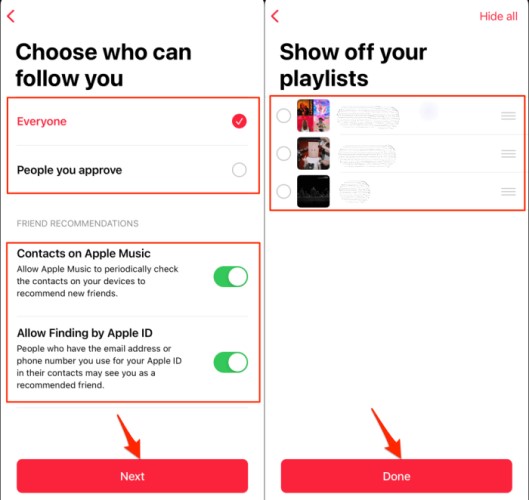
- На странице “Show off your playlists”Вы можете выбрать контент, которым хотите поделиться с друзьями. Обратите внимание, что в правом верхнем углу окна находится кнопка «Скрыть все». Нажимайте на нее, если не хотите делиться ни одним своим плейлистом с друзьями. После завершения настройки просто нажмите «Далее».
- Вы также можете найти больше друзей, на которых можно подписаться, в своем профиле. Таким образом, вы сможете просмотреть больше плейлистов своих друзей. Как вы можете видеть в этом окне, есть кнопки «Пригласить» и «Подписаться». Это означает, что вы можете либо подписаться на кого-то, либо пригласить его по своему усмотрению. У вас также есть возможность искать новых друзей, особенно с помощью некоторых социальных сетей, таких как Facebook, Twitter и Instagram.
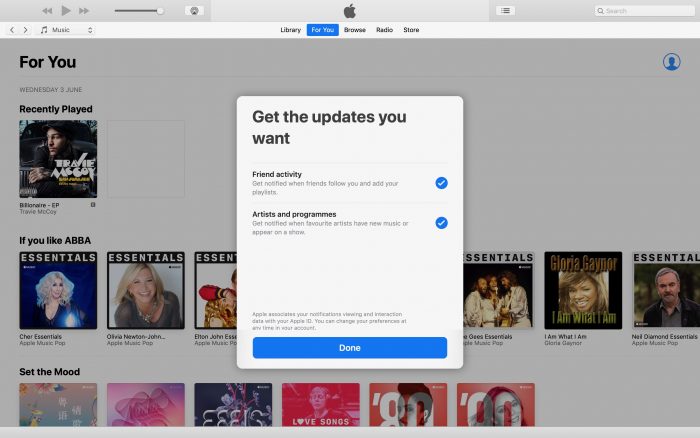
- Наконец, в “Get the updates you want” В этом окне вы можете решить, хотите ли вы получать уведомления или нет. В этом окне вы увидите параметры 2, в частности, «Друзья» и “Artists and Programs”Если вы хотите включить их, просто переведите переключатель в зеленое положение, а если хотите отключить, убедитесь, что переключатель повернут в противоположную сторону. После завершения просто нажмите кнопку «Готово», расположенную в нижней части окна.
Как найти плейлисты моих друзей в Apple Music?
Apple продолжает добавлять новые социальные функции в Apple Music . Поскольку вы уже знаете, как создать профиль Apple Music, давайте теперь разберемся, как попасть в плейлисты, созданные вашими друзьями, на которых вы подписаны.
- Первый шаг — открыть приложение Apple Music и затем перейти во вкладку «Для вас».
- В правом верхнем углу экрана вы увидите свой аватар. Нажмите на нее, чтобы перейти в свой профиль.
- Продолжайте прокручивать страницу вниз, пока не попадете в раздел, предназначенный для подписчиков, которых вы создали на данный момент. Вы также сможете увидеть тех, за кем вы следили с тех пор.
- Выберите нужного вам друга 1 и перейдите на его/ее профиль.
- В его/ее профиле вы сможете увидеть все плейлисты, которые она/он выбрала для обмена с другими друзьями.
- В верхней правой части экрана вы увидите кнопку «Добавить», которую вам нужно нажать, если вы хотите добавить ее в свою музыкальную библиотеку.
Эта новая функция, созданная Apple Music, особенно полезна для улучшения взаимодействия между пользователями. Вместо того чтобы просто транслировать любую песню или плейлист, рекомендованный Apple Music, теперь вы можете поделиться ими со своими друзьями.
Дополнительные советы: Легко поделитесь файлом Apple Music с другом в автономном режиме.
Что делать, если у вашего друга нет подписки на Apple Music? Как вы поделитесь с ним любимым контентом Apple Music? Для этого вам потребуется сначала загрузить песни на своё устройство, а затем перенести их на другие музыкальные плееры или на USB-накопитель, чтобы легко поделиться ими с друзьями.
Для начала вам понадобится инструмент, способный удалить DRM из песен Apple Music. Как вы знаете, файлы защищены DRM, поэтому их копирование или скачивание без использования профессионального инструмента будет невозможно. Для этого процесса вы можете использовать TuneSolo Apple Music Converter.
Этот инструмент способен не только удалить DRM, но и конвертировать и загружать песни Apple Music в распространенные форматы, такие как MP3,, M4A,, FLAC, и WAV, чтобы вы могли переносить их на различные платформы или устройства. Весь процесс конвертации и загрузки песен займет всего несколько минут.
Попробовать бесплатно Попробовать бесплатно
TuneSolo также может обеспечить наилучшее качество звука только что конвертированных треков, а также сохранить все важные для идентификации песен детали даже после процесса конвертации. И теперь вы можете легко делиться песнями Apple Music в автономном режиме со своими друзьями.

Заключение
В предыдущих разделах мы рассмотрели, как создать и настроить профиль Apple Music . Надеюсь, эта информация вам очень помогла в выполнении этой процедуры. С другой стороны, даже без подписки Apple Music вы все равно сможете делиться плейлистами Apple Music со своими друзьями с помощью TuneSolo Apple Music Converter.

