

Как сбросить настройки «Для вас» в разделе «Рекомендации» на сайте Apple Music
Музыкальные рекомендации, которые я получаю на странице "Для вас" Apple Music Они скучные и мне не по вкусу. Есть ли какой-нибудь простой способ это исправить? сброс Apple Music Предложения "Для вас"?
1 Замечательная вещь, которая нравится многим. Apple Music Приложение предлагает персонализированные рекомендации и альбомы, которые отображаются на странице «Для вас». Эти рекомендации основаны на привычках прослушивания пользователей, которые анализируются самим приложением, и поэтому являются индивидуальными и различаются для каждого пользователя. Это, безусловно, полезная функция для многих, особенно для тех, кто увлекается поиском новой музыки.
Вам не нравятся предложенные песни? Apple Music? Не хотел бы ты Apple Music Хотите узнать о своих новых музыкальных вкусах? В этой статье мы расскажем, как их изменить. Apple MusicПредложения «Для вас» от . Вы также можете использовать инструмент конвертации, чтобы держи свою любимую Apple Music песни на твоем компьютере после прослушивания Apple Music кураторство!
Содержание статьи Часть 1. Что такое Apple Music Предложения для вас?Часть 2. Как сбросить мой Apple Music Рекомендация?Часть 3. Советы по улучшению Apple Music Опыт прослушиванияЧасть 4. Сохранить Apple Music Songs Forever для прослушивания в автономном режимеЧасть 5. Заключение
Часть 1. Что такое Apple Music Предложения для вас?
У некоторых пользователей могут быть свои идеи относительно страницы «Для вас», которую они хотели бы видеть. Apple Music Приложение обладает следующими функциями. Итак, чтобы подробнее рассказать о его возможностях, мы рассмотрим их подробнее. 1 может быть использован, когда речь идет о страница с предложениями «Для вас» в Apple Music а также факторы, которые могут повлиять на предпочтения или опыт пользователей в отношении прослушивания музыки. Apple Music в этой части статьи.
Опция «Для вас», предлагаемая Apple Music Приложение, безусловно, является преимуществом для многих любителей музыки, поскольку оно позволяет им открывать для себя новые музыкальные произведения, отобранные на основе личных музыкальных предпочтений пользователя. Если у вас уже установлено приложение и вы оформили подписку, вы сможете пользоваться всеми предлагаемыми преимуществами. Apple MusicЕсли вы впервые регистрируетесь, приложение попросит вас выполнить ряд необходимых настроек.
В процессе вы сможете попасть в меню «Для вас», о котором идет речь в этой статье. Он содержит музыкальные рекомендации по нескольким плейлистам, альбомам, жанрам, исполнителям и т. д. Это никак не связано с вашим доступом к хорошим песням. Apple Music Это приложение. Это всего лишь дополнительная функция на случай, если вы хотите открыть для себя треки, о которых раньше не знали, или те, которые хотели бы послушать онлайн.
Как упоминалось ранее, мы также собираемся поделиться некоторыми факторами, влияющими на музыкальные рекомендации, которые вы видите на своей странице «Для вас», если вам интересно узнать об этом. Если вы должны немедленно перейти к методам, как вы можете сбросить Apple MusicВ разделе «Для вас» вы можете пропустить следующие абзацы и перейти ко второй части, чтобы наконец узнать, как выполнить сброс настроек. Apple Music предпочтениями.
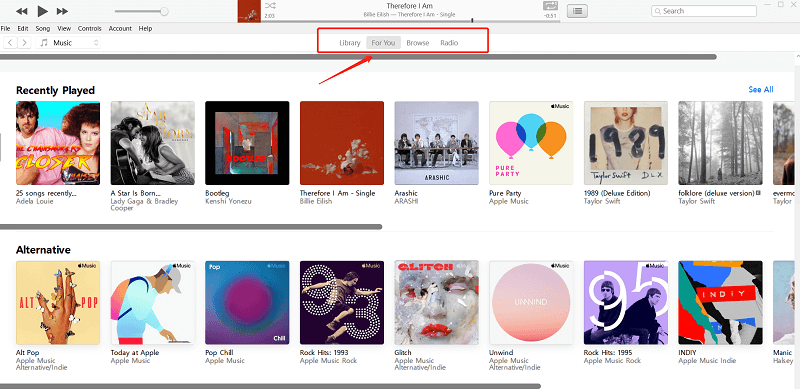
Факторы, влияющие на рекомендации песен на странице «Для вас»
- Песни и треки, которые вы слушаете, из каталогов, доступных на сайте. Apple Music Приложение.
- Те треки или жанры, которые вам нравятся или не нравятся.
- Музыка, которую вы покупаете в магазине iTunes.
- Те треки, которые вы добавляете в свою музыкальную библиотеку.
- Песни, которые есть в вашей медиатеке iTunes или сохраненные на устройствах iOS, которые вы используете.
- Те же самые варианты выбора, которые вы сделали при первом использовании Apple Music приложение (включая типы песен и даже исполнителей)
Теперь, когда вы знаете обычные факторы, влияющие на треки, которые вы видите на странице «Для вас», мы перейдем к самым простым способам сброса настроек. Apple Music Рекомендации, которые вы можете использовать на своем iPhone или iPad, на устройстве Android или даже на персональном компьютере (Windows или Mac).
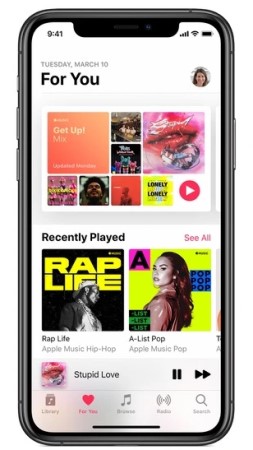
Часть 2. Как сбросить мой Apple Music Рекомендация?
Если вы не в курсе, то Apple Music Приложение доступно на многих гаджетах, включая, конечно же, устройства iOS. Теперь оно поддерживается устройствами Android и даже ПК. Для сброса настроек... Apple Music В разделе «Для вас» мы подготовили руководства, которым вы можете следовать.
1. Как сбросить Apple Music Предложения "Для вас" на iPhone или iPad
Если вам интересно, как сбросить настройки Apple Music Чтобы настроить параметры с помощью вашего iPhone или iPad, следуйте подробным инструкциям ниже.
- На вашем iPhone или iPad запустите Apple Music и перейдите на страницу «Для вас», нажав на соответствующий значок.
- В правом верхнем углу нажмите на свой профиль. Здесь вы увидите изображение, если вы загрузили фотографию.
- Прокрутите вниз, пока не увидите меню «Просмотр учетной записи». Нажмите эту опцию, чтобы продолжить.
- Вам нужно нажать кнопку «Выбрать исполнителей для вас».
- Выполнив предыдущий шаг, вы вернетесь к пузырю музыкальных предпочтений. Отсюда вы можете вносить необходимые изменения, вручную добавляя или меняя исполнителей и даже жанры в соответствии с вашими предпочтениями.
- После того, как вы выполнили все необходимые изменения, вам нужно нажать кнопку «Готово», чтобы сохранить внесенные изменения.
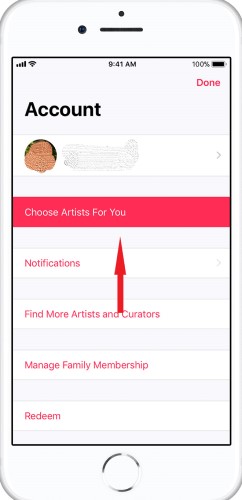
Делая это 6 шагами вы успешно измените Apple Music предпочтения зависят от вашего выбора.
2. Как сбросить Apple Music Рекомендации для Android
Если вы используете мобильное устройство или планшет на базе Android, эта процедура поможет вам выполнить сброс настроек. Apple Music Легко и быстро получать рекомендации без каких-либо проблем.
- Откройте приложение Apple Music Установите приложение на своё устройство Android и нажмите кнопку меню, которую вы увидите в левой части экрана.
- Найдите свой Apple ID или изображение в верхней части меню и щелкните по нему. Вас могут попросить ввести используемый пароль.
- Вам нужно сделать тот же шаг на устройствах iOS — найдите параметр «Просмотреть учетную запись» и щелкните его, а затем нажмите кнопку «Выбрать исполнителей для вас».
- Теперь вы можете изменить исполнителей, выполнив поиск, или даже выполнить сброс, просто нажав кнопку «Сброс». Выполняя процесс сброса, вы разрешаете удаление выбранных исполнителей или жанров.
- Наконец, убедитесь, что кнопка «Готово» будет нажата.
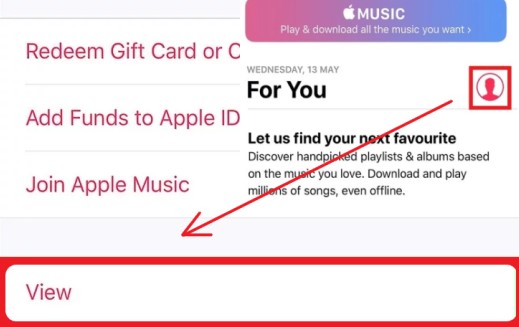
3. Как сбросить Apple Music «Для вас» на Mac или ПК с Windows
На вашем компьютере Mac или Windows вы также можете выполнить эту процедуру изменения. Apple Music настройки. Вот как это можно сделать.
- Запустите приложение iTunes на своем персональном компьютере.
- Используя свои учетные данные (Apple ID и пароль), убедитесь, что вы успешно входите в систему.
- Нажмите кнопку «Учетная запись», а затем нажмите «Исполнители для вас».
- Теперь вы можете редактировать свои музыкальные предпочтения. Вы можете делать это вручную (1 by 1) или выполните процесс сброса в том же порядке, что и при предыдущей настройке.
- Как только вы закончите, нажмите кнопку «Готово».
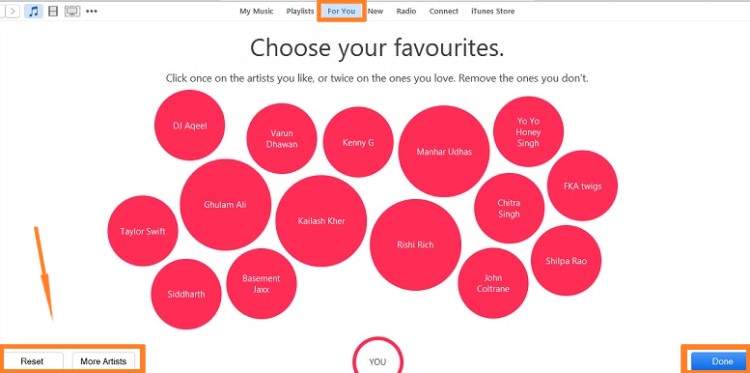
Помимо знания этих самых простых способов перезагрузки Apple Music «Для вас» мы также дадим несколько советов и приемов, которые помогут еще больше улучшить качество прослушивания. Apple Music В следующей части статьи мы расскажем подробнее, так что оставайтесь с нами.
Часть 3. Советы по улучшению Apple Music Опыт прослушивания
Имея ваш Apple Music Сброс настроек — это только 1 способ развлечь себя во время использования Apple Music Приложение. Есть еще несколько приемов, которыми мы хотим с вами поделиться. Ниже они и представлены.
- Чтобы уменьшить объем необходимых вам изменений, вы можете помочь... Apple Music Приложение поможет вам лучше понять, какие песни вам нравятся, используя теги — например, «Нравится» или «Не нравится». Для этого нужно отметить соответствующий пункт. 3- иконка точки и создание песен 1 by 1.
- После того, как вы воспользовались Apple Music При оформлении подписки следует учитывать, что вы получаете дополнительное хранилище — музыкальную библиотеку iCloud.
- Если вы являетесь пользователем iOS, вы можете воспользоваться функцией Siri на своем устройстве. Apple Music и приложение. Таким образом, повышается эффективность за счет выполнения голосовых команд.
- Вы должны знать, что существует способ отключить автоматическое продление подписки. Apple Music Подписка. Отключив её, вы избежите автоматического списания средств по окончании бесплатного пробного периода.
- У вас также есть возможность отключить меню, которое позволяет приложению следить за исполнителями, которых вы недавно добавили в свою музыкальную библиотеку. Если вам не нравится следовать за этими художниками, вы можете сделать это.
Мы надеемся, что приведенные выше уловки и советы будут вам чем-то полезны. Чтобы дать вам дополнительную идею, мы написали следующую часть, чтобы дать вам возможность навсегда сохранить все эти любимые треки на вашем устройстве.

Часть 4. Сохранить Apple Music Songs Forever для прослушивания в автономном режиме
Если вас беспокоит, что Apple Music Если подписка слишком дорогая или выходит за рамки вашего бюджета, попробуйте бесплатную пробную версию, предлагаемую приложением, и вы поймете, как это исправить. скачать Apple Music и хранить их вечно на любом гаджете, который вы используете, несомненно, будет иметь значение.
TuneSolo Apple Music Converter Это рекомендуемый нами инструмент для оказания помощи. Apple Music Пользователи iTunes скачивают и конвертируют свои песни в MP3, WAV, M4A, и FLAC форматы. И после того, как вы удалите DRM из Apple Music через TuneSolo, вы можете поделиться своими песнями с друзьями или перенести их на другие платформы или устройства.
Попробовать бесплатно Попробовать бесплатно
Что за TuneSolo Apple Music Converter сможет сделать? У него есть много преимуществ, которым пользователи наверняка будут рады.
- Удалить Apple Music Защита песен от копирования (DRM) и удобная загрузка песен
- Конвертировать все Apple Music Преобразуйте ваши любимые треки в распространенные форматы, чтобы песни можно было воспроизводить на разных устройствах.
- Высокое качество музыки и быстрый процесс преобразования
- Поддерживается как Windows, так и Mac ПК
- Простой в использовании встроенный веб-плеер Apple

[2024 Обновлено] новая версия of TuneSolo Apple Music Converter больше не требуется синхронизация с iTunes для преобразования музыки в автономном режиме! У нас есть встроенный Apple Music веб-плеер для повышения эффективности загрузки.
Для продолжения поиска и конвертации музыки в дальнейшем вам необходимо войти в систему с помощью Apple ID. Пожалуйста, попробуйте бесплатно наш новый сервис. Apple Music Converter чтобы узнать больше о его фантастических особенностях!
TuneSolo также предлагает пакетную обработку, так что вы можете конвертировать и загружать несколько файлов одновременно.

Часть 5. Заключение
Теперь вы узнали, что на самом деле есть способы сброс Apple Music Рекомендации "Для вас"Кроме того, мы также поделились здесь несколькими полезными советами, а также инструментом, который может обеспечить конверсию. Apple Music Отслеживайте и сохраняйте свои песни, даже если нет подписки.

