

Как удалить песню из плейлиста Apple Music?
В настоящее время Apple Music по-прежнему остается одним из лучших приложений для потоковой передачи музыки, предоставляя нам множество треков разных жанров и типов. Одна из ключевых особенностей приложения — возможность создания пользователями собственных плейлистов, которые могут содержать все любимые треки. Это означает, что вы можете сохранить в своей учетной записи столько треков, сколько хотите, что, соответственно, приведет к необходимости удаления некоторых из них.
В таком случае, позвольте мне помочь вам разобраться в простом процессе удаления песни из созданного вами плейлиста Apple Music. Кроме того, мы предоставим вам лучший инструмент для локального сохранения песен Apple Music для воспроизведения в автономном режиме.
Содержание статьи Часть 1. Как удалить песню из плейлиста Apple Music?Часть 2. Советы по сохранению песен из библиотеки Apple Music на локальный компьютер.Часть 3. Заключение
Часть 1. Как удалить песню из плейлиста Apple Music?
Apple Music широко известен своей обширной музыкальной библиотекой. Это означает, что у пользователей есть огромный выбор песен для создания собственных плейлистов. Вы можете упорядочивать свои плейлисты , добавляя и удаляя отдельные треки по своему желанию.
Сейчас мы сосредоточимся на том, как удалить песню из плейлиста Apple Music, если вам уже надоело слушать один и тот же набор треков. Поскольку треки можно добавлять по отдельности, вы также можете удалять их по отдельности, не затрагивая остальные треки в списке.
Ознакомьтесь с инструкциями по успешному удалению песен из плейлиста Apple Music на разных устройствах.
Как удалить песню из плейлиста Apple Music на iPhone и iPad
Прежде чем приступить к выполнению шагов, обратите внимание, что на вашем iPhone должна быть установлена операционная система 8.4 или последняя версия. Если это не так, сначала обновите ее, чтобы иметь возможность использовать Apple Music.
- На своем устройстве найдите значок приложения «Музыка» в виде заметки. Выберите его, как только найдете.
- В нижней части основного интерфейса вы увидите различные вкладки. Среди них нажмите «Моя музыка». Она находится в правом нижнем углу экрана.
- На следующем экране вы увидите различные вкладки: «Библиотека» и «Плейлисты». Нажмите на вкладку «Плейлисты».
- После этого все созданные вами плейлисты отобразятся на экране. Нажмите на список воспроизведения, содержащий трек, который вы хотите удалить из него.
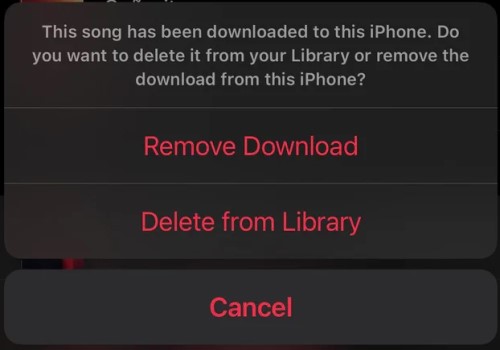
- После выбора нужного плейлиста прокрутите вниз, пока не увидите трек, который хотите удалить. Рядом с названием песни находится кнопка с тремя точками, нажав на которую, вы увидите следующий набор параметров, содержащий “Remove from playlist” опцию.
После выполнения всех вышеперечисленных шагов вы больше не сможете транслировать конкретный трек в списке воспроизведения, которым вы только что управляли. Затем он будет автоматически удален после нажатия кнопки «Удалить». Если трек был добавлен в некоторые из ваших плейлистов, вам придется еще раз выполнить те же действия в других плейлистах.
Как удалить песню из плейлиста Apple Music на компьютерах Mac/Windows
Процедура удаления песни из плейлиста Apple Music на компьютерах Mac или Windows практически идентична описанной выше. Ознакомиться с ней будет проще.
- Возьмите свой Mac и откройте его. После открытия коснитесь приложения Music/iTunes на главном экране.
- После этого перейдите в раздел «Песни и альбомы» и найдите конкретный плейлист, содержащий песню, которую вы хотите удалить.
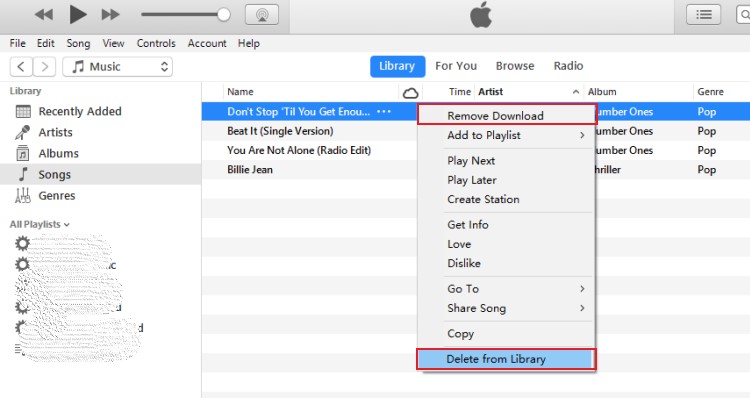
- Помимо названия песни есть кнопка из трех точек, которую нужно нажать, чтобы увидеть меню «Еще».
- Из предложенных вариантов выберите любой из пунктов «Удалить», «Удалить загрузку» и “Delete from Library”.
- После этого подтвердите удаление песни из выбранного плейлиста.
Как удалить песню из плейлиста Apple Music с помощью приложения «Настройки» на устройствах iOS
Ниже описаны шаги по удалению песни из плейлиста Apple Music с помощью приложения «Настройки» на вашем iPhone , iPod touch и iPad.
- Подготовьте свое устройство iOS и щелкните значок «Настройки», чтобы открыть его.
- Из отображаемых параметров нажмите «Общие». Сразу после этого нажмите «Хранилище iPhone» или «Хранилище iPad», а затем нажмите кнопку «Музыка».
- В окне «Музыка» вы сможете увидеть все песни, добавленные в ваш плейлист. На конкретной песне, которую вы планируете удалить, проведите по ней влево, чтобы увидеть кнопку «Удалить».
- Если вы хотите удалить все песни из списка воспроизведения, обратите внимание на кнопку «Все песни» в верхней части. Просто проведите по нему влево, а затем нажмите кнопку «Удалить».
Часть 2. Советы по сохранению песен из библиотеки Apple Music на локальный компьютер.
Допустим, у вас уже есть песни, удаленные из вашей библиотеки, а затем вы вдруг подумали, что вам следует сначала сделать резервную копию, прежде чем удалять их. Какой инструмент является идеальным для такого рода процесса?
В приведенном выше обсуждении того, как удалить песню из плейлиста Apple Music, вы узнали об основной процедуре удаления некоторых ненужных песен из вашего плейлиста. Но все же было бы намного лучше, если бы у вас была еще одна копия этого плейлиста. Верно? Однако песни из плейлиста Apple Music нельзя легко загрузить, поскольку они защищены плейлистом DRM. Поэтому вам необходимо использовать инструмент, способный удалять песни из плейлиста DRM.
В подобной процедуре вы можете использовать TuneSolo Apple Music Converter . Программа может конвертировать песни Apple Music в совместимые форматы, такие как MP3,, WAV,, FLAC, и M4A. После конвертации программа поможет вам сохранить их на вашем устройстве навсегда.
Попробовать бесплатно Попробовать бесплатно
После сохранения песен вы сможете получить собственную копию и затем перенести её с устройства 1 на другое. Все преобразованные песни гарантированно будут иметь наилучшее качество.

Часть 3. Заключение
Процесс удаления песни из плейлиста Apple Music различается в зависимости от типа используемого устройства. Приведенная выше информация особенно полезна для пользователей устройств iOS или компьютеров Mac. С другой стороны, если вы хотите создать резервную копию треков перед их удалением, вы можете использовать TuneSolo Apple Music Converter для их загрузки.

