

Как бесплатно прослушать Apple Music в автономном режиме
Примерно 68 миллионов подписчиков Apple MusicПо сравнению с 55 миллионами подписчиков Amazon MusicСовершенно очевидно, что Apple Music Это более популярная платформа. К сожалению, есть люди с ограниченными ресурсами, особенно в плане доступа к интернету.
С учетом сказанного, если вы продолжите поиск музыки, вы в конечном итоге обнаружите, что ищете способы слушать Apple Music оффлайн. Однако, к сожалению, это будет не так просто, как кажется.
Итак, сегодня мы узнаем больше о Apple Music и узнайте, как вы можете послушать Apple Music Оффлайн. Давайте начнём с ответа на вопрос, который, судя по всему, в последнее время довольно популярен.
Содержание статьи Часть 1. Можешь ли ты послушать Apple Music Без Wi-Fi или мобильного интернета?Часть 2. Простые способы слушать Apple Music оффлайнЧасть 3. Резюме
Часть 1. Можешь ли ты послушать Apple Music Без Wi-Fi или мобильного интернета?
Предоставленный. Apple Music Это необыкновенная платформа. Она позволяет легко получить доступ к музыке всего несколькими кликами. К сожалению, для этого необходимо подключение к интернету. Поэтому возникает вопрос: можно ли слушать музыку на этой платформе? Apple Music не в сети?
К счастью, ответ на ваш вопрос — ДА. Можете ли вы послушать... Apple Music Можно ли играть в автономном режиме на Android и iOS? Да. Можно ли это сделать на Mac или Windows PC? Опять же, да. Однако для этого необходимо иметь подписку.
Что делать, если у вас нет подписки?
Даже если вы знаете, как скачивать музыку с... Apple Music При подключении к компьютеру или мобильному устройству вы не сможете слушать музыку в автономном режиме без подписки.
Как ты можешь слушать Apple Music Работает в автономном режиме без подписки?
Что бы вы ни делали, вы не сможете научиться слушать. Apple Music В автономном режиме без скачивания. Однако вы можете скачать файлы с помощью стороннего инструмента.
Это не требует наличия интернета или подписки. Все, что вам нужно сделать, это использовать инструмент. Мы обсудим это подробно позже.
Часть 2. Простые способы слушать Apple Music оффлайн
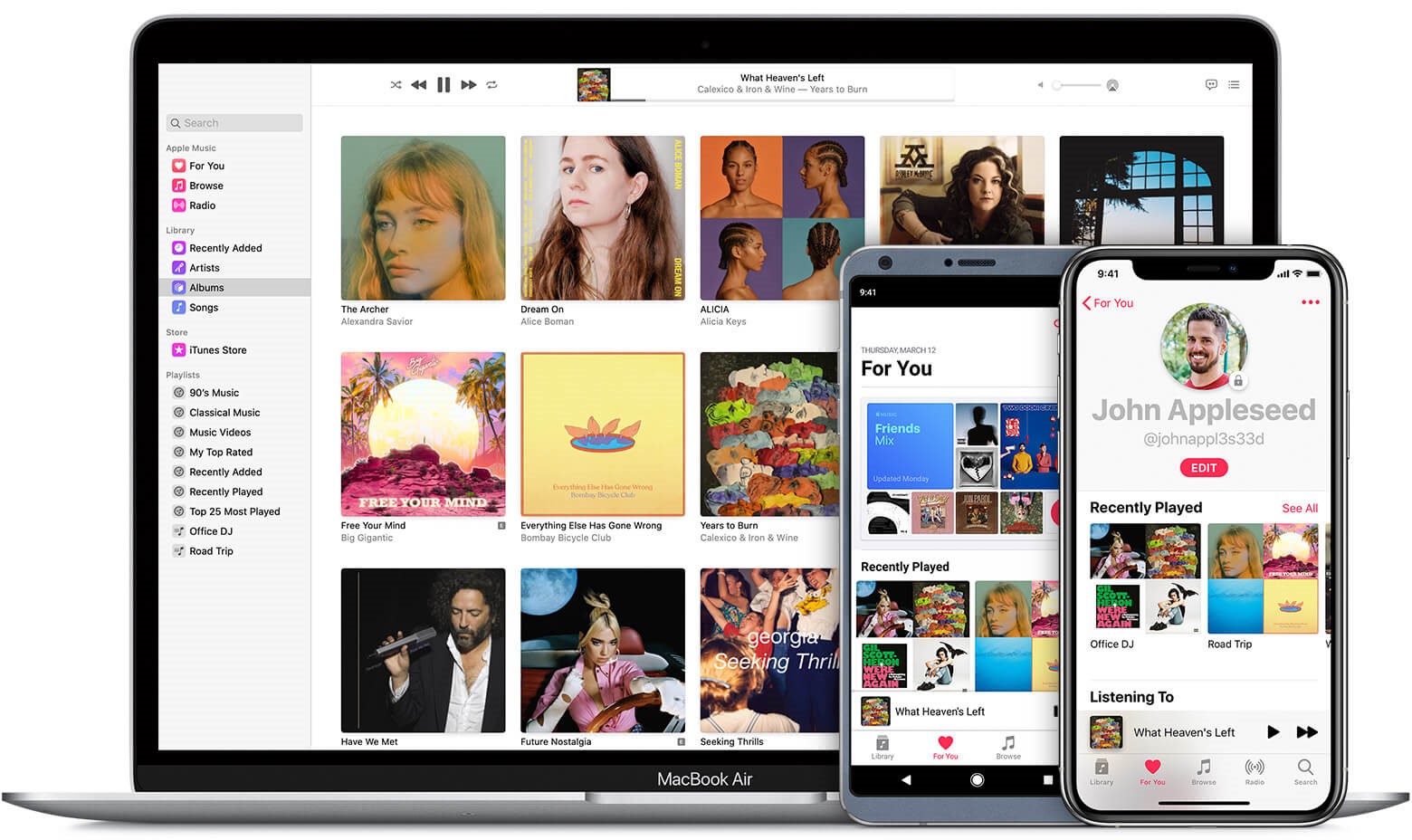
Так что вы действительно хотите послушать Apple Music Офлайн. Если вам это нужно, у вас есть. 2 варианты. Первый вариант предполагает использование Apple Music Его можно использовать без дополнительной настройки.
Поскольку второй метод предполагает установку стороннего программного обеспечения, мы начнем с более безопасного варианта, который включает в себя... Apple Music приложение
Способ 1. Скачивайте песни напрямую с сайта Apple Music для офлайн-прослушивания
Как ранее сказал, Apple Music Доступен на различных платформах. Это значит, что вы можете узнать, как скачивать музыку с различных платформ. Apple Music к компьютеру или мобильному устройству. Начнем с обсуждения шагов для iOS и Android.
#1. Для мобильного устройства
Прежде чем мы начнём, у вас могут возникнуть вопросы, например: «Вы можете слушать?» Apple Music «Работает в автономном режиме на Android?» На самом деле, несмотря на несовместимость друг с другом, вы можете использовать Android.
Однако сначала вам нужно установить Apple Music поскольку это не приложение по умолчанию. После этого вы можете перейти к следующим шагам:
- Откройте приложение Apple Music приложение на вашем мобильном устройстве.
- Выберите песню, плейлист или альбом, который хотите послушать.
- Теперь нажмите на кнопку, обозначенную [значок кнопки]. 3 точек.
- Последний шаг - выбрать «Добавить в библиотеку» в раскрывающемся меню.
Примечание: Вы также можете попробовать нажать на значок плюса (+), который появится в правом верхнем углу экрана. Это немедленно добавит выбранную музыку.
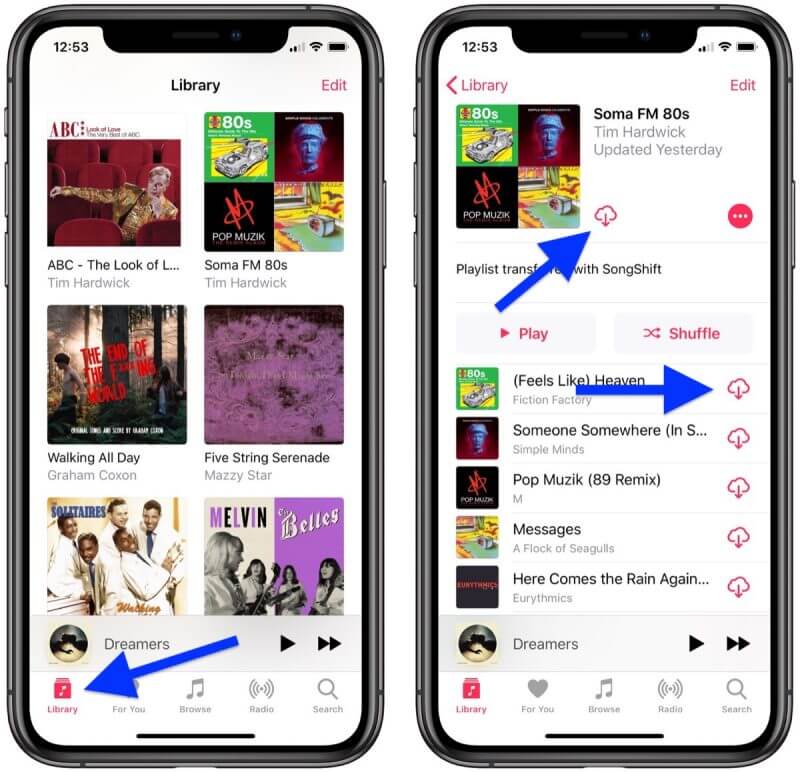
- Теперь, чтобы загрузить песню, перейдите в свою медиатеку и выберите песню.
- После выбора нажмите кнопку «Загрузить», которая должна выглядеть как облако со стрелкой вниз.
#2. Для ПК или Mac:
Если вы используете ПК и Mac, у вас должен быть установлен iTunes. Для пользователей Mac это нормально, поскольку это приложение по умолчанию. Но для пользователей ПК сначала необходимо загрузить iTunes.
Кроме того, первые несколько шагов будут отличаться для ПК и Mac. Таким образом, вы должны внимательно прочитать эти шаги, чтобы избежать ошибок:
- Перейдите на Apple Music на твоем компьютере.
Примечание: Если вы используете Mac, просто откройте приложение «Музыка». Если вы используете ПК, сначала откройте приложение iTunes, а затем выберите «Музыка» в окне iTunes.
- Теперь щелкните меню поиска на левой боковой панели.
- Теперь введите имя Apple MusicВы должны увидеть список песен. Просто выберите нужную. 1 что вы ищете.
- Нажмите на кнопку «Ещё», обозначенную символом... 3 точек.
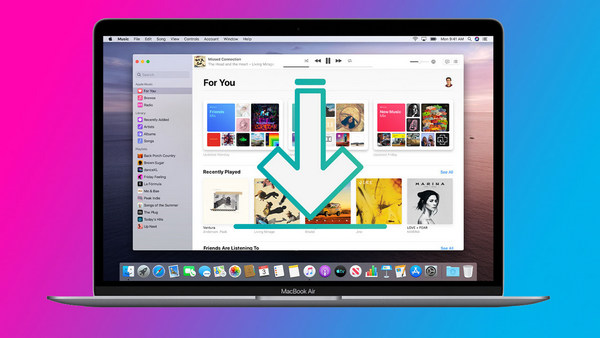
- Нажмите кнопку «Загрузить» в виде облака со стрелкой вниз.
Наконец, вы должны помнить, что вы не сможете этого сделать, если не являетесь платным пользователем Apple. Итак, с учетом всего сказанного, можете ли вы послушать... Apple Music Бесплатно в автономном режиме?
Способ 2. Поток Apple Music на другие неподдерживаемые устройства для воспроизведения в автономном режиме
Вы легко можете послушать Apple Music Бесплатно в автономном режиме. Вам не нужно платить за подписку. Вам не нужно платить за интернет. Вам просто нужен простой инструмент, и вы готовы к работе.

TuneSolo Apple Music Converter это инструмент, который позволяет пользователям конвертировать файлы из iTunes. Что в нем хорошего, так это то, что его можно использовать бесплатно в течение ограниченного времени. Он совместим с Mac и ПК, поэтому им может пользоваться любой, у кого есть компьютер. В любом случае, вот еще что он умеет:
- Вы можете слушать загруженную музыку без интернета
- Вы можете удалить DRM защита от песен, которые вы загружаете с помощью этого программного обеспечения
- Вы можете скачивать файлы в 16 раз быстрее, чем большинство конвертеров.
- Вы можете загружать несколько файлов одновременно
- Вы можете конвертировать файлы из или в бесчисленные форматы
Попробовать бесплатно Попробовать бесплатно
Теперь, когда вы знаете, на что способен этот инструмент, я думаю, вы действительно научитесь скачивать музыку. Apple Music к компьютеру.
Шаг 1. Выбирайте Apple Music песни
Проверьте, установлен ли iTunes на вашем компьютере. Установите его, если он еще не установлен. Запустите конвертер на вашем компьютере. На главной странице выберите заголовки, которые хотите преобразовать.

Шаг 2. Изменение настроек вывода
Внизу окна вы увидите меню. Это раздел настроек вывода. Вы можете изменить формат, качество, кодек и другие параметры в этой области.

Шаг 3. Конвертировать Apple Music
После изменения настроек нажмите «Конвертировать». Начнётся процесс конвертации, и вам останется только дождаться его завершения. Затем вы сможете прослушать. Apple Music в автономном режиме.
Наконечник: Пожалуйста, убедитесь, что Apple Music/iTunes закрывается до открытия Apple Music ConverterВо время конвертации песни, пожалуйста, не выполняйте никаких операций с файлами. Apple Music/ iTunes.

Часть 3. Резюме
Хотя найти хорошую музыку не так уж и просто, Apple Music Это значительно упрощает нам задачу. Однако иногда нам просто хочется расслабиться и послушать хорошую музыку, не подключаясь к интернету. Для нас это немного сложно. Apple Music.
Вы либо должны быть платежеспособным клиентом, либо иметь специальный инструмент. В вашем случае это очень просто, так как вы уже знаете, какой инструмент вам нужен. Надеюсь, вы легко добьетесь своей цели.

