

Как восстановить удалённые плейлисты на Apple Music? Решено!
В некоторых случаях сохраненные плейлисты на Apple Music могут быть потеряны. Конечно, вы не знаете, удалили вы их случайно или нет. Но в любом случае, как восстановить удаленные плейлисты на Apple Music? Возможно ли восстановить их все?
Чтобы ответить на этот вопрос, продолжайте читать эту статью, так как в ней мы рассмотрим лучшие решения для поиска и восстановления удаленных плейлистов на Apple Music. А также покажем вам инструмент, который поможет вам наслаждаться песнями с Apple Music без платной подписки.
Содержание статьи Часть 1. Почему мой плейлист Apple Music исчез?Часть 2. Как восстановить удалённые плейлисты на Apple Music?Часть 3. Как избежать случайного удаления плейлистов на Apple Music?Часть 4. Заключение
Часть 1. Почему мой плейлист Apple Music исчез?
Сейчас не всегда удается увидеть полный список сохраненных плейлистов на Spotify. Бывает, что некоторые из них исчезают, и вы наверняка задаетесь вопросом, что с ними случилось. Чтобы помочь вам разобраться в наиболее вероятных причинах, я подготовил ниже список того, на что следует обратить внимание. Хорошая стратегия — сначала выяснить основные причины, а затем предпринять действия для их устранения.
Ниже приведен список вещей, которые вам следует учитывать.
Срок действия подписки Apple Music истек
Не стоит думать, что плейлисты, успешно загруженные в вашу музыкальную библиотеку, исчезнут, если ваша подписка Apple Music будет отменена или истечет. К вашему сведению, как только ваша подписка закончится, ваши сохраненные плейлисты тоже исчезнут.
Изменения в программном обеспечении
В некоторых случаях обновление системы вашего устройства также может привести к недоступности файлов Apple Music. Допустим, вы обновили свой iPhone до последней версии iOS, и у вас внезапно возникла проблема с поиском сохраненных музыкальных плейлистов.
Одна из возможных причин — синхронизация вашей учетной записи iTunes на всех подключенных устройствах. Другая возможная причина — вы могли не проверить “Show Apple Music” Возможно, вы отключили эту опцию.
Ошибки музыкальной библиотеки iCloud
Ещё одна возможная причина отсутствия ваших плейлистов Apple Music — ошибка в вашей музыкальной библиотеке iCloud . Вполне естественно, что плейлисты исчезают или становятся недоступными, если обнаружена проблема в вашей музыкальной библиотеке iCloud.
Часть 2. Как восстановить удалённые плейлисты на Apple Music?
В предыдущем разделе мы рассмотрели наиболее вероятные причины исчезновения ваших плейлистов на Apple Music. Теперь мы рассмотрим наиболее эффективные решения, как восстановить удаленные плейлисты на Apple Music, чтобы вы могли найти и продолжить их воспроизведение.
В этом разделе рассмотрим основные методы, которые можно попробовать в процессе восстановления удаленных плейлистов Apple Music.
Перепроверьте свою подписку Apple Music
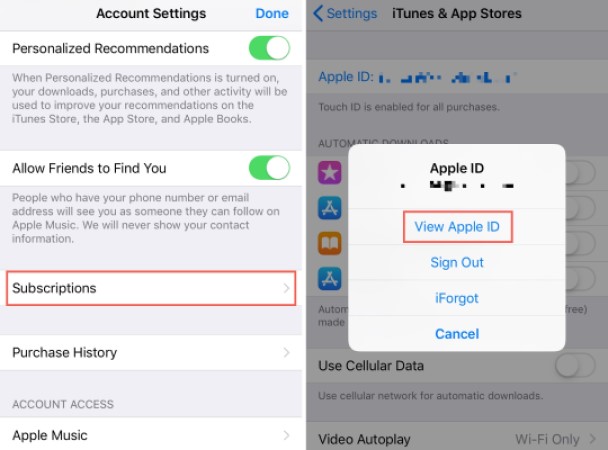
Иногда проблема может заключаться только в вашей подписке. Первым делом всегда проверяйте, не истек ли срок действия вашей подписки. Возможно, вы неправильно рассчитали и забыли о своей подписке. Вот простые шаги для восстановления случайно удаленного плейлиста на Apple Music с помощью повторной проверки вашей музыкальной подписки.
- Получите свое устройство и перейдите в приложение «Настройки».
- Оттуда щелкните свое имя, а затем выберите «Подписки», чтобы проверить, истек ли срок его действия.
- Допустим, дальше ничего не отображается. В этом случае вы можете попробовать перейти по адресу iTunes, выбрать App Store и затем указать свой Apple ID.
- Вам необходимо войти в систему, используя свои зарегистрированные данные, а затем просматривать параметры, пока не увидите опцию «Подписка».
Есть “Show Apple Music” Опция включена.
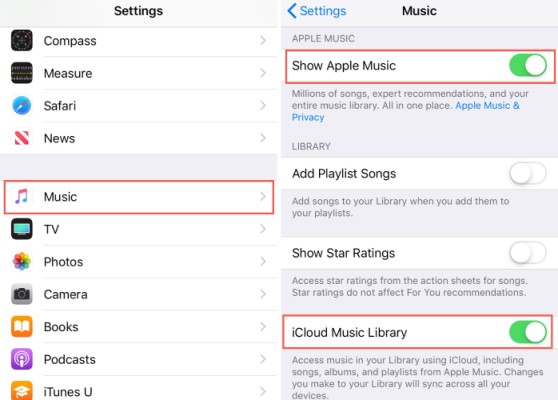
Одна из основных причин проблем с просмотром удалённых плейлистов — обновление настроек iOS на вашем устройстве. Как уже упоминалось, после обновления высока вероятность того, что эта опция станет доступна. “Show Apple Music” Возможно, эта функция отключена по умолчанию. Поэтому для решения проблемы лучше всего сделать плейлист видимым, включив эту функцию.
Чтобы легко выполнить эту процедуру, ниже приведены шаги, которые вам следует выполнить.
- Откройте свое устройство и щелкните приложение «Настройки».
- В показанном наборе опций нажмите «Музыка».
- В разделе «Музыка» обратите внимание на опцию “Show Apple Music”Рядом с ним находится кнопка-переключатель, которую нужно повернуть в противоположную сторону, чтобы включить устройство. Если кнопка уже стала зеленой, это означает, что устройство уже включено.
- После этого вернитесь в приложение Apple Music и проверьте, вернулись ли все плейлисты.
Включить музыкальную библиотеку iCloud
К вашему сведению, библиотека iCloud Music очень полезна для синхронизации музыки из приложения Apple Music и iTunes на всех устройствах, которые вы используете для воспроизведения музыки.
Следуйте приведенным ниже инструкциям, чтобы восстановить удаленные плейлисты на Apple Music с помощью музыкальной библиотеки iCloud.
- На своем устройстве перейдите в приложение «Настройки» и нажмите «Музыка».
- Теперь в окне «Музыка» найдите раздел «Библиотека». Оттуда обратите внимание на библиотеку iCloud Music. Проверьте, включен он или нет. Если нет, переключите кнопку наоборот.
- Если он уже включен, но проблемы по-прежнему возникают, попробуйте выключить его, а затем включить снова.
- После этого на вашем экране появится всплывающее окно. В опциях нажмите «Объединить». В этом всплывающем окне вас спросят, собираетесь ли вы активировать медиатеку iCloud Music. Просто нажмите на указанную кнопку, чтобы продолжить.
После выполнения всех вышеописанных шагов плейлисты Apple Music, удаленные из вашей библиотеки, будут заменены аналогичными плейлистами из вашей музыкальной библиотеки iCloud.
Обновите свою музыкальную библиотеку iCloud с помощью iTunes
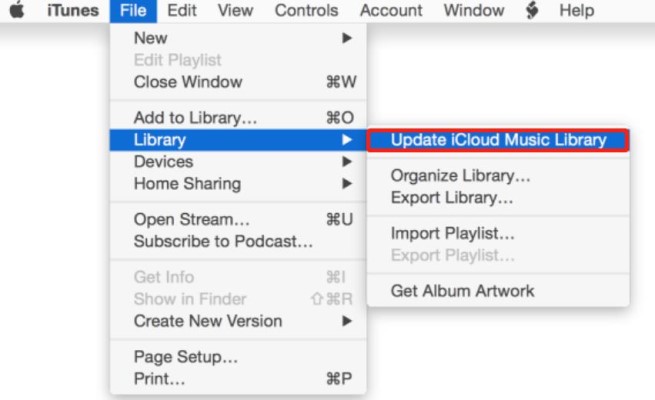
Ещё один эффективный способ восстановить удалённые плейлисты на Apple Music — обновить свою музыкальную библиотеку iCloud с помощью iTunes.
Ниже приведены простые шаги, которым вы можете следовать.
- На компьютере с Windows или Mac откройте файл iTunes и перейдите во вкладку «Файл». Она находится в верхней части окна. Найдя её, щёлкните по ней.
- В появившемся списке параметров выберите «Библиотека», а затем выберите “Update iCloud Music Library” для продолжения процесса.
На самом деле, обновление вашего iTunes может освежить все музыкальные плейлисты, которые вы создали к настоящему моменту. Если у вас возникли проблемы с поиском и восстановлением удаленных плейлистов, этот метод может значительно помочь вам снова увидеть плейлисты, исчезнувшие из вашей библиотеки.
Часть 3. Как избежать случайного удаления плейлистов на Apple Music?
Думаю, у вас уже более чем достаточно информации о том, как восстановить удаленные плейлисты на Apple Music. Теперь давайте займемся противоположным тому, что обсуждалось.
Вместо того чтобы искать способы снова отобразить плейлисты в своей библиотеке, гораздо лучше иметь еще одну копию песен Apple Music из вашего плейлиста. Но поскольку Apple Music защищен DRM, вы не можете просто так легко скачать музыкальные файлы.
Для продолжения процесса вам нужно найти инструмент, который поможет вам сохранить их копии. Чтобы иметь возможность загрузить треки Apple Music, сначала необходимо снять защиту от копирования DRM, что легко можно сделать с помощью TuneSolo Apple Music Converter.
Этот инструмент также может конвертировать музыкальные файлы в совместимые форматы, которые легко доступны на различных устройствах . К таким выходным форматам относятся MP3,, WAV,, FLAC, и M4A. Еще одно преимущество TuneSolo — высокая скорость конвертации: все необходимые процессы выполняются всего за несколько минут.
Попробовать бесплатно Попробовать бесплатно
Кроме того, он способен воспроизводить стопроцентно идеальное качество звука, практически не отличающееся от оригинала. Более того, все важные детали, такие как метаданные и идентификационные теги, сохраняются в TuneSolo даже после процесса конвертации.
Используя TuneSolo Apple Music Converter для загрузки и прослушивания песен из Apple Music в автономном режиме, вы можете избежать проблемы удаления плейлиста с музыкой.

Часть 4. Заключение
В приведенном выше обсуждении были рассмотрены наиболее эффективные методы. Если первый способ с 1 не изменил ситуацию, попробуйте следующие методы. Все они обязательно помогут вам узнать, как восстановить удаленные плейлисты на Apple Music . С другой стороны, если вы хотите сохранить резервную копию, обязательно используйте TuneSolo Apple Music Converter.

