

Как получить чистую версию Apple Music на iPhone, Android и Mac?
Иногда невозможно просто остановить показ и воспроизведение неподходящего контента при использовании приложения Apple Music. Это не очень полезно, особенно если ваши дети также используют приложение Apple Music. Поэтому лучше узнать, как получить «чистую» версию Apple Music , чтобы ваши дети могли наслаждаться им в полной мере.
В следующих обсуждениях вы узнаете, как получить чистую версию Apple Music на iPhone, Mac и Android-смартфонах. А также вы найдете простой способ получить доступ к песням Apple без подписки для обмена.
Содержание статьи Часть 1. Как отключить контент откровенного характера на Apple Music?Часть 2. Лучший способ получить чистую версию песни Apple MusicЧасть 3. Заключение
Часть 1. Как отключить контент откровенного характера на Apple Music?
На самом деле, идеальный способ получить чистую версию на Apple Music — это отключить контент с откровенным содержанием на Apple Music. Процедура отличается в зависимости от типа используемого устройства. Поэтому, чтобы помочь вам с родительским контролем на Apple Music , я расскажу, как отключить контент с откровенным содержанием на iPhone, Android и компьютерах Mac. Если у вас есть какое-либо из упомянутых устройств, обязательно продолжайте читать эту статью.
Раздел 1. Отключите контент откровенного характера Apple Music на iPhone
Ниже приведены подробные инструкции по установке чистой версии Apple Music на iPhone.
- Откройте свое устройство, а затем на главном экране найдите значок «Настройки». Нажмите на него, как только найдете.
- После этого из показанных вариантов выберите вкладку «Общие».
- В окне «Общие» найдите «Ограничения».
- Теперь попробуйте создать и ввести новые коды ограничений. После этого вы можете попробовать повторно ввести тот же код, чтобы убедиться, что функция «Ограничения» успешно включена.
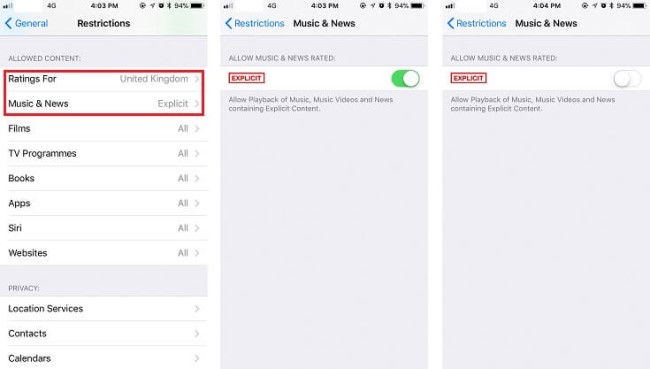
- Поскольку функция ограничения уже включена, в ее окне продолжайте прокручивать и просматривать, пока не увидите раздел «Разрешенный контент».
- Ниже расположены вкладки для “Ratings For” и “Music and News”Сначала нажмите на “Ratings For”Эта вкладка предназначена для выбора текущего местоположения. Для справки, уровень откровенного контента варьируется в зависимости от местоположения.
- Если вы уже выбрали свое местоположение, теперь можете перейти к следующему шагу и нажать кнопку. “Music and News” опцию.
- В его окне вы можете увидеть кнопку выключения, которую вам нужно включить, чтобы, наконец, избежать отображения явного содержимого.
Помимо описанных выше процедур, у меня есть еще один способ получить чистую версию Apple Music, используя функцию «Экранное время», особенно если вас беспокоит устройство вашего ребенка. Следуйте простым шагам, указанным ниже.
- На iPhone или iPad вашего ребенка коснитесь значка «Настройки», чтобы официально запустить указанное приложение.
- В появившихся рядом параметрах нажмите «Экранное время».
- После этого вы перейдете в следующее окно, где увидите “Turn On Screen Time”, Нажмите на него.
- Сразу после этого в окне Экранного времени в нижней части есть кнопка Продолжить. Выберите указанную кнопку.
- В следующем окне вы увидите следующие параметры 2: “This is my iPhone” и “This is My Child’s iPhone”На самом деле, если вы выберете первый вариант, проблем не возникнет, поскольку вы все равно сможете установить некоторые ограничения, даже если вы его выбрали. Однако, я думаю, лучше все же выбрать второй вариант.
- После этого вы будете перенаправлены на страницу, где сможете установить время простоя, отключив все приложения и сайты на указанный вами период. Но поскольку мы собираемся обсудить, как получить чистую версию Apple Music, просто нажмите кнопку «Не сейчас», расположенную в нижней части экрана.
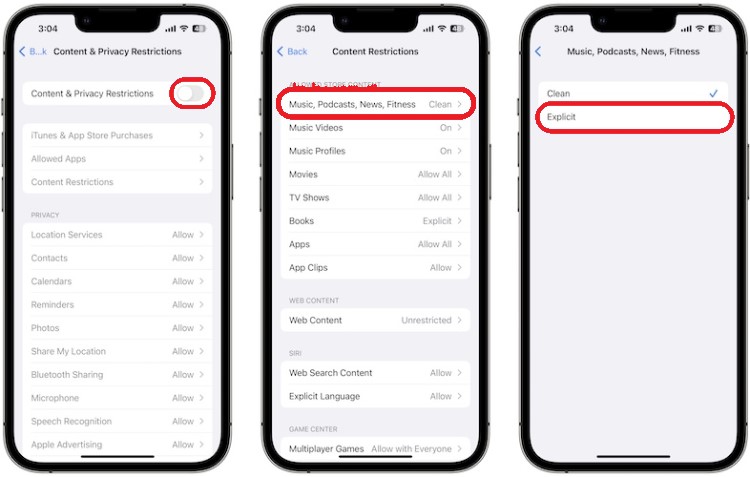
- Теперь перейдите к разделу «Контент и конфиденциальность» и нажмите кнопку «Продолжить».
- Отсюда установите предпочитаемый код доступа к экранному времени.
- После этого перейдите к следующему шагу. “Content and Privacy Restrictions”Затем последуют ограничения на контент, а после этого – музыка, подкасты и новости.
- В окне «Музыка, подкасты и новости» выберите «Очистить». Вы увидите значок проверки в последней части, если вы успешно это сделали.
Если вы успешно выполнили все описанные выше шаги, первый и второй, 1, то это означает, что вы уже узнали идеальный способ получить чистую версию Apple Music. Освоение этой процедуры, безусловно, полезно, особенно если у вас есть дети или другие несовершеннолетние, которых вы хотите оградить от просмотра контента, не подходящего для них.
Раздел 2. Отключите контент с нецензурными выражениями Apple Music на Android.
Для пользователей телефонов Android я также подготовил простую и подробную инструкцию о том, как получить чистую версию Apple Music, удалив постоянно отображаемый неприемлемый контент. Ниже приведены шаги, как это сделать.
- Первый шаг — получить и открыть свой телефон Android.
- После этого запустите на устройстве приложение Apple Music.
- В приложении посмотрите в верхний левый угол окна, затем нажмите на кнопку или значок в виде линии 3 и найдите вкладку «Настройки».
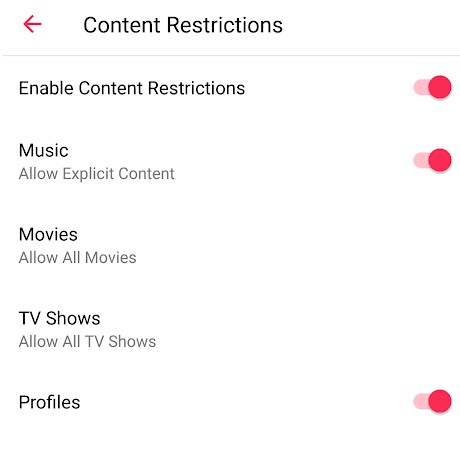
- Теперь продолжайте прокручивать страницу, пока не увидите раздел для “Allowed Contents”.
- Оттуда нажмите “Allow Explicit Content”.
- Нажатие на нее автоматически отключит постоянное отображение явного содержимого.
- Сразу после этого просто введите код ограничений.
- Если вы уже сделали это, просто нажмите кнопку ОК.
Убедитесь, что код ограничений, который вы установили, будет изменен только вами. Но вы также можете изменить его другими, но убедитесь, что сначала он должен пройти ваши разрешения.
На самом деле, это уже хорошая новость, если вы успешно выполнили описанные выше шаги. Но, конечно, следует отметить, что это было настроено только на ваших смартфонах. Существует высокая вероятность того, что ваши дети могут столкнуться с контентом откровенного характера. Почему? Просто из-за iTunes. Пока вы не отключите контент откровенного характера на вашем iTunes, вероятность остается высокой. Итак, давайте узнаем, как получить чистую версию на Apple Music, управляя вашим iTunes.
Раздел 3. Отключите контент с нецензурными выражениями (Apple Music) на Mac.
Описанные ниже шаги применимы как для пользователей Windows, так и для пользователей Mac. Просто убедитесь, что вы правильно следуете дальнейшим инструкциям по установке чистой версии Apple Music на iTunes.
- На вашем Mac откройте приложение iTunes, а затем перейдите на вкладку «Редактировать».
- Оттуда выберите «Настройки».
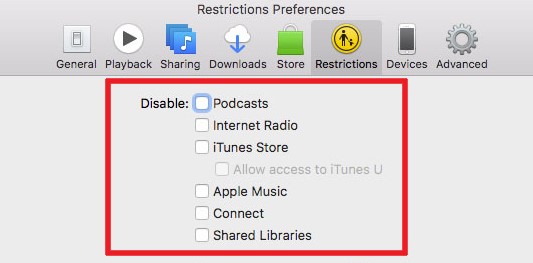
- Следуйте за ним, выбрав вкладку «Ограничения».
- В окне вы увидите несколько категорий, перед каждой из которых расположен мини-бокс. Просто отметьте пункты «Подкасты», «Интернет-радио» и «Магазин iTunes».
- Как видите, следующий раздел предназначен для рейтингов. Это отведено для выбора вашего региона. Просто нажмите на стрелку раскрывающегося списка и выберите свой регион.
- Теперь перейдите к следующему разделу, столбцу «Ограничить». Там отметьте галочкой мини-поле рядом с “Music with explicit content”.
- После этого появится всплывающее окно с предупреждением. Просто нажмите на кнопку. “Restrict Explicit Content”.
Часть 2. Лучший способ получить чистую версию песни Apple Music
Описанные выше процедуры очень полезны, особенно если вы будете следовать им правильно. Однако это не гарантирует, что всё будет работать без проблем, поскольку в процессе могут возникнуть ошибки. Поэтому ниже я подготовил наилучший способ получить чистую версию Apple Music. Это делается с помощью стороннего приложения, а именно TuneSolo Apple Music Converter.
TuneSolo очень эффективен при загрузке музыкальных файлов на ваш компьютер. Однако этот процесс можно выполнить и напрямую, поскольку файлы защищены DRM. Поэтому, чтобы загрузить их, вам следует сначала удалить DRM , затем преобразовать файлы в другой выходной формат и загрузить их.
Попробовать бесплатно Попробовать бесплатно
Среди форматов, доступных в TuneSolo, можно выделить MP3,, WAV,, FLAC, и M4A. Все эти форматы без проблем доступны и на других устройствах. TuneSolo Apple Music Converter также способен выполнять весь процесс в 16 раз быстрее.

Давайте теперь посмотрим, как использовать TuneSolo Apple Music Converter для получения чистой версии на Apple Music.
- Загрузите приложение, а затем установите его.
- Откройте встроенный веб-плеер Apple на устройстве TuneSolo Apple Music Converter.
- Найдите и выберите песни Apple Music для загрузки. Затем перетащите их в список для конвертации.
- После этого решите, какой выходной формат вы хотите использовать и в какую выходную папку сохранить эти песни.
- Нажмите кнопку «Конвертировать» и подождите несколько минут, пока это не будет сделано, чтобы загрузить преобразованные песни.
После того, как музыкальные файлы уже загружены, вы можете транслировать их в автономном режиме. Это также гарантирует, что нет никакого явного содержимого, которое должно быть показано.

Часть 3. Заключение
Процесс получения чистой версии для Apple Music очень прост. Вы можете использовать приведенное выше обсуждение в качестве руководства. С другой стороны, если вы хотите максимально надежный способ, используйте TuneSolo Apple Music Converter.

