

Как настроить и запустить Apple Music на Fire TV?
Apple Music — один из самых популярных в мире сервисов потоковой передачи музыки, предлагающий миллионы песен одним нажатием кнопки. Однако, если вы являетесь пользователем Fire TV с Amazon, вас может заинтересовать, как воспроизвести Apple Music на Fire TV.
Хотя Apple Music недоступен на Fire TV в стандартной комплектации, есть способы транслировать ваши любимые треки и плейлисты на большом экране . В этой статье мы расскажем вам, как воспроизвести Apple Music на Fire TV. От загрузки приложения до подключения ваших учетных записей — мы обо всем позаботимся. Итак, давайте начнем!
Содержание статьи Часть 1. Можно ли смотреть Apple Music онлайн на Fire Stick?Часть 2. Как настроить Apple Music на устройствах Fire TV Amazon?Часть 3. Как запустить Apple Music на Fire TV?Часть 4. Как воспроизвести Apple Music на Fire TV без Alexa?Часть 5. Заключение
Часть 1. Можно ли смотреть Apple Music онлайн на Fire Stick?
Можно ли слушать Apple Music на Fire TV? Да, можно. Можно транслировать Apple Music на Fire Stick. Хотя Apple Music изначально не поддерживается на Fire Stick, существует несколько обходных путей, которые позволят вам получить доступ к вашей библиотеке Apple Music и транслировать её на вашем устройстве Fire Stick.
Популярный способ — использовать сторонние приложения, такие как AirPlay или AllCast . Эти приложения можно загрузить на ваше устройство Fire Stick, и они позволят вам транслировать контент из вашей библиотеки на iPhone, iPad или Mac на телевизор, подключенный к Fire Stick. Другой вариант — использовать приложение Alexa , которое позволяет связать вашу учетную запись и получить доступ к вашим плейлистам и песням через приложение.
Часть 2. Как настроить Apple Music на устройствах Fire TV Amazon?
Как добавить Apple Music на Fire TV Amazon? Существует несколько способов настройки Apple Music на устройствах Fire TV Amazon. Вот пошаговая инструкция:
Настройка Apple Music на Fire TV Amazon с помощью AirPlay или AllCast
Шаг 1. Загрузите приложение AirPlay или AllCast на ваше устройство Fire Stick из магазина приложений Amazon.
Шаг 2. На вашем iPhone, iPad или Mac откройте приложение Apple Music и выберите песню или плейлист, который хотите прослушать онлайн.
Шаг 3. Нажмите на значок AirPlay или зеркального отображения экрана и выберите ваше устройство Fire Stick из списка доступных устройств.
Шаг 4. Музыка должна начать воспроизводиться на телевизоре, подключенном к Fire Stick.
Получите Apple Music на Fire TV с помощью приложения Alexa.
Шаг 1. Загрузите приложение Alexa Amazon на свой компьютер. Устройство огненной палки. Войдите в свою учетную запись.
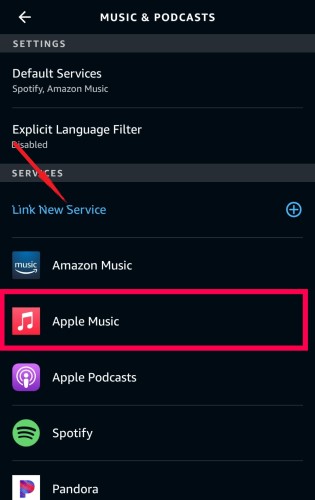
Шаг 2. Откройте приложение и выберите в меню пункт «Настройки».
Шаг 3. Выбрать "Link New Service" и выберите "Apple Music" из списка доступных услуг.
Шаг 4. Следуйте инструкциям на экране, чтобы связать свою учетную запись Apple Music с Fire TV.
Шаг 5. После того, как ваши учетные записи будут связаны, вы сможете получить доступ к своим плейлистам и песням Apple Music через приложение Amazon Music на вашем устройстве Fire Stick.
Вот и все! Выполнив эти простые шаги, вы сможете начать трансляцию любимого контента Apple Music на телевизор, подключенный к Fire Stick.
Часть 3. Как запустить Apple Music на Fire TV?
Теперь, когда вы настроили Apple Music на своем устройстве Fire TV, вот как воспроизводить ваши любимые песни и плейлисты:
Шаг 1. Активировать навык Apple Music
Шаг 1. Для начала активируйте навык Apple Music в приложении Alexa Amazon на вашем мобильном устройстве.
Шаг 2. Откройте приложение Alexa, перейдите в раздел «Навыки и игры» и найдите навык Apple Music.
Шаг 3. Активируйте навык и следуйте инструкциям на экране, чтобы связать свою учетную запись Apple Music с учетной записью Amazon.
Шаг 2. Подключить устройства Fire TV и Alexa
Убедитесь, что ваше устройство Fire TV и устройство с поддержкой Alexa (например, Echo Dot или Echo Show) подключены к одной и той же учетной записи Amazon и находятся в одной и той же сети Wi-Fi.
Шаг 3. Использование голосовых команд
При включенном навыке Apple Music и подключенных устройствах вы можете использовать голосовые команды для воспроизведения Apple Music на вашем Fire TV с помощью Alexa.
Например, вы можете сказать: "Alexa, play [song/playlist/album] on Apple Music on Fire TV."
Шаг 4. Управление воспроизведением
Когда музыка воспроизводится на вашем Fire TV, вы можете использовать голосовые команды для управления воспроизведением, регулировки громкости, пропуска треков или приостановки музыки с помощью Alexa.
В качестве альтернативы, если вы используете AirPlay или AllCast для потоковой передачи музыки из вашей библиотеки Apple Music на вашем iPhone, iPad или Mac на устройство Fire TV, просто выберите песню или плейлист, который хотите транслировать, в приложении Apple Music на вашем устройстве и выберите ваше устройство Fire TV из списка доступных устройств.
Часть 4. Как воспроизвести Apple Music на Fire TV без Alexa?
Хотя музыку Apple Music можно транслировать на устройства Fire TV через Alexa, вы можете захотеть загрузить её на своё устройство для прослушивания в автономном режиме или других целей. TuneSolo Apple Music Converter — это программа, которая может вам в этом помочь.
TuneSolo Apple Music Converter — это профессиональная программа, которая конвертирует файлы Apple Music в форматы MP3,, FLAC, и WAV и т. д. Это позволяет загружать и слушать ваши любимые мелодии Apple Music на любом устройстве , даже если у вас нет доступа к интернету.
С помощью программы TuneSolo Apple Music Converter вы можете легко конвертировать ваши любимые треки в различные аудиоформаты и наслаждаться ими на любом устройстве или медиаплеере. Программа проста в использовании и позволяет вам... Наслаждайтесь своей библиотекой Apple Music без ограничений..
Теперь, когда вы узнали о мощных функциях TuneSolo Apple Music Converter, хотите ли вы также попробовать использовать его для преобразования вашей библиотеки Apple Music в MP3 для воспроизведения в автономном режиме на Fire TV? Ниже приведены подробные шаги, которые помогут вам воспроизвести Apple Music на Fire TV.
Шаг 1. Скачайте и запустите TuneSolo Apple Music Converter. Затем откройте Apple Web Player и войдите в свою бесплатную учетную запись Apple.
Попробовать бесплатно Попробовать бесплатно
Шаг 2. Добавьте музыкальный файл Apple Music, который вы хотите преобразовать, в список конвертируемых файлов программы.
Шаг 3. Выберите формат и место сохранения преобразованных файлов.
Шаг 4. Чтобы начать процесс конвертации, нажмите кнопку "Конвертировать все элементы".
Шаг 5. После загрузки и конвертации всех песен Apple Music в MP3, вы сможете воспроизводить их на Fire TV без каких-либо ограничений.
Часть 5. Заключение
В заключение, хотя потоковая передача Apple Music на вашем устройстве Fire TV удобна, загрузка и конвертация треков Apple Music может обеспечить более гибкое и портативное прослушивание. Вы можете легко настроить и воспроизвести Apple Music на Fire TV, следуя инструкциям, приведенным здесь.
TuneSolo Apple Music Converter — это надежная и простая в использовании программа, которая поможет вам конвертировать ваши треки Apple Music в различные аудиоформаты и воспроизводить их на любом устройстве или медиаплеере. С помощью TuneSolo вы можете легко загружать и конвертировать ваши любимые треки Apple Music, даже если у вас нет подключения к интернету.

