

Как повторить песню в Apple Music [Полное руководство]
Слушать музыку - отличный способ контролировать свое настроение. Вы можете сделать его расслабляющим, а можете выбрать захватывающее настроение. Обычно у меломанов в плейлисте много песен, но у некоторых их всего несколько. Следовательно, они склонны повторять песню снова и снова.
Поскольку Apple Music известен своими мощными функциями, это также означает, что вы можете научиться повторять песню на Apple Music, если захотите. К счастью для вас, платформа Apple Music обладает функциями, которые делают эту задачу возможной, и именно для этого предназначено это руководство.
Сегодня вы узнаете больше о функциях Apple Music, которые помогут вам научиться автоматически повторять песню на Apple Music. Давайте начнём.
Содержание статьи Часть 1. Как поставить песню на повтор на Apple Music?Часть 2. Бонус: скачайте Apple Music для прослушивания в автономном режиме.Часть 3. Резюме
Часть 1. Как поставить песню на повтор на Apple Music?
Прежде чем научиться повторять песню на Apple Music в 2024 году, вам сначала нужно глубже разобраться в Apple Music, чтобы лучше понять его функции.
Что такое Apple Music?
Apple Music — это музыкальный стриминговый сервис, созданный Apple. Он существует с момента своего появления под названием 2015, и, учитывая его популярность, можно с уверенностью сказать, что это одна из лучших музыкальных платформ на рынке. Фактически, количество подписчиков Apple Music превышает количество подписчиков Spotify и Amazon Music.
Модель Apple Music особенно известна своими передовыми технологиями, что вполне объяснимо для продукта, произведенного ведущим технологическим брендом.
Доступ к песням на платформе Apple Music можно получить, скопировав их на компакт-диск или загрузив через браузер. Вы также можете использовать iTunes и приложение Apple Music для доступа к платформе и загрузки их песен.
Apple Music предлагает своим пользователям множество функций. Популярной функцией 1 являются рекомендации. В то время как некоторые платформы предлагают песни случайным образом, Apple Music использует ваши предыдущие записи, чтобы определить, какая песня подойдет вашему вкусу. Однако это не единственная его примечательная особенность.
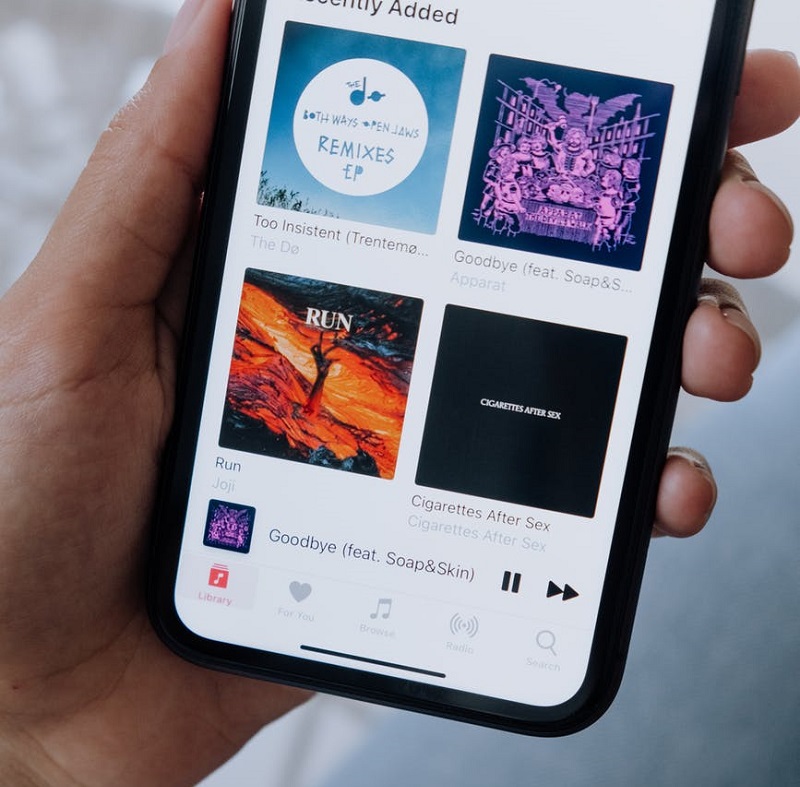
Apple Music: Функции повтора и перемешивания
Как вы, наверное, догадались, на Apple Music можно научиться ставить песню на повтор, главным образом благодаря наличию функций «Повтор» и «Перемешать». Функция «Перемешать» обеспечивает воспроизведение песен в случайном порядке, а функция «Повтор» позволяет автоматически воспроизводить песню повторно даже после первого прослушивания. Функции «Повтор» и «Перемешать» часто используются вместе.
Обычно для повтора песен можно просто использовать голосового помощника Apple. Это можно сделать, просто произнеся команду. “Hey Siri, repeat this song”Вы также можете повторить плейлист или альбом, используя тот же формат. То же самое относится и к функции перемешивания. Однако некоторые пользователи считают это неэффективным, поэтому Apple разработала различные способы повтора песни на Apple Music.
Предлагаемые ими методы можно использовать на разных устройствах, и с каждым устройством идет свой процесс. В частности, существуют разные шаги, если вы используете мобильное устройство, iPad, настольный компьютер или Apple Watch. Начнем с мобильных устройств.
#1. На вашем iPhone, iPod Touch или устройстве Android
Обратите внимание, что мобильное устройство соответствует как устройствам iOS, так и Android. Поскольку устройства iOS 13 и iOS 14 имеют встроенную систему Apple Music, устанавливать приложение не нужно. Пользователям Android сначала нужно перейти в Google Play Store и установить приложение. После этого выполните следующие шаги:
- Запустите Apple Music на своем устройстве.
- Слушайте песню, плейлист или альбом.
- В нижней части экрана нажмите на песню, которую вы сейчас играете.
- В правом нижнем углу вы увидите значок, похожий на точки 3 и горизонтальные линии 3, выровненные вертикально. Это значок «Следующая игра», и вам нужно нажать на него.
- Посмотрите в правый верхний угол экрана. Вы увидите разные значки, соответствующие режимам «Перемешать» и «Повторить». Просто включите эти опции.
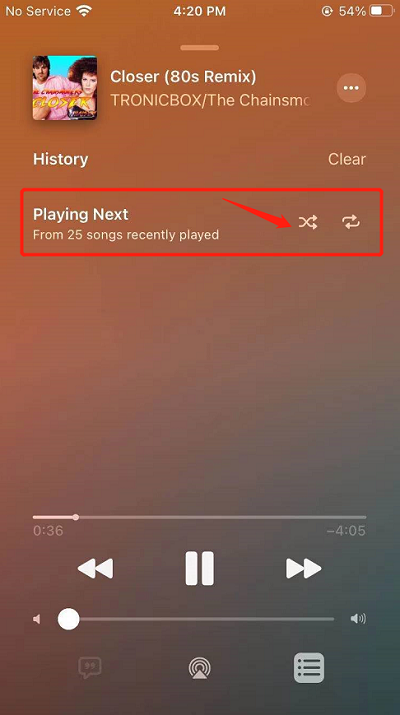
#2. На вашем iPad
На большинстве iPad также установлено приложение Apple Music. Поэтому устанавливать его не нужно. Конечно, старые поколения iPad являются исключением, в остальном этих шагов будет достаточно, чтобы научить вас повторять песню на Apple Music.
- Откройте Apple Music.
- Выберите песню и воспроизведите ее.
- Коснитесь этой песни со своего экрана.
- Нажмите на значок «Играть дальше», как мы обсуждали ранее. Он должен находиться в том же углу экрана, что и на мобильных устройствах.
- Теперь включите функции «Перемешать» и «Повтор» в правом верхнем углу экрана.
#3. На вашем Mac или ПК
Вот тут-то и начинается путаница, особенно учитывая, что в настольных компьютерах Apple Music не встроен, если только у вас не относительно новая версия Mac. Если вы используете ПК с Windows, вам нужно установить iTunes, поскольку Apple Music несовместим. Затем выполните следующие действия:
- Откройте iTunes или Apple Music на своем компьютере.
- Включите песню по вашему выбору.
- В верхней части экрана вы увидите те же значки 2, что и на ваших мобильных устройствах. Эти значки соответствуют функциям «Повтор» и «Перемешать». Просто включите нужные вам функции.
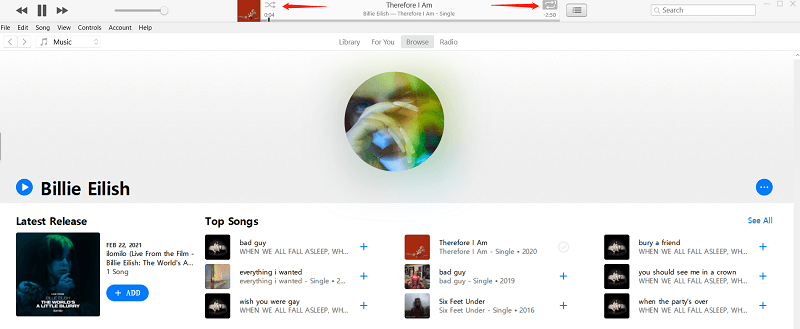
#4. На ваших Apple Watch серии 3 или более поздних версий.
Последнее устройство, с которым мы рассмотрим, — это Apple Watch Series 3 и более поздние версии. Поскольку более старые модели не поддерживают Apple Music, мы не будем упоминать их здесь, и помните, что это не относится к этим моделям. Итак, вот шаги, которые вам необходимо выполнить:
- Подключите устройство для прослушивания (наушники или наушники) к Apple Watch через Bluetooth.
- Откройте приложение Apple Music.
Примечание: на большинстве Apple Watch приложение Apple Music отображается только как «Музыка».
- Выберите и воспроизведите песню.
- Нажмите на значок «Играть дальше». Вы уже должны знать, как выглядит этот значок.
- В верхней части экрана часов вы увидите значки 3. К ним относятся кнопки «Перемешать», «Повторить» и «Автовоспроизведение», расположенные слева направо. Просто коснитесь среднего значка, но вы также можете включить другие функции.
Примечание: Включение всех функций 3 не приводит к сбоям в работе каких-либо из этих функций.
Часть 2. Бонус: скачайте Apple Music для прослушивания в автономном режиме.
Теперь, когда вы знаете, как повторить песню на Apple Music на Android и других устройствах, должно быть совершенно очевидно, что это довольно трудоемкий процесс. Кроме того, вы не сможете использовать эту функцию постоянно, так как для этого нужен интернет, и вот тут-то и пригодится TuneSolo.

TuneSolo Apple Music Converter — это инструмент, позволяющий загружать песни с Apple Music . Другими словами, вы можете загрузить песни и воспроизводить их в приложении «Музыка». Поскольку приложение «Музыка» имеет функцию повтора и доступно без интернета, это идеальный инструмент для вас прямо сейчас. Вот более подробный обзор функций этого программного обеспечения:
Главная особенность:
- Автономное прослушивание. TuneSolo позволяет пользователям слушать загруженные песни без подключения к интернету. Это можно сделать на различных устройствах, включая устройства Android и iOS, игровые консоли, такие как PSP, Xbox и Zune, и многих других.
Другие характеристики:
- Удаление FairPlay. Пользователи также могут Удалите DRM из песен., чтобы потом вы могли делать с песнями все, что угодно.
- 16x Скорость. Вы можете быстро конвертировать любую песню в 16 раз быстрее, чем другие конвертеры. Также можно включить несколько песен в пакет, чтобы преобразовать их все одновременно.
- Поддерживаемые форматы. TuneSolo поддерживает множество форматов, включая MP3,, WAV,, FLAC, и даже защищенные форматы, такие как M4V, M4B, AACи многое другое
Попробовать бесплатно Попробовать бесплатно
Ниже описаны шаги по загрузке Apple Music для прослушивания в автономном режиме:
Шаг 1. Выбрать песни
Откройте программу TuneSolo на своем компьютере, но убедитесь, что сначала установлена программа iTunes. Первое, что вы увидите, — это список. Просто выберите те файлы, которые хотите конвертировать и загрузить.

Шаг 2. Изменить настройки
Внизу находится область «Настройки вывода». Здесь вы можете изменить формат, качество и другие параметры. Я рекомендую выбрать формат MP3.

Шаг 3. Скачать песни
Теперь, когда вы выберете песни и измените настройки, нажмите «Конвертировать». Это запустит процесс преобразования и загрузки, поэтому вам нужно только дождаться его завершения.
Совет: Перед открытием Apple Music/iTunes убедитесь, что Apple Music Converter закрыт. Во время конвертации песен не выполняйте никаких действий на Apple Music/iTunes.

Часть 3. Резюме
Как вы, наверное, уже догадались, научиться повторять песню на Apple Music на самом деле гораздо проще, чем многие думают. Однако это не значит, что вам не понадобится помощь для выполнения этой задачи, особенно если вы не привыкли к устройствам Apple.
Кроме того, это руководство также рассказало вам о том, чего вы раньше не знали о Apple Music, а также познакомило вас со сторонним инструментом, который поможет вам загрузить Apple Music для прослушивания в автономном режиме. В итоге вы многое выиграли, ничем не рискуя.

