

Как восстановить удаленный плейлист на Apple Music
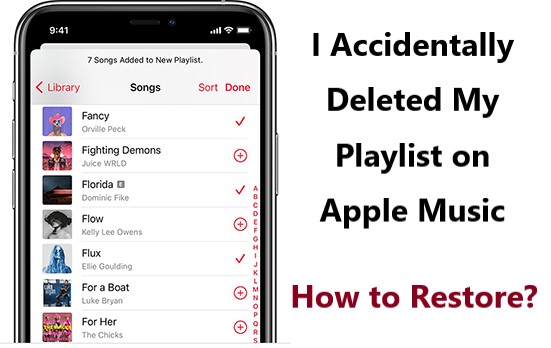
В Интернете было найдено много опасений по поводу этой проблемы».Я случайно удалил свой плейлист Apple MusicМогу ли я восстановить удаленный плейлист??». Слишком много проблем, но отсутствие объяснений у нас есть. Итак, чтобы восстановить все списки воспроизведения, которые вы потеряли после случайного удаления всех из них, я буду помогать вам с помощью метода включения синхронизации библиотеки, который эффективен на любом вашем устройстве.
Для решения этой проблемы рассмотрим приведенные ниже решения, а также соответствующие шаги, которые вы можете попробовать, чтобы идеально выполнить описанный метод. С другой стороны, наличие резервной копии будет самым безопасным вариантом на случай подобных сбоев.
Содержание статьи Часть 1. Как восстановить удалённый плейлист на Apple Music?Часть 2. Лучший способ избежать случайного удаления плейлиста в Apple MusicЧасть 3. Заключение
Часть 1. Как восстановить удалённый плейлист на Apple Music?
Как упоминалось выше, существует следующее. 1 Эффективный метод, который поможет восстановить удаленные плейлисты. Ниже описаны шаги, которые помогут вам решить проблему «Я случайно удалил свой плейлист». Apple Music«на таких устройствах, как iPad, iPod Touch, Mac, Windows PC и iPhone.»
Как включить синхронизацию библиотеки на устройствах Apple, включая iPhone, iPad и iPod Touch
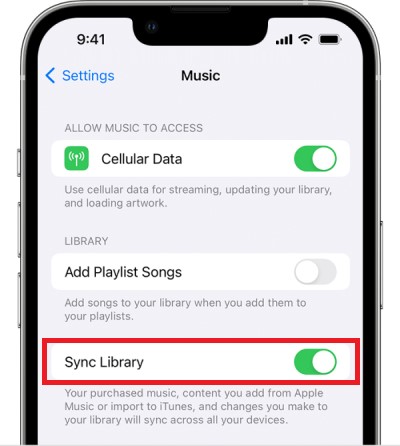
Вот как отключить функцию синхронизации библиотеки на устройствах iOS:
- Получите ваше устройство и откройте его. На главном экране вашего устройства найдите значок в виде шестеренки и коснитесь его. Этот значок представляет приложение «Настройки».
- В следующем наборе показанных параметров нажмите на вкладку «Музыка».
- После нажатия на вкладку «Музыка» вы увидите опцию «Синхронизировать библиотеку». Рядом с ним находится кнопка-тумблер, которую нужно переключить в противоположную сторону, чтобы включить ее.
- Если индикатор стал зелёным, это значит, что функция уже включена. Если вы только что обновили своё устройство до последней версии iOS, вам не нужно будет включать эту функцию, так как она уже включена по умолчанию. Но, конечно, эта опция доступна только пользователям, оформившим подписку на одну из следующих услуг: Apple Music или iTunes Match.
- После выполнения этих шагов и получения Apple Music После повторного открытия приложения вы снова увидите плейлисты, которые у вас были до их удаления.
Как включить синхронизацию библиотеки на Mac, чтобы восстановить удаленный плейлист. Apple Music
Случайно удалил плейлист на Apple MusicНе волнуйтесь, вы можете включить функцию синхронизации библиотеки на своем Mac, чтобы восстановить удаленный плейлист:
- Откройте свой компьютер Mac.
- В части Dock ниже найдите значок приложения «Музыка», который представлен заметкой. Вы также можете найти приложение «Музыка» с помощью папки «Приложения» в Finder.
- Теперь в верхней части приложения есть вкладки, где вы должны выбрать и выбрать Музыка.
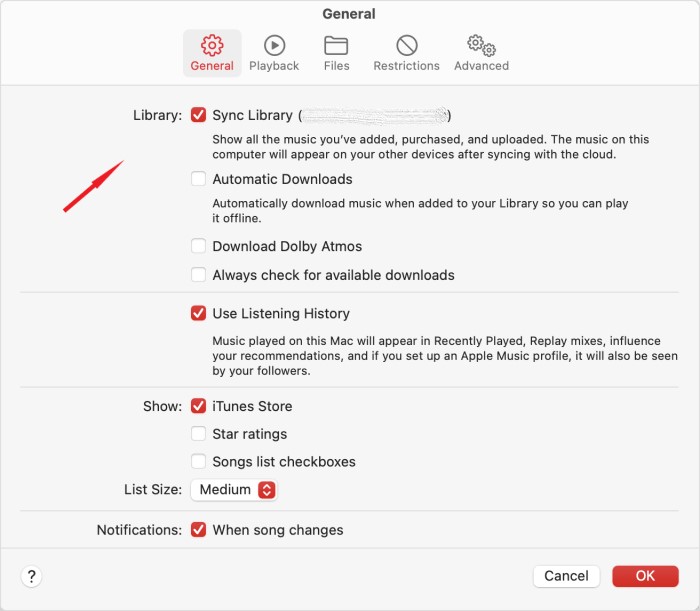
- Из следующих параметров, отображаемых после нажатия на «Музыка», выберите «Настройки».
- После этого перейдите к выбору вкладки «Общие», расположенной в верхней части окна.
- Обратите внимание на раздел «Библиотека» в окне, показанном рядом с вами. Существует также опция для библиотеки синхронизации с мини-коробкой, расположенной перед ней. Затем вы должны поставить галочку в этом поле, чтобы включить его. Apple ID, который вы будете использовать для процесса синхронизации, появится в скобках.
- Обратите внимание, что эти шаги применимы только к тем, у кого есть Apple Music подписки. Если у вас их нет, подобные опции и функции появятся на вашем экране.
- После выполнения всех вышеописанных шагов, как только вы откроете Apple Music В приложении на вашем Mac все плейлисты отобразятся снова.
Как включить синхронизацию библиотеки в iTunes на компьютере с Windows
Чтобы восстановить удаленный список воспроизведения в iTunes на ПК с Windows:
- На компьютере коснитесь меню «Пуск» и выберите приложение iTunes.
- К сожалению, в Windows это другой случай. При использовании Windows музыкальная библиотека iCloud изначально не активирована или не включена.
- Чтобы включить его, вы должны сначала войти в систему на вкладке «Учетная запись».
- Для следующего шага нажмите на вкладку «Редактировать», которую можно найти в верхней части экрана.
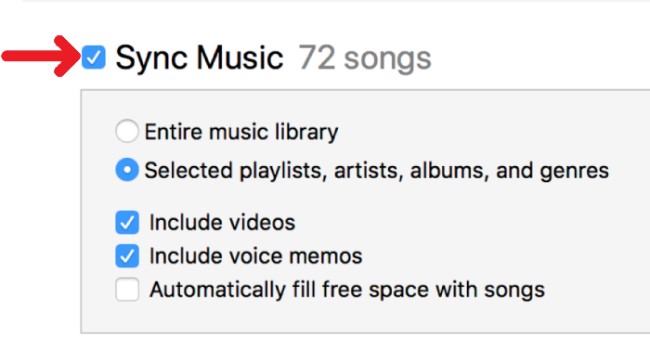
- В параметрах, отображаемых после нажатия на вкладку «Правка», найдите параметр «Настройки», который обычно отображается последним.
- Сразу после этого перейдите на вкладку «Общие» и посмотрите раздел «Имя библиотеки». Прямо под ним установите флажок перед медиатекой iCloud Music, чтобы включить ее.
- Если вы уже выполнили шаги, перечисленные только что, теперь вы можете увидеть все плейлисты в своем приложении iTunes, как только снова откроете его.
Теперь, если вы используете какое-либо из упомянутых выше устройств, вы наверняка сможете избежать проблемы «Я случайно удалил свой плейлист на» Apple Music».
Часть 2. Лучший способ избежать случайного удаления плейлиста в Apple Music
Apple Music Это один из лучших сервисов потоковой передачи музыки в индустрии. Благодаря этому многие устанавливают его приложение и оформляют подписку, чтобы в полной мере пользоваться его функциями и услугами. Однако, вполне нормально сталкиваться с некоторыми проблемами при его использовании. К ним относятся, например, 1Проблема заключается в следующем: случайно удалил плейлисты заставляя вас задуматься: «А что, если я случайно удалю свой плейлист?» Apple MusicЕсть ли хоть какой-нибудь способ вернуть их?
На самом деле, вместо того, чтобы искать способ вернуть все эти книги в вашу библиотеку, давайте лучше разберемся, как сохранить их в виде резервной копии. Но проблема в том, как это сделать, зная, что... Apple Music Содержимое защищено DRM и недоступно для скачивания. Поэтому вот решение для вас.
Вместо того, чтобы восстанавливать их, почему бы не загрузить их правильно? Вы можете использовать инструмент под названием TuneSolo Apple Music Converter. Этот инструмент очень способен снять защиту от копирования DRM с файлов, сделав их загружаемыми.
Перед их загрузкой вы также можете преобразовать их в формат, который будет доступен практически на всех ваших музыкальных проигрывателях. Ты можешь преобразовать Apple Music треки к MP3 формат, WAV, FLAC, и M4AСуществует множество доступных аудиоформатов. TuneSolo.
Попробовать бесплатно Попробовать бесплатно
Процесс их преобразования и загрузки займет всего несколько минут. Наряду с этими особенностями является его способность сохранять исходное качество звука даже после процесса преобразования. Кроме того, все важные детали песен, включая идентификационные теги и информацию о метаданных, также сохраняются после процесса.

Вот шаги, которые вы можете использовать в качестве руководства по использованию упомянутого конвертера.
- Первый шаг — это бесплатная загрузка Apple Music Converter и установите его на свой компьютер Mac или Windows.
- Откройте приложение TuneSolo программного обеспечения, вы увидите кнопку «Открыть встроенный веб-плеер Apple» на главной странице, нажмите на нее.
- Теперь вы можете просматривать Apple Music Затем перейдите к выбору песен. Чтобы загрузить песни, перетащите их в список для конвертации.
- После этого настройте параметры вывода и выберите формат вывода и папку вывода песен.
- Нажмите кнопку Конвертировать, чтобы начать процесс конвертации и загрузки.
- Чтобы просмотреть преобразованные файлы, щелкните вкладку «Готово» > «Просмотр выходного файла».
С помощью TuneSolo Apple Music ConverterТеперь мне не нужно беспокоиться, если я случайно удалю свой плейлист. Apple MusicПросто убедитесь, что вы выполнили все описанные выше шаги, чтобы скачать песни и получить их официальную копию, особенно если вы не слушаете их онлайн.

Часть 3. Заключение
Со всеми методами, которые обсуждались выше, в частности с включением метода Sync Library и использованием TuneSolo Apple Music ConverterВы наверняка сможете восстановить все плейлисты, которые случайно удалили при использовании своего устройства. Apple Music Приложение. Соответствующие шаги, которые были обсуждены, также окажут большую помощь не только вам, но и вашим друзьям и семье.
Попробовать бесплатно Попробовать бесплатно
Если вы вдруг услышали, как кто-то сказал: «Я случайно удалил свой плейлист Apple Music», вы всегда можете поделиться шагами в этом руководстве, чтобы восстановить удаленный плейлист в Apple Music или iTunes. С другой стороны, если вы не хотите испытать то же самое, гораздо лучше, если вместо этого будет сделана резервная копия. В таком случае лучше использовать TuneSolo Apple Music Converter.

