

Легко загружайте и воспроизводите песни Apple Music на Windows XP.
Медиаплеер Windows — это приложение, которое по умолчанию используется в Windows XP в качестве основной программы для воспроизведения песен и других типов медиафайлов.
В этой статье мы рассмотрим, как открыть музыкальный проигрыватель Windows Media в Windows XP , и узнаем о лучшем способе получить и воспроизвести песни Apple Music в Windows XP.
Чтобы уточнить, в Windows XP есть несколько разных типов 2, например, Медиаплеер Windows . Первый тип — 1 — это Медиаплеер Windows, 8, а второй — 1, Медиаплеер Windows, 5.. Первый тип — 1, обычно используемый для воспроизведения различных типов медиафайлов, и это приложение, которое открывается при поиске в меню. Второй тип используется чаще в случаях, когда одновременно воспроизводится несколько видеофайлов. Кроме того, модели 2 и Медиаплеер Windows используют схожие подсистемы медиаплеера.
Содержание статьи Часть 1. Лучший способ получить и воспроизвести песни Apple Music в Windows XPЧасть 2. Как открыть музыкальный проигрыватель Windows Media в Windows XP?Часть 3. Заключение
Часть 1. Лучший способ получить и воспроизвести песни Apple Music в Windows XP
Если вы очень хотите добавить некоторые из ваших любимых песен Apple Music на свой компьютер с Windows XP, вам нужно всего лишь загрузить эти песни на Windows 7, 8, или 10 или на компьютер Mac. После этого вы сможете скопировать их на свой компьютер с Windows XP.
Однако, даже если вы успешно загрузили все эти песни Apple Music, вы все равно не сможете их воспроизвести, поскольку они защищены защитой DRM. Поэтому, чтобы воспроизводить песни в Windows XP, сначала необходимо удалить защиту от копирования DRM с этих треков.
Для этого вам понадобится инструмент под названием TuneSolo Apple Music Converter . Как уже упоминалось, он очень эффективен при удалении Apple Music и DRM.

Хорошая новость в том, что программа не только способна на это, но и может конвертировать песни в другие выходные форматы: MP3, FLAC,, WAV, и M4A. После конвертации музыкальных файлов в другие аудиоформаты она поможет вам загрузить их на ваше устройство.
Попробовать бесплатно Попробовать бесплатно
Процесс использования TuneSolo займет всего несколько минут, поскольку он работает до 16 раз быстрее. Кроме того, TuneSolo также способен обеспечить наилучшее качество звука, сравнимое с оригинальным. Все важные детали песен, включая идентификационные теги и метаданные, сохраняются даже после процесса конвертации.

Часть 2. Как открыть музыкальный проигрыватель Windows Media в Windows XP?
Существуют методы 2, которые вы можете попробовать.
Способ 1: через поиск Windows
Обратите внимание, что в вашей Windows также есть предустановленный или встроенный инструмент поиска. Он обычно используется для быстрого поиска нужного инструмента или файла. Иными словами, это также эффективный способ поиска по запросу Медиаплеер Windows.
Вот инструкции, которые вы можете использовать при открытии музыкального проигрывателя в Windows XP.
- Нажмите на значок поиска Windows, расположенный в нижней части окна.
- В строке поиска введите “Медиаплеер Windows”.
- Результаты отобразятся автоматически, но не забудьте выбрать первый 1, чтобы он появился в результатах.
Способ 2: посредством использования команды run
Ещё один эффективный способ открыть музыкальный проигрыватель Windows Media в Windows XP — использовать меню «Выполнить». Ниже приведены шаги, которые помогут вам легко их понять.
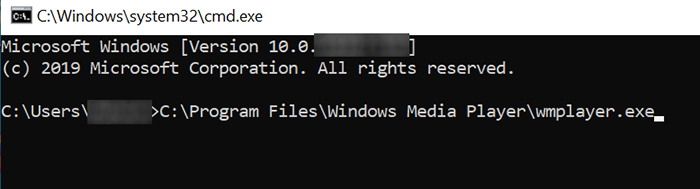
- Просто зажмите клавиши Win плюс R. Это автоматически откроет его.
- Во всплывающем окне введите “wmplayer.exe” и затем Медиаплеер Windows автоматически откроется сразу после нажатия кнопки OK.
Если вы часто используете это приложение, я бы посоветовал вам разместить его на панели задач. Для этого воспользуйтесь поиском Windows, затем щелкните правой кнопкой мыши по первому результату поиска. Среди появившихся вариантов выберите “Pin to taskbar”.
Как сделать Медиаплеер Windows значением по умолчанию?
В качестве бонуса я также поделюсь с вами пошаговой инструкцией, как сделать Медиаплеер Windows проигрывателем по умолчанию в вашей Windows XP. Если вы думали, что это уже проигрыватель по умолчанию в вашей Windows, то, как правило, вы ошибаетесь. Вам все равно нужно установить его в качестве проигрывателя музыки по умолчанию в Windows XP.
Вот шаги.
- На панели задач, расположенной в нижней части окна, нажмите кнопку «Пуск».
- После этого найдите приложение «Настройки» и выберите его.
- В меню «Настройки» выберите «Приложения», а затем «Приложения по умолчанию».
- В окне «Приложения по умолчанию» выберите “Choose a default” эта опция расположена прямо под видеоплеером.
- Нажав на эту кнопку, вы увидите несколько вариантов, из которых вам нужно будет выбрать один. “Медиаплеер Windows”.
А что, если вы не можете найти Медиаплеер Windows в Windows XP? Если это произошло, возможно, вы случайно удалили музыкальный проигрыватель в Windows XP или он просто исчез без видимой причины.
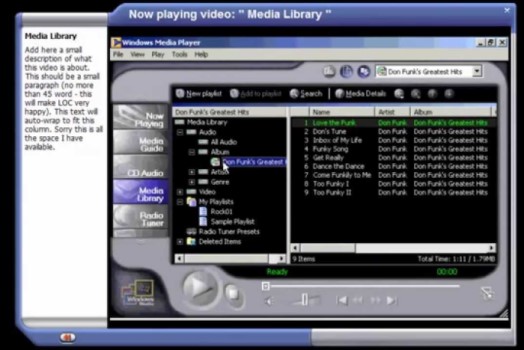
Если это так, что вы собираетесь делать? См. список шагов ниже и используйте его в качестве руководства для повторного поиска.
- Нажмите значок поиска Windows на своем компьютере, а затем найдите функции.
- Из полученных результатов выберите “Turn Windows features on or off”.
- Продолжайте просмотр, пока не найдете на нем «Функции мультимедиа».
- Ниже поставьте галочку в поле непосредственно перед Медиаплеер Windows.
- После этого нажмите кнопку «ОК», чтобы сохранить внесенные изменения.
- Затем перезагрузите компьютер и попробуйте снова найти Медиаплеер Windows.
Часть 3. Заключение
Существует несколько способов открыть стандартный музыкальный проигрыватель в Windows XP. Вы можете выбрать любой из перечисленных выше вариантов, чтобы найти нужный вам проигрыватель. С другой стороны, если вы хотите бесплатно получить песни в Windows XP , просто используйте TuneSolo Apple Music Converter.

