

Как играть в Apple Music на Google Pixel
Google Pixel довольно популярен среди пользователей Android. Хотя он был представлен всего несколько лет назад, он быстро завоевал популярность. Благодаря своим функциям, его стали называть «чистым Android». Он обладает всеми характеристиками, которые идеально описывают Android, и даже больше.
Итак, учитывая всё вышесказанное, как вы думаете, можно ли играть в Apple Music на Google Pixel ? На первый взгляд, вы можете подумать, что невозможно использовать ваш Google Pixel 3 или 4 для Apple Music, но это не совсем так, хотя и не совсем ложно.
Итак, сегодня мы выясним, можно ли играть в Apple Music на Google Pixel 4 и более ранних моделях, и как это сделать. Давайте начнём с первого вопроса.
Содержание статьи Часть 1. Можно ли слушать Apple Music на Google Pixel?Часть 2. Как играть в Apple Music на Google Pixel?Часть 3. Резюме
Часть 1. Можно ли слушать Apple Music на Google Pixel?
Прежде чем мы ответим на вопрос, у вас есть представление о том, что такое Google Pixel? Если нет, то может быть лучше сначала получить некоторое представление об этом устройстве.
Что такое Google Pixel?
Google Pixel — это линейка смартфонов, представленная Google в 2016 году. Они работают под управлением чистой операционной системы Android и оснащены портом USB Type-C, а также поддерживают технологию Power Delivery.
В настоящее время последней версией является Google Pixel 4,, но наибольшую популярность она приобрела после выхода в октябре модели Google Pixel 3 под названием 2018..
Есть ли в Google Pixel музыкальный проигрыватель?
В Google Pixel есть собственный музыкальный плеер — Google Play Music. Так зачем же тогда слушать Apple Music на Google Pixel? Просто потому, что Apple Music пользуется популярностью у многих пользователей.
Можно ли играть в Apple Music на Google Pixel?
Итак, ответ на главный вопрос: можно ли слушать песни с Apple Music на Google Pixel 4 и его более ранних версиях? Ответ — однозначно да.
Обычно на Google Pixel нельзя использовать другие медиаплееры. Однако, если у вас есть подписка на Apple Music, вы сможете войти в свою учетную запись подписки и воспроизвести Apple Music на Google Pixel. Именно об этом и пойдет речь в следующем разделе.
Часть 2. Как играть в Apple Music на Google Pixel?
Существует несколько способов запустить 2 на Google Pixel. Это относится как к Google Pixel 3, так и к последней версии, Pixel 4.. Первый способ довольно сложный и платный. Но для удобства начнём с него.
Способ 1. Воспроизводите песни на Google Pixel с помощью приложения Apple Music для Android.
Как уже говорилось ранее, Apple Music не поддерживается Google Pixel. Вы можете использовать YouTube Music, Spotify, Pandora, iHeartRadio, TuneIn и другие сервисы, но не Apple Music.
Однако нескольким людям удалось синхронизировать свои файлы Google Play Music с Apple Music. Таким образом, технически они смогли использовать приложение Apple Music.
Итак, как же запустить Apple Music на Google Pixel? Вы узнаете это, выполнив следующие шаги:
- На свой Google Pixel загрузите Google Play Music Manager.
- Убедитесь, что вы вошли в систему, используя свою обычную учетную запись. Если у вас нет учетной записи, то сначала зарегистрируйтесь. Вы можете создать учетную запись на любом устройстве.
- Откройте Google Play Music Manager. Вам будет предложено выбрать место хранения вашей музыкальной коллекции. Просто выберите Apple Music.
- Теперь музыка будет загружена автоматически. Это может занять некоторое время, но вы должны терпеливо подождать, чтобы избежать каких-либо проблем.
- После этого вы наконец сможете слушать Apple Music на Google Pixel 4 или более ранних версиях.
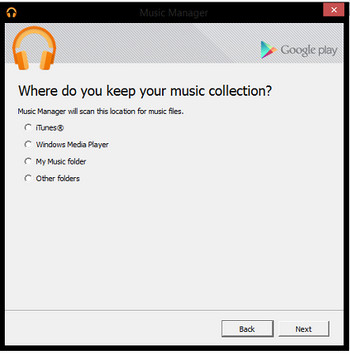
Обратите внимание, что это применимо к Google Pixel 3,, 4, и 2.. Однако помните, что у этого метода есть ограничения, например, следующие:
- Вы можете загружать только песни с аббревиатурой 50,000, и превышать этот лимит нельзя.
- Если вы не являетесь подписчиком, вы не сможете синхронизировать библиотеки 2.
- Для прослушивания песен Apple Music на Google Pixel вам потребуется интернет.
Теперь, если вы не хотите испытывать эти ограничения, у меня есть еще одна рекомендация.
Способ 2. Транслируйте Apple Music на Google Pixel без ограничений.
Помните, что Apple Music не поддерживается Google Pixel. Но что, если Google не сможет распознать, является ли музыка Apple Music? Что, если вы скачаете её с помощью стороннего инструмента и выдадите за обычную музыку?
TuneSolo Apple Music Converter — это специализированный инструмент, способный конвертировать и загружать файлы, защищенные iTunes. Он не только поможет вам удалить файлы, защищенные DRM, но и конвертировать аудиофайлы, включая Apple Music, iTunes Music и Audible audiobooks, в популярные аудиоформаты. С помощью этого мощного инструмента вы сможете легко воспроизводить Apple Music на Google Pixel. Скачать и попробовать это программное обеспечение можно бесплатно, нажав на значок загрузки ниже.
Попробовать бесплатно Попробовать бесплатно
Ниже приведены некоторые основные функции этого программного обеспечения:
- Слушайте скачиваемые песни без подключения к Интернету
- Снимите защиту DRM так что вы можете изменять песни как хотите
- Переносите песни на другие устройства, такие как Apple Watch, Xbox, PSP, Zune и другие гаджеты Android, кроме Google Pixel.
- Загружайте и конвертируйте песни в 16 раз быстрее, чем обычные конвертеры
- Скачать несколько файлов одновременно
- Конвертируйте файлы из или в различные форматы, такие как MP3,, AAC,, FLAC,, WAV, и многие другие.

Как видите, TuneSolo способен на то, чего не может Google Play Music. Поэтому вполне естественно хотеть его использовать, но как это сделать?
Шаг 1. Выберите песни Apple Music
Запустите конвертер на своем компьютере. Убедитесь, что на этом компьютере установлен iTunes. На главной странице выберите фильмы, которые вы хотите воспроизвести на своем Google Pixel 3 или 4..

Шаг 2. Изменить настройки вывода
После выбора заголовков перейдите в нижнюю часть окна. В разделе «Параметры вывода» вы можете изменить формат, кодек, качество и другие характеристики вывода.

Шаг 3. Преобразовать Apple Music
После изменения того, что нужно изменить, нажмите «Преобразовать». Это запустит процесс преобразования, и все, что вам нужно сделать, это дождаться завершения процесса.

Шаг 4. Играйте в Apple Music на Google Pixel
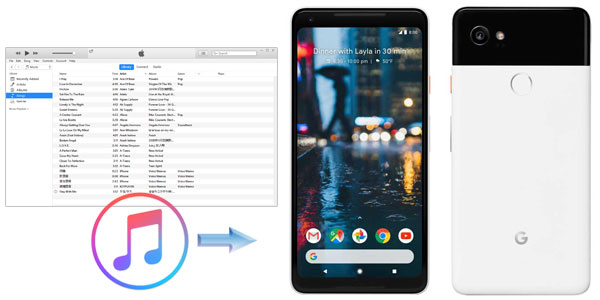
Последний шаг — подключить ваш Google Pixel к компьютеру с помощью USB-кабеля . Перейдите в папку с загруженными песнями и перетащите их. Затем скопируйте их во внутреннюю память вашего Google Pixel, и всё готово. (Вы также можете воспользоваться нашими советами по прослушиванию песен Apple Music непосредственно на компьютере .)
Совет: Перед открытием Apple Music/iTunes убедитесь, что Apple Music Converter закрыт. Во время конвертации песен не выполняйте никаких действий на Apple Music/iTunes.
Часть 3. Резюме
Android и Apple, как правило, не очень хорошо ладят. Вот почему Android не поддерживает продукты Apple, а Apple не поддерживает продукты Android. Так чего же вы ожидаете от Google Pixel?
К счастью, есть способы обойти эту проблему. Так что в итоге вы все-таки смогли узнать, как играть в Apple Music на Google Pixel. Надеюсь, это помогло вам решить возникшую проблему.

