

Как играть в Apple Music на ПК без iTunes
Apple Music часто используется теми, у кого есть устройства, разработанные Apple. Большинство пользователей Mac имеют Приложение iTunes чтобы получить доступ Apple MusicПользователи устройств iOS также используют Apple Music Для потоковой передачи, скачивания и прослушивания музыки онлайн и офлайн.
Однако не все из нас имеют доступ к таким устройствам. Это верно для пользователей Android и пользователей ПК. Естественно, они хотели бы найти способ играть Apple Music на ПК без iTunes?
Если так, то сегодня ваш счастливый день, потому что мы собираемся выяснить, можете ли вы получить доступ к... Apple Music Приложение на их ПК с Windows без установки iTunes. Давайте начнем с ответа на ваш вопрос.
Содержание статьи Часть 1. Вы можете играть в Apple Music на ПК?Часть 2. Как мне воспроизводить музыку без iTunes?Часть 3. Резюме
Часть 1. Вы можете играть в Apple Music на ПК?
Можешь ли ты послушать Apple Music На компьютере? Да, можно. Это относится как к ПК под управлением Windows, так и к Mac. Но можно ли играть? Apple Music На ПК? К счастью, ответ на этот вопрос тоже положительный. Так почему же можно получить доступ к продукту Apple на устройстве, не принадлежащем Apple?
Приложение iTunes для ПК с Windows
Поскольку эта услуга существует уже довольно давно, многие люди уже знают о её доступности. Apple Music Приложение можно установить на ПК, установив версию для Windows. iTunesУстановив это приложение на свой компьютер, вы сможете продолжить... Apple Music онлайн или офлайн.
Веб-плеер Apple
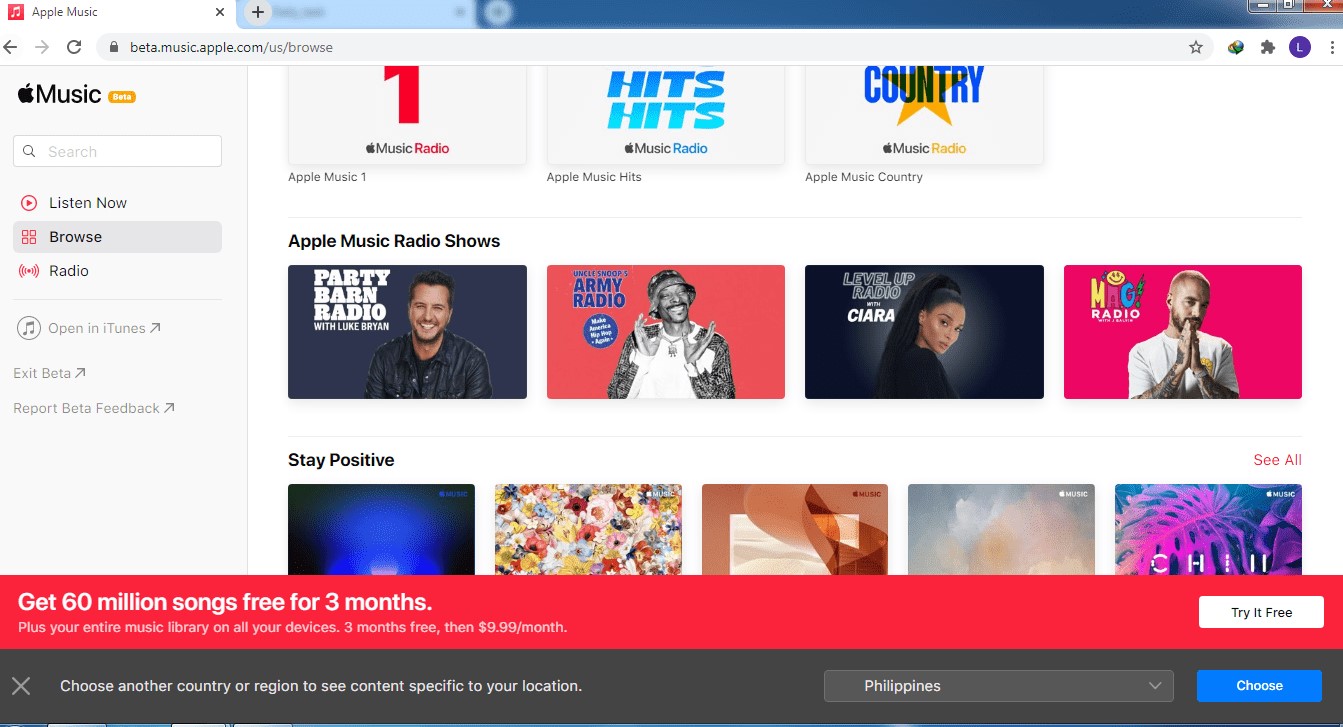
Теперь у вас может возникнуть другой вопрос: сможете ли вы получить доступ? Apple MusicБез iTunes и всего остального. К счастью для вас, это возможно. Это потому, что вы можете зайти на веб-сайт Apple, который мы называем Apple Web Player. По сути, это веб-сайт для Apple MusicНо в настоящее время это бета-версия.
Другие ПО
Если у вас нет устройства Apple, iTunes и даже интернета, помочь вам будет немного сложно, но это не невозможно. Это потому, что существует множество продуктов, которые позволяют загружать песни с различных устройств. Apple MusicЭто позволит вам слушать музыку в автономном режиме.
Часть 2. Как мне воспроизводить музыку без iTunes?
Как уже говорилось ранее, вы можете играть. Apple Music На ПК с помощью приложения iTunes. Это само собой разумеется, поэтому мы не будем обсуждать шаги для этого. Вместо этого мы обсудим шаги по использованию Apple Web Player и третий вариант — использование программного обеспечения для воспроизведения. Apple Music На ПК без iTunes. Давайте начнём с программного обеспечения.
Способ 1. Сохранить Apple Music Навсегда на ПК
TuneSolo Apple Music Converter это программное обеспечение, которое мы рекомендуем больше всего. Он имеет возможность конвертировать файлы из iTunes, будь то подкасты, фильмы, песни и т. Д. Кроме того, он может снять защиту DRM над такими файлами. Вы можете использовать это умное приложение для конвертации. Apple Music треки из защищенного M4Формат P в обычный M4A, MP3, AAC, FLAC, WAV и AIFF при этом сохраняются оригинальные идентификационные метки. Поэтому вы можете играть. Apple Music На ПК без iTunes. Нажмите кнопку ниже и попробуйте бесплатно прямо сейчас!
Попробовать бесплатно Попробовать бесплатно
Ниже приведены основные функции этого программного обеспечения:
- Удаление DRM. Защита DRM файлов iTunes не позволяет пользователям что-либо делать с песнями. Если вы случайно хотите поделиться или передать песни, TuneSolo вас прикрыли
- Автономное прослушивание. Поскольку для использования Apple Web Player вам понадобится Интернет, очень удобно, что TuneSolo имеет возможность загружать песни, чтобы их можно было сделать доступными для автономное прослушивание
- Быстрое преобразование. В отличие от обычных преобразователей, TuneSolo имеет скорость, которая в 16 раз выше, чем у большинства конвертеров. Он также может загружать несколько файлов одновременно, что сэкономит вам много времени.
- Всесторонняя поддержка. TuneSolo Поддерживается больше форматов, чем вы можете вспомнить. Это включает в себя как популярные, такие как... MP3 к непопулярным, таким как М.4V, AA, AAX и другие

К настоящему времени должно быть совершенно очевидно, что TuneSolo - это 1Уникальный инструмент. Поэтому, если вы планируете использовать его для игры, Apple Music На ПК без iTunes, разумеется, вам захочется узнать, какие шаги необходимо выполнить:
- Выбрать Apple Music песни
- Изменение настроек вывода
- Конвертировать Apple Music
Конечно, у нас есть подробности следующих параграфов.
Шаг 1. Выбрать Apple Music песни
Запустить Apple Music Converter На компьютере. Убедитесь, что iTunes установлен на вашем компьютере. На главной странице вы увидите список. Из этого списка выберите песни, которые хотите загрузить.
Примечание: Пожалуйста, избегайте использования iTunes или Apple Music На протяжении всего процесса. И на всякий случай полностью закройте приложение, чтобы избежать дальнейших проблем.

Шаг 2. Изменение настроек вывода
После того, как вы выбрали все необходимые песни, перейдите в нижнюю область программного обеспечения, где находятся настройки вывода. Измените формат, кодек, качество и другие настройки в этом разделе.

Шаг 3. Конвертировать Apple Music
После завершения настроек нажмите «Конвертировать». Начнётся процесс конвертации, и вам останется только подождать. Затем файл будет отправлен в папку вывода, и вы сможете начать воспроизведение. Apple Music На ПК без iTunes.
Примечание: После завершения всего процесса вы можете удалить iTunes, но при этом сохраните доступ ко всем загруженным файлам. Apple Music песни.

Способ 2. Используйте Apple Music Веб-плеер для игры Apple Music на ПК без iTunes
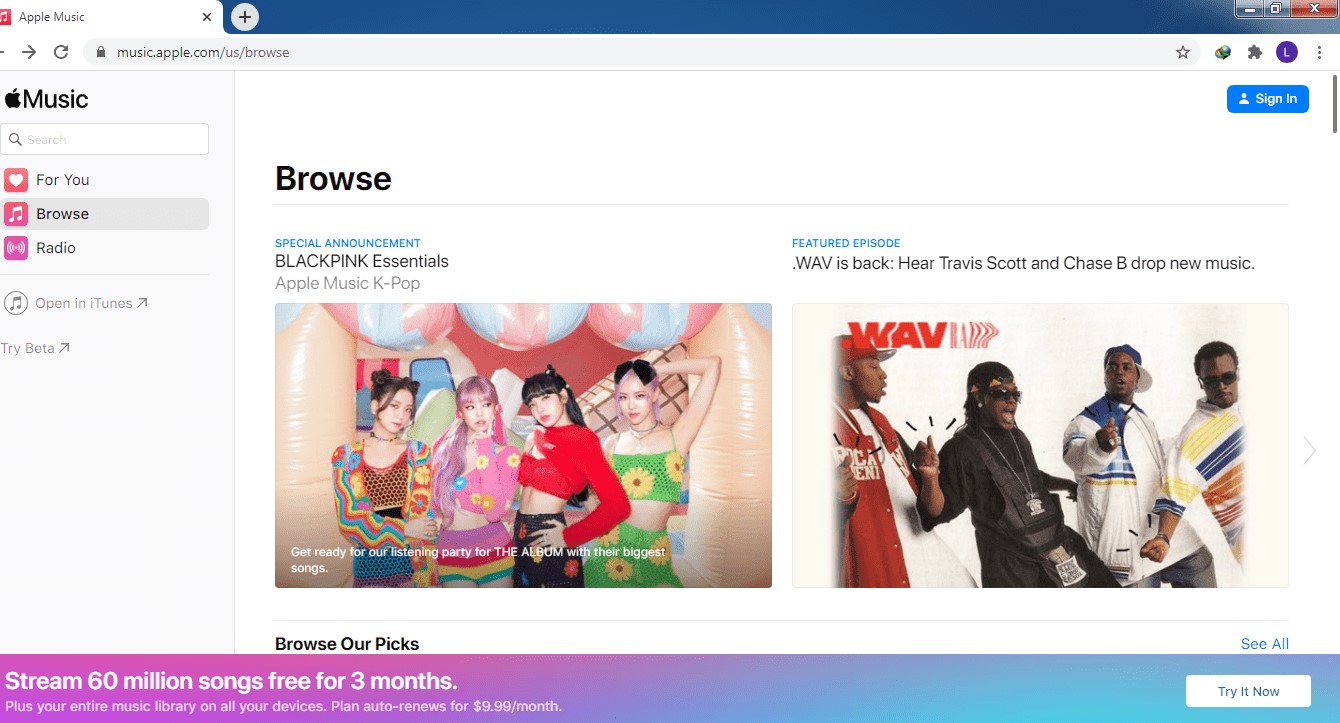
Apple Web Player — это веб-сайт, позволяющий играть в игры. Apple Music На ПК без iTunes. Конечно, для этого потребуется подключение к интернету. Тем не менее, это очень удобное решение, если вы не планируете скачивать песни, как вы делали в предыдущем разделе.
В любом случае, Apple Music Web Player — это недавно разработанный веб-сайт. Поэтому мы советуем вам быть осторожными при его использовании. Он находится в стадии бета-тестирования, поэтому могут появляться ошибки, и на данный момент он не очень надежен.
Если вы все еще собираетесь использовать этот метод, не стесняйтесь выполнять следующие шаги:
- Откройте браузер на вашем ПК.
- Введите apple.com в адресной строке.
- Войдите в систему, используя свой Apple ID и пароль. Убедитесь, что эта учетная запись имеет... Apple Music подписка.
- Просмотрите библиотеку и выберите песни, которые хотите воспроизвести.
Прежде чем мы забудем, для работы Apple Web Player вам потребуется следующее: Apple Music подписка. Если вы не являетесь подписчиком, мы предлагаем использовать первый из обсуждавшихся нами способов.
Часть 3. Резюме
Возможность слушать музыку - это хорошо и все такое, но что, если вы можете играть Apple Music на ПК без iTunes. Это в основном все, о чем мы говорили в этой статье.
Мы также обсудили способы сделать его еще более удобным, используя метод, не требующий Интернета. Надеюсь, это поможет вам лучше воспринимать музыку.

