

Три простых способа играть в Apple Music на нескольких устройствах
Если ты Apple Music Подписчик, скорее всего, вы сталкивались с досадным ограничением, заключающимся в возможности воспроизводить музыку только на 1 по одному устройству за раз. Таким образом, как играть Apple Music на нескольких устройствах? Не бойтесь, есть способы наслаждаться музыкой на нескольких устройствах без каких-либо хлопот.
В этой статье мы рассмотрим лучшие методы прослушивания. Apple Music на нескольких устройствах, включая использование Apple Music ConverterИспользуя семейный тарифный план и AirPlay, вы сможете слушать музыку дома или в дороге. Эти решения упростят процесс прослушивания. Наслаждайтесь любимыми мелодиями на всех ваших устройствах, Итак, давайте погрузимся!
Содержание статьи Часть 1. Лучший способ игры Apple Music на нескольких устройствахЧасть 2. Как слушать Apple Music Используется на нескольких устройствах с семейным тарифным планом?Часть 3. Как играть Apple Music Использование AirPlay на нескольких устройствах?Часть 4. Заключение
Часть 1. Лучший способ игры Apple Music на нескольких устройствах
TuneSolo Apple Music Converter Это мощный программный инструмент, позволяющий конвертировать ваши Apple Music в различные форматы, совместимые с различными устройствами. С помощью этого программного обеспечения вы можете легко снять защиту DRM от твоего Apple Music и преобразовать его в MP3, FLAC, и другие популярные форматы.
Попробуйте сегодня и ощутите полную свободу слушаю твой Apple Music песни в любое время, в любом месте!
Попробовать бесплатно Попробовать бесплатно
Одна из лучших вещей TuneSolo Apple Music Converter Главное достоинство программы — её удобный интерфейс. Программа разработана таким образом, чтобы быть простой в использовании даже для начинающих, и предлагает множество вариантов настройки, позволяющих регулировать параметры вывода в соответствии с вашими потребностями. Независимо от того, что вы хотите... конвертируйте весь ваш Apple Music библиотеки или просто несколько песен, TuneSolo делает это просто и понятно.

Вот как использовать этот инструмент для загрузки. Apple Music песни, чтобы вы могли играть Apple Music на нескольких устройствах:
- Перейдите на сайт TuneSolo сайте и загрузите программное обеспечение для вашей операционной системы.
- Установите программное обеспечение, следуя инструкциям на экране.
- Нажмите кнопку «Открыть Apple Music Кнопка «Веб-плеер» на экране.
- Войдите в свою учетную запись Apple и добавьте Apple Music песни, альбомы или плейлисты, которые вы хотите слушать на своих устройствах.
- Выберите выходной формат и другие параметры в соответствии с вашими предпочтениями.
- Нажмите кнопку «Преобразовать все элементы», чтобы начать загрузку.
Когда дело доходит до игры Apple Music На разных устройствах один из наиболее эффективных способов — использовать сторонний инструмент, например... TuneSolo Apple Music ConverterЭто мощное программное обеспечение позволяет вам скачать и конвертировать Apple Music песни, альбомы и плейлисты в различных форматах, совместимых с разными устройствами..

Часть 2. Как слушать Apple Music Используется на нескольких устройствах с семейным тарифным планом?
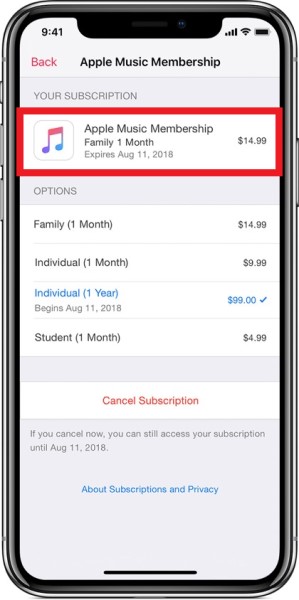
Если вы только что семейный план для Apple Music, вы можете легко воспроизводить музыку на нескольких устройствах. Вот как это настроить:
- Настройте группу семейного доступа, если вы еще этого не сделали. Для этого перейдите в приложение «Настройки», нажмите на свое имя, а затем нажмите «Настроить семейный доступ». Следуйте инструкциям, чтобы настроить группу.
- После того, как ваша группа семейного доступа настроена, пригласите членов вашей семьи присоединиться. Им нужно будет принять приглашение и настроить свои собственные идентификаторы Apple ID, если они еще этого не сделали.
- После того, как члены вашей семьи присоединятся к группе, они смогут получить доступ. Apple Music Чтобы получить доступ к музыке, им нужно будет зайти в приложение «Музыка» на своем устройстве и нажать вкладку «Для вас». Для этого им потребуется войти в систему, используя свой собственный Apple ID.
- Чтобы играть в Apple Music На нескольких устройствах просто войдите в свою учетную запись. Apple Music Создайте учетную запись на каждом устройстве, используя свой собственный Apple ID. Члены вашей семьи могут сделать то же самое на своих устройствах.
В рамках семейного плана вы можете разместить до 6 участники вашей группы, и каждый участник может получить доступ. Apple Music на собственном устройстве, используя свой собственный Apple ID. Это позволяет легко наслаждаться музыкой на нескольких устройствах без дополнительных затрат.
Часть 3. Как играть Apple Music Использование AirPlay на нескольких устройствах?
Другой способ играть Apple Music Для подключения нескольких устройств используется AirPlay.
AirPlay Это технология Apple, позволяющая передавать аудио и видеопоток с устройств Apple. 1 Передача данных с одного устройства на другое. Вот как использовать AirPlay для воспроизведения. Apple Music на нескольких устройствах:
- Убедитесь, что все ваши устройства подключены к одной и той же сети Wi-Fi.
- Откройте приложение «Музыка» на устройстве iOS или iTunes на компьютере и начните воспроизводить музыку, которую хотите транслировать.
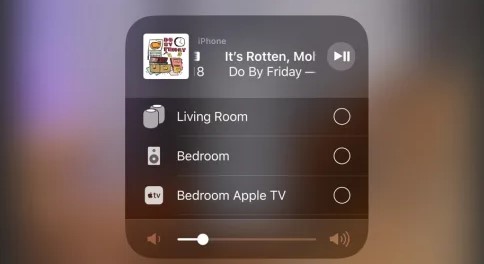
- Проведите вверх от нижней части экрана устройства iOS или щелкните значок AirPlay в iTunes на компьютере, чтобы получить доступ к настройкам AirPlay.
- Выберите устройство, на которое вы хотите транслировать музыку, из списка доступных устройств AirPlay.
- Музыка должна начать воспроизводиться на выбранном устройстве. Вы можете управлять воспроизведением с вашего устройства iOS или компьютера.
- Чтобы остановить потоковую передачу AirPlay, просто снова коснитесь значка AirPlay и выберите «iPhone» или «Компьютер» (в зависимости от вашего устройства), чтобы остановить потоковую передачу.
Используя AirPlay, вы можете легко воспроизводить свои песни. Apple Music На нескольких устройствах, включая Apple TV, HomePod или другие совместимые с AirPlay колонки или устройства. Это позволит вам наслаждаться музыкой по всему дому без необходимости использования дополнительного оборудования.
Часть 4. Заключение
В заключение, существует несколько способов сыграть в вашу игру. Apple Music песни на нескольких устройствах. Вы можете использовать сторонний инструмент, например, TuneSolo Apple Music Converter конвертировать ваши Apple Music в различных форматах, совместимых с различными устройствами. Вы также можете использовать семейный тарифный план для совместного использования ваших файлов. Apple Music с до 6 члены семьи или использовать технология AirPlay чтобы транслировать свою музыку из 1 устройство к другому.
Каждый из этих методов имеет свои преимущества и недостатки, поэтому важно сделать правильный выбор. 1 тот вариант, который лучше всего соответствует вашим потребностям. Например: TuneSolo Apple Music Converter Это отличный вариант, если вы хотите оставить свою музыкальную библиотеку в автономном режиме, а AirPlay идеально подходит, если вы хотите транслировать музыку по всему дому.
Попробовать бесплатно Попробовать бесплатно
Если вы ищете надежный и удобный инструмент, который поможет вам играть Apple Music на нескольких устройствах, мы очень рекомендуем TuneSoloЭто мощное программное обеспечение позволяет легко конвертировать и передавать ваши файлы. Apple Music в различных форматах, совместимых с разными устройствами, так что вы можете наслаждаться любимой музыкой на любом устройстве.

