

Как играть в Apple Music на велотренажере Peloton во время тренировки
Вы являетесь поклонником Peloton и одновременно подписчиком Apple Music? Если вы когда-либо задавались вопросом, можно ли совместить 2 и наслаждаться любимой музыкой с Apple Music во время тренировок Peloton, вам повезло!
В этой статье мы расскажем, как воспроизводить Apple Music на велотренажерах или беговых дорожках Peloton , открывая перед вами мир безграничных музыкальных возможностей для улучшения ваших тренировок.
Предпочитаете ли вы энергичные ритмы последних поп-хитов или мотивирующие мелодии любимых исполнителей, приготовьтесь синхронизировать свою библиотеку Apple Music с Peloton или получить бесплатные песни Apple Music для прослушивания в автономном режиме, чтобы поднять свои тренировки на новый уровень. Давайте разберемся, как это сделать!
Содержание статьи Часть 1. Самый простой способ играть в Apple Music на велотренажере Peloton во время тренировки.Часть 2. Как напрямую синхронизировать музыку Peloton с Apple Music?Часть 3. Как подключить Apple Watch к Peloton?Часть 4. Как подключить AirPods к Peloton для прослушивания Apple Music?Часть 5. Резюме
Часть 1. Самый простой способ играть в Apple Music на велотренажере Peloton во время тренировки.
Ищете простой способ воспроизводить любимые треки Apple Music на велотренажере Peloton во время тренировки? Или, если вы хотите транслировать музыку с Apple Music на велотренажер или беговую дорожку Peloton, то вам обязательно нужно попробовать TuneSolo Apple Music Converter — инновационный инструмент, позволяющий легко конвертировать и передавать песни Apple Music на ваше устройство Peloton.
Теперь мы познакомим вас с TuneSolo и расскажем, как легко преобразовать и воспроизвести Apple Music на вашем велотренажере Peloton. Приготовьтесь составить свой идеальный плейлист для тренировок и наслаждаться отличной музыкой, которая будет мотивировать вас на протяжении всех занятий фитнесом.
TuneSolo Apple Music Converter — это мощная программа, предназначенная для конвертации песен Apple Music в широко совместимые аудиоформаты. Она позволяет обойти защиту Apple Music (управление цифровыми правами), позволяющую свободно передавать и воспроизводить конвертированные песни на велотренажере Peloton, в автомобиле , на телевизоре и т.д.
Вот как можно использовать TuneSolo Apple Music Converter для игры в Apple Music на велотренажере Peloton:
Шаг 1. Скачайте и установите TuneSolo бесплатно.:
Для начала скачайте и установите TuneSolo Apple Music Converter на свой компьютер. Программа доступна как для Windows, так и для Mac. Вы можете нажать кнопку «Безопасно» ниже, чтобы попробовать её бесплатно прямо сейчас!
Попробовать бесплатно Попробовать бесплатно
Шаг 2. Запустите свою учетную запись Apple в TuneSolo и импортируйте Apple Music.:
Откройте TuneSolo и нажмите “Open Apple Music Web Player”Просмотрите свою библиотеку Apple Music в TuneSolo и выберите песни или плейлисты, которые хотите преобразовать для тренировок Peloton.
Шаг 3. Настройка параметров вывода:
TuneSolo позволяет настраивать различные параметры вывода. Выберите желаемый формат вывода (например, MP3 или WAV) и отрегулируйте качество звука, битрейт и частоту дискретизации в соответствии с вашими предпочтениями. Выберите папку, куда будут сохранены файлы.
Шаг 4. Начать процесс конвертации:
После выбора необходимых параметров нажмите кнопку «Конвертировать», чтобы начать процесс конвертации. TuneSolo конвертирует выбранные вами треки Apple Music в указанный формат.
Шаг 5. Перенесите преобразованные песни в Peloton.:
После завершения преобразования найдите выходную папку, в которой сохраняются преобразованные файлы. Подключите устройство Peloton к компьютеру с помощью USB-кабеля и перенесите преобразованные песни в музыкальную папку Peloton.
Шаг 6. Играйте в Apple Music на Peloton.:
После успешной передачи песен на ваше устройство Peloton вы можете воспроизводить их во время тренировок. Просто выберите нужные треки или плейлисты в интерфейсе Peloton и наслаждайтесь своим персонализированным плейлистом Apple Music.
Используя TuneSolo Apple Music Converter, вы можете легко конвертировать и переносить ваши любимые песни Apple Music на свой велотренажер Peloton, обеспечивая себе бесперебойную и персонализированную музыкальную поддержку во время тренировок. Возьмите под контроль свой фитнес-саундтрек и наслаждайтесь мотивирующими ритмами Apple Music на своем Peloton, стремясь к новым высотам.
Часть 2. Как напрямую синхронизировать музыку Peloton с Apple Music?
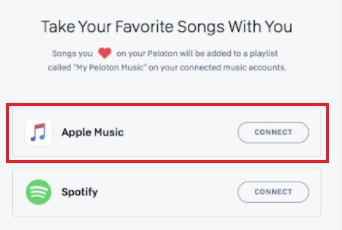
Благодаря использованию TuneSolo Apple Music Converter, получение песен для Apple Music на Peloton становится простой задачей. И наоборот, если вы нашли на Peloton песни, которые хотите сохранить для воспроизведения на Apple Music, не беспокойтесь. Если какая-то песня привлекла ваше внимание во время тренировки на Peloton, вы можете добавить ее в свой плейлист Apple Music, используя функцию «Любимые треки». Эта функция позволяет сохранять все песни, которые вы встречаете на тренировке. После привязки Peloton к вашей учетной записи Apple Music, сохраненные вами песни автоматически синхронизируются с вашей библиотекой Apple Music.
Как подключить Apple Music к Peloton
Шаг 1. На сенсорном экране Peloton перейдите в раздел «профиль'страница и нажмите 'Настройки'.
Шаг 2. Нажать на 'Music', а затем выберите 'ОбъединяйтесьНажмите кнопку рядом с Apple Music. Затем войдите в свою учетную запись Apple Music, используя адрес электронной почты и пароль.
Как получить плейлист Peloton на Apple Music
Шаг 1. Перейдите на страницу своего профиля и выберите раздел «Музыка» на левой панели.
Шаг 2. Нажмите на значок «сердечко» рядом с песней. Это действие заставит Apple Music создать плейлист Peloton и автоматически включить в него выбранную песню.
Как найти свой плейлист Peloton на Apple Music
Шаг 1. Запустите приложение Apple Music и перейдите в раздел «Библиотека» > «Плейлисты».
Шаг 2. Выберите «Моя музыка Peloton от [ваше имя пользователя]». Отобразится список всех сохраненных вами песен Peloton, что позволит вам начать слушать их непосредственно на Apple Music.
Следуя этим шагам, вы сможете легко синхронизировать музыку Peloton с Apple Music, что обеспечит вам улучшенный опыт тренировок, адаптированный к вашим музыкальным предпочтениям. Наслаждайтесь ритмом и мотивацией любимых треков, достигая своих фитнес-целей на велотренажере или беговой дорожке Peloton!
Часть 3. Как подключить Apple Watch к Peloton?
Вы можете перенести загруженные песни на Apple Watch . Подключив Apple Watch к Peloton, вы сможете наслаждаться синхронизированными тренировками и получать ценную информацию о своих результатах. Сохраняйте мотивацию, записывайте свой прогресс и получайте максимальную пользу от тренировок Peloton с помощью возможностей ваших Apple Watch.
Чтобы подключить Apple Watch к Peloton и разблокировать ряд встроенных функций , выполните следующие действия:
Шаг 1. Обеспечьте совместимость:
Убедитесь, что на ваших Apple Watch установлена последняя версия watchOS, а на велосипеде или беговой дорожке Peloton установлена последняя версия программного обеспечения.
Шаг 2. Скачайте приложение Peloton:
На свой iPhone загрузите и установите приложение Peloton из App Store. Это приложение действует как мост между вашими Apple Watch и устройством Peloton.
Шаг 3. Откройте приложение Peloton:
Запустите приложение Peloton на своем iPhone и войдите в свою учетную запись Peloton. Если у вас нет учетной записи, вы можете создать ее в приложении.
Шаг 4. Включите разрешения Apple Health.:
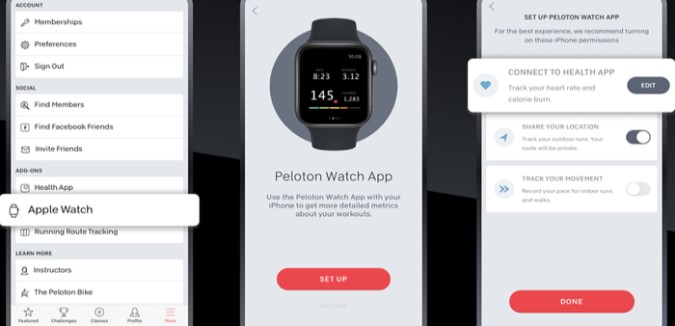
В приложении Peloton перейдите в меню «Настройки» и выберите «Здоровье». Разрешите приложению Peloton доступ и запись данных о тренировках в Apple Health.
Шаг 5. Сопряжение Apple Watch с Peloton:
На главном экране приложения Peloton нажмите кнопку «Подключиться», а затем выберите «Apple Watch». Следуйте инструкциям, чтобы выполнить сопряжение Apple Watch с приложением Peloton.
Шаг 6. Начать тренировку:
После сопряжения Apple Watch выберите тренировку на велосипеде Peloton или беговой дорожке. Когда тренировка начнется, вы заметите, что приложение Peloton на ваших Apple Watch автоматически запускается и синхронизируется с текущей тренировкой.
Шаг 7. Song metrics with apple watch:
Если ваши Apple Watch подключены, они будут служить дополнительным дисплеем для вашей тренировки Peloton. Вы можете отслеживать частоту сердечных сокращений, сожженные калории, расстояние и другие показатели тренировки прямо на запястье. Кроме того, данные о ваших тренировках будут синхронизированы с приложением Apple Health, что позволит получить полный обзор вашего прогресса в фитнесе.
Шаг 8. Управляйте звуком с помощью Apple Watch.:
Тренируясь на Peloton, вы можете использовать Apple Watch для управления воспроизведением звука. Регулируйте громкость, пропускайте треки или ставьте музыку на паузу, не доставая устройства Peloton.
Шаг 9. Анализ после тренировки:
После завершения тренировки на Peloton данные, собранные с ваших Apple Watch, будут автоматически интегрированы в приложения Peloton и Apple Health. Это позволит вам просматривать и анализировать показатели тренировки, отслеживать свой прогресс с течением времени и отмечать свои достижения.
Часть 4. Как подключить AirPods к Peloton для прослушивания Apple Music?
Прослушивание любимых треков во время тренировки на велотренажере или беговой дорожке Peloton может повысить вашу мотивацию и сделать занятия фитнесом более приятными. Если у вас есть AirPods и вы хотите использовать их для прослушивания Apple Music во время тренировок на Peloton, мы вам поможем.
В этом разделе мы шаг за шагом расскажем вам, как подключить AirPods к Peloton , чтобы вы могли без труда наслаждаться ритмами Apple Music. Приготовьтесь вывести свои тренировки на новый уровень благодаря беспроводной свободе и персонализированному саундтреку.
Вот шаги для сопряжения ваших AirPods с Peloton:
Шаг 1. Активируйте Bluetooth на вашем устройстве Peloton.:
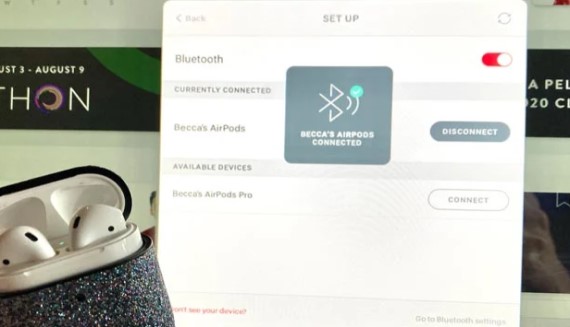
На велосипеде или беговой дорожке Peloton откройте меню настроек и найдите опцию Bluetooth. Убедитесь, что Bluetooth включен.
Шаг 2. Переведите свои AirPods в режим сопряжения:
Откройте крышку чехла AirPods. Нажмите и удерживайте кнопку сопряжения, расположенную на задней панели корпуса, пока светодиодный индикатор на передней панели не начнет мигать белым.
Шаг 3. Подключите AirPods к Peloton:
На вашем устройстве Peloton выберите опцию Bluetooth, и оно начнет поиск доступных устройств. Найдите свои AirPods в списке устройств и выберите их, чтобы начать процесс сопряжения.
Шаг 4. Завершите процесс сопряжения:
Следуйте инструкциям на экране или введите пароль, если будет предложено завершить процесс сопряжения. После подключения ваши AirPods будут сопряжены с вашим устройством Peloton.
Шаг 5. Запустите Apple Music на своем велотренажере.:
Запустите приложение Apple Music на своем велотренажере или беговой дорожке Peloton. Выберите желаемый плейлист, альбом или исполнителя, чтобы начать воспроизведение музыки.
Шаг 6. Наслаждайтесь тренировкой с AirPods:
Наденьте свои AirPods, и звук с вашего устройства Peloton теперь будет передаваться по беспроводной сети на ваши AirPods. Вы можете управлять воспроизведением, регулировать громкость и пропускать треки с помощью элементов управления на своих AirPods.
Шаг 7. Безопасно извлекайте AirPods после тренировки:
После завершения тренировки обязательно выньте AirPods из ушей и положите их в футляр.
Следуя этим шагам, вы сможете подключить свои AirPods к устройству Peloton и наслаждаться беспроводным прослушиванием во время трансляции Apple Music. Пусть энергичные ритмы и мотивирующие мелодии ваших любимых песен будут сопровождать вас на вашем пути к тренировкам с Peloton. Приготовьтесь достичь своих фитнес-целей с идеальным саундтреком!
Часть 5. Резюме
Хотя интеграция с Peloton Apple Music отсутствует, теперь вы должны знать, как синхронизировать музыку Peloton с вашей библиотекой Apple Music. Если вы хотите воспроизводить Apple Music во время тренировки Peloton, вам необходимо выбрать аудиофайлы, которые вы загрузили с помощью TuneSolo Apple Music Converter, а затем перенести их в папку Peloton Music с помощью USB-кабеля. Теперь вы можете сделать свой выбор!

