

Как играть в Apple Music на Tesla простыми способами
Вы владелец Tesla и любите слушать музыку? Apple MusicЕсли да, то вас, возможно, интересует, как интегрировать ваш Apple Music Добавьте свою библиотеку в развлекательную систему Tesla. Отличные новости! В этом подробном руководстве мы шаг за шагом расскажем вам, как это сделать. играть Apple Music на Тесле без особых усилий.
Едете ли вы по шоссе или застряли в пробке, скачивайте и наслаждайтесь любимыми мелодиями с сайта Apple Music Это сделает ваше путешествие еще более приятным. Итак, давайте начнем и рассмотрим, как можно беспрепятственно синхронизировать данные. Apple Music со своей Теслой.
Содержание статьи Часть 1. Могу ли я играть напрямую? Apple Music на Теслу?Часть 2. Передача загружена Apple Music Песни Теслы [Рекомендуется]Часть 3. Как слушать Apple Music Как пользоваться Tesla через CarPlay?Часть 4. Как играть Apple Music На Tesla используется Bluetooth?Часть 5. Заключение
Часть 1. Могу ли я играть напрямую? Apple Music на Теслу?
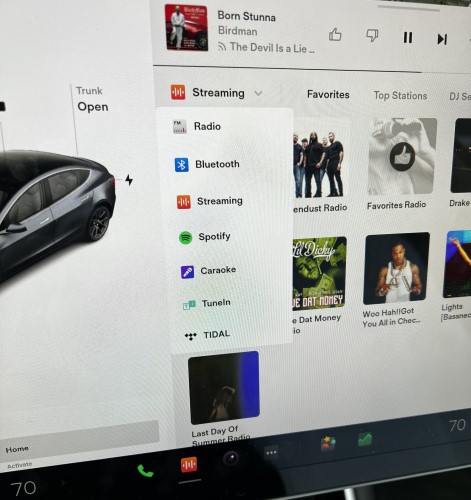
Автомобили Tesla оснащены впечатляющей информационно-развлекательной системой, предлагающей широкий спектр развлекательных возможностей. Однако, игры... Apple Music Прямая установка на Tesla не поддерживается изначально. Медиасистема Теслы в основном полагается на потоковые сервисы, такие как SpotifyДля воспроизведения музыки доступны TuneIn и Slacker Radio. Но не волнуйтесь, есть и другие способы наслаждаться музыкой. Apple Music Библиотека за рулём вашего Tesla.
Давайте рассмотрим некоторые методы, которые вы можете использовать для игры. Apple Music на вашей Tesla.
Используйте потоковую передачу аудио через Bluetooth для воспроизведения. Apple Music на Тесле
1 простой способ играть Apple Music В вашем Tesla это можно сделать с помощью потоковой передачи аудио через Bluetooth. Большинство моделей Tesla поддерживают подключение по Bluetooth, что позволяет сопрягать ваш смартфон или другие устройства с поддержкой Bluetooth с аудиосистемой автомобиля.
Подключив свой iPhone или Android-устройство к Tesla через Bluetooth, вы можете транслировать потоковое видео. Apple Music прямо с вашего телефона. Просто откройте Apple Music Установите приложение на своё устройство, выберите нужную песню или плейлист, и звук будет воспроизводиться через динамики вашей Tesla. Хотя этот способ работает, он требует, чтобы ваш телефон оставался подключенным и в зоне действия сигнала для бесперебойного воспроизведения.
Используйте USB-накопители для потоковой передачи видео. Apple Music на Тесле
Еще один вариант для удовольствия Apple Music Воспроизведение музыки с USB-накопителя в вашем Tesla возможно с помощью USB-носителя. Информационно-развлекательная система Tesla поддерживает воспроизведение музыкальных файлов с USB-накопителя. Для этого вам потребуется загрузить... Apple Music песни или плейлисты как MP3 и перенести файлы на USB-флешку.
Существуют сторонние инструменты, которые помогут вам конвертировать и загрузить файлы. Apple Music треки к MP3 формат. Как только у вас будет MP3 Вставьте файлы с USB-накопителя в USB-порт вашего Tesla, перейдите в раздел «Медиа» на сенсорном экране и выберите USB-накопитель в качестве источника музыки. Затем вы сможете просматривать и воспроизводить свои файлы. Apple Music отслеживает движение напрямую через аудиосистему вашего Tesla.
Поток Apple Music на Tesla через сторонние приложения
Хотя Tesla не имеет встроенной поддержки для Apple MusicОднако вы по-прежнему можете использовать сторонние приложения для потоковой передачи. Apple Music косвенно на вашу Tesla. Существуют приложения для iPhone и Android, которые выступают в качестве связующего звена между ними. Apple Music и информационно-развлекательной системы вашего Tesla. Эти приложения, по сути, передают звук с вашего устройства. Apple Music Подключитесь к своему автомобилю Tesla через Bluetooth или USB.
Некоторые популярные сторонние приложения для потоковой передачи видео. Apple Music В список Tesla входят "TuneIn Радио«», «Audify» и «Music Freedom». Эти приложения обеспечивают интеграцию с Apple Music и позволят вам управлять воспроизведением через сенсорный экран вашего Tesla или кнопки на рулевом колесе.
Играть Apple Music Управление Tesla с помощью Siri и голосовых команд
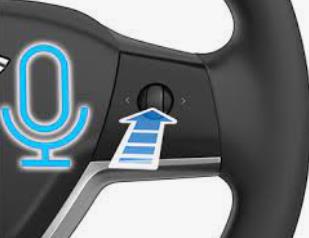
Если у вас есть iPhone и ваш Tesla оснащен новейшим программным обеспечением, вы можете использовать Siri и голосовые команды контролировать Apple Music Воспроизведение. Подключив свой iPhone к Tesla через Bluetooth, вы можете активировать Siri с помощью кнопок на руле или произнеся «Привет, Siri». Затем вы можете попросить Siri воспроизвести определенную песню, исполнителя или плейлист из вашего списка. Apple Music Библиотека. Аудио будет передаваться по Bluetooth и воспроизводиться через динамики вашего Tesla.
Хотя автомобили Tesla не имеют встроенной поддержки для Apple MusicСуществует несколько способов обойти ограничения, чтобы сыграть в свою любимую игру. Apple Music Слушайте любимые треки и плейлисты в своей Tesla. Независимо от способа — будь то потоковая передача аудио через Bluetooth, использование USB-накопителя, сторонних приложений или голосовых команд Siri — вы найдете подходящий для вас вариант и сможете наслаждаться музыкой без проблем за рулем своей Tesla. Так что смело улучшайте свои поездки, слушая любимую музыку из своей Tesla. Apple Music.
Часть 2. Передача загружена Apple Music Песни Теслы [Рекомендуется]
TuneSolo Apple Music Converter Это программное приложение, которое позволяет пользователям конвертировать Apple Music песни, iTunes M4P песни и Audible аудиокниги для MP3, M4A, FLAC, и WAVПрограмма доступна для компьютеров под управлением Windows и Mac.
Этот мощный инструмент можно использовать для удаления защиты DRM с Apple Music песни, что позволяет пользователям слушать свои любимые Apple Music треки на разных устройствах, даже если на них нет подписки Apple Music.
Попробовать бесплатно Попробовать бесплатно
Программное обеспечение также очень простое в использовании. Просто добавьте песни, которые вы хотите преобразовать, в программное обеспечение, выберите выходной формат и нажмите кнопку «Конвертировать». После этого программа начнет процесс преобразования.

Вот некоторые из особенностей TuneSolo Apple Music Converter:
- Удаляет защиту DRM из Apple Music песни с высокой скоростью
- Обращенные Apple Music песни для MP3, M4A, FLAC, WAV и общие форматы
- Поддерживает пакетное преобразование и загрузку
- Сохраняет исходное качество звука
- Дружественный к пользователю интерфейс
Как использовать TuneSolo Apple Music Converter для прослушивания Apple Music на Тесле
Шаг 01. Скачать Apple Music Песни для прослушивания в автономном режиме
- Запуск TuneSolo Apple Music Converter и нажмите Открыть Apple Music Веб-плеер.
- Добавьте треки, которые вы хотите преобразовать.
- Выбирайте MP3 как выходной формат.
- Затем выберите папку, в которой будут сохранены файлы.
- Далее нажмите «Конвертировать» в сделай свой Apple Music песни доступны в офлайн-режиме.

Шаг 02. Перенесите загруженные музыкальные файлы на USB-накопитель.
- Подключите USB-устройство к компьютеру.
- Скопируйте музыкальные файлы из выходной папки, которую вы указали ранее.
- Вставьте его на USB-накопитель.
Шаг 03. Выслушивать Apple Music на Tesla с помощью USB-устройства
- Вставьте USB-устройство в один из USB-портов вашего Tesla. Порты USB обычно расположены на центральной консоли или приборной панели. Информационно-развлекательная система вашей Tesla распознает USB-устройство и автоматически выполнит поиск совместимых медиафайлов.
- Перейдите к медиаплееру или музыкальному разделу информационно-развлекательной системы Tesla. Найдите USB-устройство в качестве источника музыки. Вы должны увидеть список. MP3 файлы, которые вы перенесли на USB-устройство. Используйте сенсорный экран или физические элементы управления на вашем устройстве. Информационно-развлекательная система Теслы. чтобы просмотреть файлы и выбрать нужный Apple Music Треки или плейлисты для воспроизведения. Звук будет воспроизводиться через динамики вашего Tesla.
- Управление воспроизведением. Во время игры Apple Music С помощью USB-устройства на вашем Tesla вы можете управлять воспроизведением, используя сенсорный экран или кнопки на рулевом колесе. Вы можете приостанавливать, возобновлять воспроизведение, переключать треки или регулировать громкость по мере необходимости.
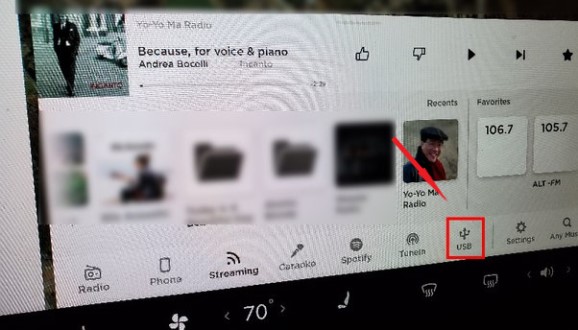
Переведя ваши конвертированные Apple Music Записывая треки на USB-накопитель и подключая его к своему Tesla, вы можете наслаждаться любимыми песнями и плейлистами во время поездок, не полагаясь на подключение к интернету или потоковые сервисы.
Часть 3. Как слушать Apple Music Как пользоваться Tesla через CarPlay?
Если у вас есть Модель Tesla с поддержкой Apple CarPlayВам повезло! Интеграция CarPlay позволяет вам беспрепятственно получать доступ к вашему автомобилю и управлять им. Apple Music Библиотека напрямую из информационно-развлекательной системы вашего Tesla.
Вот как вы можете слушать Apple Music На вашем автомобиле Tesla с помощью Apple CarPlay:
Шаг 01. Проверьте совместимость с CarPlay.
Во-первых, убедитесь, что ваша модель Tesla совместима с Apple CarPlay. Тем не менее, Tesla регулярно обновляет свое программное обеспечение, поэтому стоит проверить, добавили ли какие-либо обновления программного обеспечения совместимость с CarPlay для вашей конкретной модели.
Шаг 02. Активируйте Apple CarPlay
Если ваш Tesla поддерживает Apple CarPlay, выполните следующие действия, чтобы активировать его:
- Подключите свой iPhone к USB-порту Tesla с помощью кабеля Lightning.
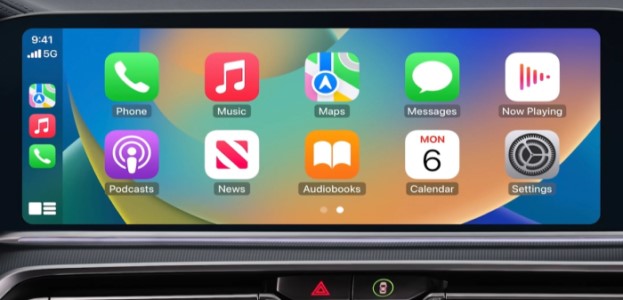
- Информационно-развлекательная система вашей Tesla должна обнаружить соединение и отобразить интерфейс CarPlay на сенсорном экране.
- При появлении запроса предоставьте необходимые разрешения на вашем iPhone, чтобы включить CarPlay.
Шаг 03. О компании Apple Music на CarPlay Tesla
После активации CarPlay вы сможете получить доступ. Apple Music на информационно-развлекательной системе вашего Tesla:
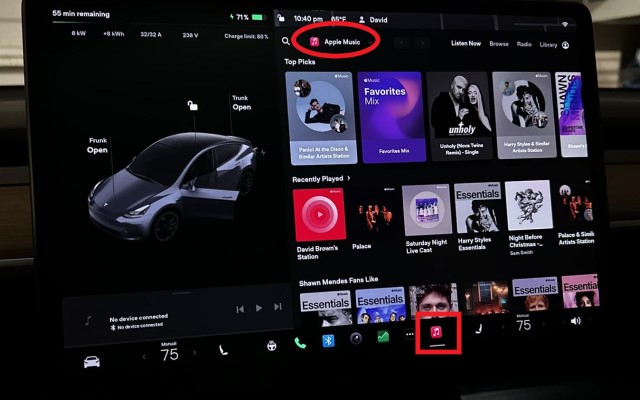
- Нажмите Apple Music значок на главном экране CarPlay для запуска Apple Music приложение
- Вы сможете просмотреть свои Apple Music Библиотека, плейлисты, альбомы и многое другое — прямо с сенсорного экрана Tesla.
- Используйте сенсорный экран или элементы управления на рулевом колесе для выбора и воспроизведения нужных песен или списков воспроизведения.
Шаг 04. Голосовое управление с Siri
Одним из преимуществ использования Apple CarPlay в вашем Tesla является интеграция с голосовым управлением Siri. Вы можете использовать Siri для управления. Apple Music Воспроизведение без отрыва рук от руля. Просто нажмите и удерживайте кнопку голосового управления на руле или скажите «Привет, Siri», чтобы активировать Siri. Затем отдавайте голосовые команды для воспроизведения определенных песен, исполнителей, жанров или плейлистов из вашего приложения. Apple Music библиотека.
Дополнительные функции CarPlay
Кроме того Apple MusicCarPlay предлагает множество других функций и приложений, которые вы можете изучить на информационно-развлекательной системе вашего Tesla. Вы можете получить доступ к навигационным приложениям, таким как Apple Maps или сторонние навигационные приложения, совершать звонки, отправлять сообщения и использовать различные развлекательные и функциональные приложения, совместимые с CarPlay.
Часть 4. Как играть Apple Music На Tesla используется Bluetooth?
Если ваш Модель Tesla не поддерживает Apple CarPlay или если вы предпочитаете не использовать его, вы все равно можете наслаждаться им. Apple Music Воспроизвести звук на вашем Tesla можно с помощью потоковой передачи аудио по Bluetooth. Вот как это можно сделать. Apple Music на вашем Tesla с помощью Bluetooth:
Шаг 01. Включите Bluetooth на вашем Tesla
Убедитесь, что Bluetooth включен в информационно-развлекательной системе вашего Tesla. Для этого выполните следующие общие шаги:
- На сенсорном экране Tesla перейдите в меню «Настройки».
- Найдите опцию «Bluetooth» или «Настройки устройства».
- Включите Bluetooth, если он еще не включен.
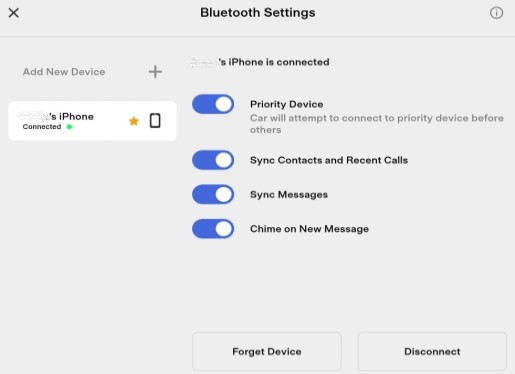
Шаг 02. Соедините свой iPhone с Tesla
Затем вам нужно соединить свой iPhone (или другое совместимое устройство с поддержкой Bluetooth) с Tesla. Следуй этим шагам:
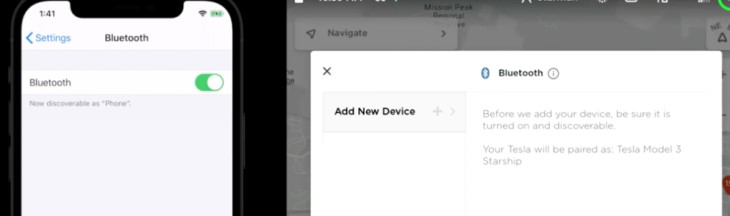
- На вашем iPhone перейдите в приложение «Настройки».
- Нажмите на «Bluetooth» и убедитесь, что он включен.
- В информационно-развлекательной системе вашей Tesla выберите «Подключить новое устройство» или аналогичную опцию, чтобы начать процесс сопряжения.
- На вашем iPhone вы должны увидеть Tesla в списке доступных устройств. Нажмите на него, чтобы подключиться.
Шаг 03. Подключись и играй Apple Music
После успешного сопряжения вашего iPhone с автомобилем Tesla вы можете подключиться и начать играть. Apple Music через Bluetooth:
- Откройте приложение Apple Music приложение на вашем iPhone.
- Выберите песню, альбом или плейлист, который хотите воспроизвести.
- Нажмите кнопку воспроизведения, и звук начнет воспроизводиться на вашем iPhone.
- В информационно-развлекательной системе Tesla выберите источник звука Bluetooth.
- Ваш автомобиль Tesla должен распознать ваш iPhone как подключенное устройство Bluetooth и начать потоковую передачу звука. Apple Music через динамики вашего автомобиля.
Шаг 04. Управление воспроизведением
Во время танцев под Apple Music С помощью Bluetooth вы можете управлять воспроизведением непосредственно из информационно-развлекательной системы вашего Tesla или использовать кнопки на рулевом колесе:
- Используйте сенсорный экран или физические элементы управления информационно-развлекательной системы Tesla, чтобы регулировать громкость, пропускать треки, приостанавливать или возобновлять воспроизведение.
- Если ваш Tesla имеет возможности голосового управления, вы также можете использовать голосовые команды для управления воспроизведением. Например, вы можете сказать «Следующая песня» или «Воспроизвести исполнителя [имя]».
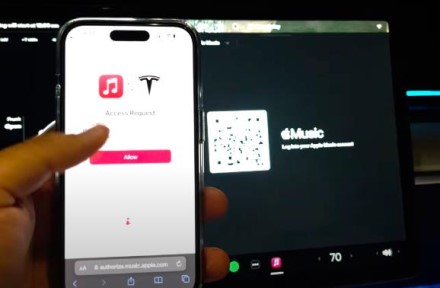
Помните, что вам нужно держать свой iPhone в пределах диапазона Bluetooth вашего Tesla для непрерывного воспроизведения. Кроме того, убедитесь, что громкость вашего iPhone включена и не отключена, чтобы вы могли наслаждаться полным звуком.
Благодаря потоковой передаче аудио через Bluetooth вы можете наслаждаться своим Apple Music Воспроизводите любимую музыку и плейлисты в своей Tesla без дополнительных кабелей и сторонних приложений. Это простое и беспроводное решение для воспроизведения любимых песен и плейлистов во время вождения.
Часть 5. Заключение
В заключение, хотя автомобили Tesla не имеют встроенной поддержки для прямой игры, Apple MusicСуществует несколько способов насладиться этим. Apple Music Мы изучали возможность использования библиотеки во время вождения. Мы также попробовали использовать потоковую передачу аудио через Bluetooth, Apple CarPlay (если поддерживается) и воспроизведение музыки. Apple Music через USB-устройство. Каждый метод имеет свои преимущества и позволяет беспрепятственно интегрировать систему. Apple Music в информационно-развлекательную систему вашего Tesla.
Для удобного и эффективного использования мы рекомендуем TuneSolo Apple Music Converter. TuneSolo предлагает простое решение для преобразования Apple Music треки к MP3 формат. Он удаляет защиту DRM, сохраняет качество звука и предоставляет возможности настройки для улучшения ваших впечатлений от прослушивания.
Попробовать бесплатно Попробовать бесплатно
Работая с TuneSolo Apple Music ConverterВы можете легко перенести свои конвертированные данные. MP3 Запишите файлы на USB-накопитель и наслаждайтесь! Apple Music Без проблем устанавливается на вашу Tesla.

