

Как воспроизводить музыку из iTunes на Chromecast: узнайте здесь.
Использование Chromecast Audio полезно для тех, кто хочет всегда иметь доступ к отличной музыке в любое время. Однако многие пользователи iTunes и Apple Music не знают, как воспроизводить музыку iTunes на Chromecast . Ознакомление с процедурой подключения iTunes к Chromecast, безусловно, будет полезно многим слушателям.
Если вы уже сталкивались с этой проблемой, искали ли вы информацию в интернете? Если да, то наверняка нашли множество решений, а также использование сторонних программных приложений, таких как Google Play Music, и инструментов, способных быстро и эффективно конвертировать файлы. Если вам интересно, как это возможно, продолжайте читать эту статью, чтобы узнать больше. Не беспокойтесь, существуют решения, которые помогут вам воспроизводить музыку iTunes на Chromecast.
Содержание статьи Часть 1. Можно ли воспроизвести iTunes на Chromecast?Часть 2. Как воспроизводить музыку iTunes на Chromecast?Часть 3. Подводя итог всему
Часть 1. Можно ли воспроизвести iTunes на Chromecast?
До Chromecast и iTunes Для пользователей Apple Music обычно задают следующий вопрос: “can you play iTunes Music on Chromecast?”Те, кто уже пытался это сделать, возможно, сталкивались с зафиксированными ошибками. Но есть ли у вас предположение, почему?
Chromecast Audio — это технология, разработанная компанией Google . Это устройство, которое вы просто подключаете к используемой в данный момент колонке во время потоковой передачи данных. После завершения настройки вы можете взять устройство и начать потоковую передачу.
Ранее разрешалось транслировать треки только из нескольких приложений для потоковой передачи музыки, таких как Pandora, Google Play Music и Spotify. Это одна из причин, почему Apple Music невозможно воспроизвести на устройствах, поддерживающих Chromecast. Кроме того, файлы Apple Music защищены файлами DRM, что затрудняет доступ к ним на устройствах, не использующих iOS.
Однако недавно пользователи получили возможность воспроизводить свои любимые треки Apple Music с помощью устройств, поддерживающих Chromecast. Но это возможно только при условии оплаты необходимой абонентской платы. В противном случае возникнет ошибка. Как можно воспроизводить музыку iTunes на Chromecast?
Вы можете следовать приведенной ниже процедуре. Обратите внимание, что вам потребуется устройство Android с версией операционной системы 5.0 или более новой.
- Вам необходимо убедиться, что и ваш телефон или планшет Android, и устройство Chromecast будут подключены к одному и тому же Wi-Fi или подключению для передачи данных.
- После выполнения первого шага вам нужно перейти в приложение Apple Music и выбрать трек Apple Music, который вы хотите транслировать. Воспроизведите его.
- Нажмите на песню, чтобы перейти к “Now Playing” опцию.
- Вы увидите кнопку «Трансляция». Вам просто нужно поставить галочку, чтобы продолжить.
- Наконец, выберите устройство Chromecast, которое вы собираетесь использовать.
Обратите внимание, что это возможно только при наличии подписки Apple Music и при использовании устройства Android новой версии.
Если вы пользуетесь планшетом Android, мы можем дать вам советы по Слушайте песни Apple Music на своем планшете.
Теперь возникает дилемма: являетесь ли вы пользователем iOS или у вас нет средств на оплату подписки, необходимой для прослушивания всех любимых треков Apple Music? Возможно ли по-прежнему воспроизводить iTunes на Chromecast? Можно ли воспроизводить музыку iTunes на Chromecast?
Узнайте ответ во второй части этой статьи.
Часть 2. Как воспроизводить музыку iTunes на Chromecast?
В этой части мы изучим процедуру воспроизведения iTunes на Chromecast, сначала используя Google Play Music, а затем через обычный аудиовыход или колонки (после того, как у вас будут треки iTunes или Apple Music, которые вы хотите воспроизвести). Надеюсь, мы теперь знаем, как воспроизводить музыку iTunes на Chromecast.
Способ #1. Перенесите музыку iTunes в Google Play Music и транслируйте её на Chromecast.
Самый простой способ воспроизвести музыку iTunes на Chromecast — это загрузить треки iTunes на свой персональный компьютер с помощью программного обеспечения, которое может снять защиту DRM с этих файлов. В этом случае мы рекомендуем использовать TuneSolo Apple Music Converter.
Процесс будет заключаться в загрузке треков iTunes и их последующей загрузке в Google Play Music перед прослушиванием. Прежде чем перейти к этому, мы кратко расскажем, почему использование TuneSolo Apple Music Converter является наилучшим вариантом.
Что можно получить, используя TuneSolo Apple Music Converter?
- Этот инструмент имеет высокую скорость конвертации и загрузки.
- Он может поддерживать обработку аудиофайлов и даже аудиокниг (если вы также любите потоковое воспроизведение аудиокниг).
- Защитное покрытие DRM легко снимается!
- Поддерживается множество форматов - как входные, так и выходные форматы.
- Он может поддерживать пакетное преобразование.
- Вы можете быть уверены, что результат будет качественным.
- Что касается требований к установке, вам нужно выполнить всего несколько действий.
- Процедура, которой нужно следовать, проста и легка.
Обратите внимание, что перед началом процессов конвертации и загрузки необходимо закрыть оба приложения: iTunes и Apple Music, чтобы обеспечить успешное завершение процессов.
Скачайте треки iTunes, используя TuneSolo Apple Music Converter.
А теперь обзор того, что нужно сделать.
- Приступайте к установке данного устройства TuneSolo Apple Music Converter.
- Добавьте все треки Apple Music, которые вы хотите скачать.
- Нажмите кнопку «Конвертировать», чтобы начать преобразование.
Вот описание шагов, упомянутых выше.
Шаг #1. Приступайте к установке TuneSolo Apple Music Converter
Первым делом, конечно же, нужно установить TuneSolo Apple Music Converter на свой компьютер. Приложение поддерживается как компьютерами под управлением Windows, так и Mac. Чтобы узнать все необходимые компоненты, посетите официальный сайт. После завершения установки просто откройте приложение, чтобы перейти к основному интерфейсу.
Попробовать бесплатно Попробовать бесплатно
Шаг #2. Добавьте все треки Apple Music, которые вы хотите скачать.
В главном интерфейсе перетащите все треки iTunes, которые вы хотите сохранить на свой компьютер для трансляции. Вы можете обрабатывать множество файлов, поэтому добавить можно много. После завершения процесса загрузки выберите выходной формат, в который вы хотите преобразовать файлы.
Убедитесь, что вы будете изменять все, что хотите изменить в настройках. Кроме того, вы должны заранее определить выходной путь, чтобы легко увидеть, где находятся преобразованные файлы после завершения загрузки.

Шаг #3. Нажмите кнопку «Конвертировать», чтобы начать конвертацию.
Наконец, нажмите кнопку «Конвертировать», чтобы начать процесс преобразования. Во время преобразования вы также будете уверены, что защита DRM будет снята. Через несколько минут преобразованные файлы будут готовы в указанном вами пути вывода, и вы сможете начать их потоковую передачу.

После процесса загрузки вам теперь нужно выполнить шаги по их передаче в Google Play Music и потоковой передаче на Chromecast.
Загрузите преобразованные файлы в Google Play Music
После преобразования файлов вы можете перенести их в Google Play Music, чтобы наконец-то воспроизводить музыку iTunes на Chromecast.
Во-первых, вам нужно зайти в веб-плеер Google Play Music. Оттуда перейдите в «Меню» и, наконец, нажмите «Загрузить музыку». Вы можете перетащить преобразованные песни или нажать кнопку «Загрузить», чтобы выбрать их из библиотеки вашего ПК.
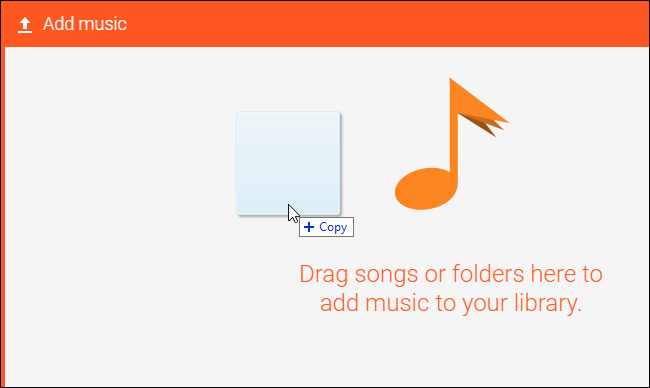
После переноса вы, наконец, можете начать процесс трансляции через компьютер, iPhone или iPad.
Использование вашего персонального компьютера
- Зайдите в свой Chrome.
- Этот шаг не является обязательным, но рекомендуется - вы можете закрепить кнопку трансляции на панели инструментов для быстрого доступа.
- Убедитесь, что ваш компьютер и устройство Chromecast подключены к одному и тому же поставщику данных или Wi-Fi.
- Зайдите в Google Play Music через Интернет.
- Выберите песню или плейлист для потоковой передачи и отметьте кнопку «Воспроизвести».
- В нижней части отметьте кнопку «Трансляция».
- Теперь выберите устройство, которое вы собираетесь использовать.
На вашем iPad или iPhone
- Убедитесь, что оба устройства, которые будут использоваться, подключены к одному Wi-Fi-соединению.
- Зайдите в приложение Google Play Music. Если у вас его нет, вы можете легко установить его на свое устройство.
- Нажмите кнопку «Cast», которую вы увидите.
- Выберите устройство с поддержкой Chromecast, которое вы собираетесь использовать.
- Выберите песню, которую хотите послушать.
- Теперь включите выбранную песню.
Метод #2. Трансляция музыки iTunes на Chromecast Audio
Помимо использования Google Play Music для воспроизведения музыки iTunes на устройстве Chromecast, вы также можете использовать Chromecast Audio через динамик.
В этом методе вам понадобится только инструмент, способный снять защиту DRM с дорожек Apple Music и ваших колонок.
Сначала вам нужно конвертировать и загрузить песни Apple Music, используя TuneSolo Apple Music Converter. Шаги те же, что и в первом методе, поэтому для простоты следуйте приведенным ниже инструкциям.
Совет: Держите приложения Apple Music и iTunes закрытыми во время работы с TuneSolo Apple Music Converter.
Шаг #1. Выполните процесс установки
Выполните процесс установки, выполнив все необходимые требования (как указано на основном веб-сайте). Выполнение этих требований должно быть простым. После установки откройте приложение, чтобы начать.
Шаг #2. Выберите дорожки и выберите формат вывода.
Добавьте треки, которые нужно преобразовать, и убедитесь, что выбран выходной формат, который в основном поддерживается множеством медиа и музыкальных плееров. Определите параметры вывода в соответствии с вашими предпочтениями.
Шаг #3. Преобразуйте треки
Отметьте кнопку «Конвертировать», чтобы наконец начать процесс преобразования. После того, как у вас есть файлы, сохраненные на вашем ПК, вы можете перейти к следующему шагу.
Шаг #4. Слушайте треки онлайн
Убедитесь, что ваш Chromecast Audio подключен к колонке. Настройте его, и наконец, вы сможете воспроизводить музыку iTunes на Chromecast!
Часть 3. Подводя итог всему
Прочитав всю статью, знаете ли вы ответ на этот вопрос? “can I play iTunes Music on Chromecast?”Вы считаете, что эта проблема или дилемма теперь решена?
Воспроизводить музыку iTunes на Chromecast очень просто. Для этого потребуется всего несколько простых действий. Если вы хотите слушать свои любимые плейлисты, альбомы или песни iTunes через устройства, поддерживающие Chromecast, это будет легко сделать. Воспользуйтесь этим руководством, и у вас всё получится!
Если Вы хотите Слушайте музыку iTunes на своем плеере MP3., мы также можем дать вам простое руководство!

