

Как поделиться плейлистами Apple Music с друзьями?
Когда вы делитесь плейлистом в Apple MusicОбновляется ли оно? Почему я не могу поделиться своим плейлистом? Apple Music?
Компания Apple известна тем, что проводит строгую политику, особенно в отношении... Apple MusicХотя некоторые правила призваны улучшить пользовательский опыт, существуют и такие, которые могут доставлять неудобства любителям музыки. Приведенные выше вопросы — лишь некоторые из тех, которые задают себе пользователи из-за этих правил.
1 Известный факт об этой платформе заключается в том, что вы не можете... Share Apple Music плейлисты с другими, если песня вам не принадлежит. Но единственный способ стать владельцем песни - это купить ее, а не многие люди готовы на это.
В этой статье вы узнаете об основах Apple Music и как можно обойти его политику чтобы вы могли поделиться Apple Music Создавайте плейлисты на свой вкус. Давайте начнём.
Содержание статьи Часть 1. Могу ли я поделиться своим Apple Music Плейлисты с моими друзьями?Часть 2. Как поделиться Apple Music Создавайте плейлисты с друзьями?Часть 3. Поделиться Apple Music Создание плейлистов с друзьями без подпискиЧасть 4. Заключение
Часть 1. Могу ли я поделиться своим Apple Music Плейлисты с моими друзьями?
Если вы только начали использовать Apple MusicТогда это имеет смысл, если вы мало что об этом знаете. Apple Music или ее политики. Поэтому я начну с того, что дам вам общее представление о том, что представляет собой эта платформа.
Apple Music: Основы
Apple Music Это сервис потоковой передачи музыки, запущенный компанией Apple в 2015 году. Хотя он существует всего около 100 000 лет. 5 за прошедшие годы число его подписчиков превысило число Amazon Music и Spotify, заняв место самой популярной музыкальной платформы в Интернете.
Пользователей привлекает Apple Music Не потому, что он популярен, а потому, что он также предлагает отличные функции. Лично мне особенно понравилась организованная структура распространения контента.
В то время как другие платформы заваливают вас песнями, не обращая внимания на их организацию, Apple Music состоит из различных разделов, в которых песни представлены в разных форматах.
Один из таких разделов зона открытий Здесь вы можете изучать разные жанры песен, ища их названия, просматривая альбомы разных исполнителей и тому подобное. Вы также можете наслаждаться песнями, которые соответствуют вашим вкусам, перейдя в раздел «Для вас», где вам будут предложены рекомендации, подобранные с учетом ваших предпочтений. Однако, 1 Меня, и, возможно, других любителей музыки, беспокоит система DRM FairPlay.

Apple Music: FairPlay DRM
Возможно, вы впервые слышите о FairPlay DRM, но этот термин используется для обозначения политики, которая Apple Music используется для предотвращения незаконного распространения их контента.
Проще говоря, это лишает пользователей полных прав доступа к песням. Таким образом, вы не сможете перенести их на другие устройства, не говоря уже о создании совместного плейлиста. Apple Music.
Хотя это и максимизирует прибыль компании, а также артистов, которые размещают свои работы на платформе, для любителей музыки это несколько неудобно. Возникает вопрос: можно ли научиться делиться музыкой? Apple Music с друзьями?
Apple Family Sharing: Share Apple Music Плейлисты с друзьями
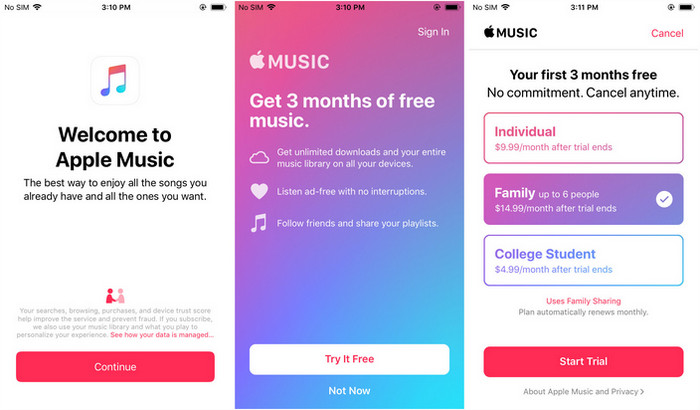
Apple Music состоит из различных тарифных планов подписки. Индивидуальный план позволяет 1 Для доступа к содержимому платформы предусмотрен отдельный пользователь, а студенческий план предлагает более дешевую версию для студентов. Однако следует обратить внимание на семейный план.
Семейный план позволяет нескольким пользователям использовать одну и ту же подписку. Хотя он может стоить больше, чем индивидуальный план, на самом деле он стоит меньше и предоставляет вам отличные функции.
Одна из таких функций — «Семейный доступ», которая позволяет вам делиться информацией. Apple Music Делитесь плейлистами с членами семьи или друзьями, если они включены в ваш тарифный план. Так что да, вы можете делиться. Apple Music Плейлисты доступны, если вы выберете семейный тарифный план.
Часть 2. Как поделиться Apple Music Создавайте плейлисты с друзьями?
Создание плейлиста на Apple Music Это простая задача. Вам нужно всего лишь добавить песни. 1 by 1 Пока не получите плейлист, который вас устраивает. Главная проблема в том, как им поделиться. Apple Music Создавайте плейлисты вместе с друзьями.
Здесь есть только 1 Существует несколько способов это сделать, за исключением метода, предполагающего использование стороннего программного обеспечения. Поскольку данный метод доступен как на устройствах iOS, так и на настольных компьютерах, начнём с устройств iOS:
#1. Как поделиться Apple Music Плейлисты на вашем устройстве iOS
Существуют 2 Для того чтобы поделиться плейлистами на своем устройстве iOS, вам потребуется пройти несколько этапов. Давайте начнем с первого. 1.
Шаг 1. Изменить тарифный план подписки
Первое, что вам нужно сделать, это выбрать семейный планЕсли вы уже оплачиваете эту подписку, то можете перейти к этапу. 2, В противном случае сначала выполните следующие шаги:
- Откройте Настройки на вашем устройстве iOS.
- Нажмите на свой Apple ID.
- Выберите Подписки.
- Выбрать Apple Music из списка приложений с подпиской.
- Вы увидите список доступных подписок для этой конкретной платформы. Просто выберите семейный план.
- Теперь нажмите «Купить».
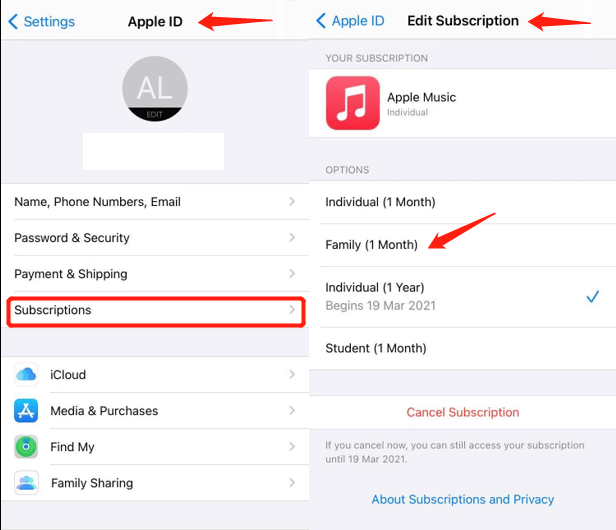
После этого вы сможете переключиться на семейный план. Может быть какая-то процедура, но в конечном итоге она закончится хорошо после второй фазы.
Шаг 2. Поделитесь своим плейлистом с друзьями.
Фаза 2 это когда вы делитесь Apple Music Плейлисты. Это довольно просто, в отличие от смены тарифного плана. Вот шаги, которые нужно выполнить:
- Запустите приложение «Музыка» на своем устройстве iOS.
- Найдите плейлист, которым нужно поделиться.
- Нажмите на 3 значок в виде точек, расположенный в правом верхнем углу экрана.
- В раскрывающемся меню выберите «Поделиться плейлистом».
#2. Как поделиться Apple Music Плейлисты на вашем компьютере
При выполнении этой процедуры на компьютере шаги немного отличаются, но есть и другие варианты. 2 Этапы этого процесса. Давайте начнем с этапа. 1.
Шаг 1. Изменить тарифный план подписки
Во-первых, вам нужно изменить план подписки на Семейный. Как я уже сказал, вы можете перейти к следующему этапу, если у вас уже есть этот план.
- Запустите App Store на своем компьютере.
- Нажмите кнопку «Войти» в нижнем левом углу экрана.
- Щелкните Просмотр информации. Это может побудить вас войти в свою учетную запись.
- Выберите Управление.
- Теперь нажмите кнопку «Редактировать» рядом с Apple Music значку.
- Выберите Семейный план.
Шаг 2. Поделиться Apple Music Плейлисты
Далее вам нужно поделиться Apple Music Создание плейлистов с использованием следующих шагов:
- Откройте приложение iTunes на своем компьютере.
- Найдите список воспроизведения, которым хотите поделиться.
- Нажмите на 3 точки в правом верхнем углу окна.
- Выберите «Поделиться плейлистом».
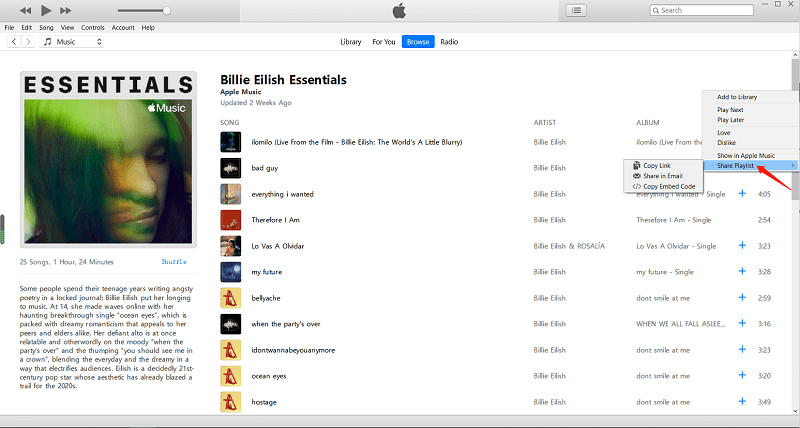
Это почти все, что вам нужно сделать. Это не так сложно, так что все должно быть хорошо, даже если вы мало знаете об этой платформе.
Часть 3. Поделиться Apple Music Создание плейлистов с друзьями без подписки
Другие платформы потоковой передачи музыки позволяют пользователям делиться своими плейлистами сколько угодно, поэтому это несколько несправедливо по отношению к другим платформам. Apple Music Если задуматься, это касается пользователей. Однако мы ничего не можем с этим поделать, если только у вас нет инструмента, который поможет вам в этом.
TuneSolo Apple Music Converter Это программа, предназначенная для распознавания информации из iTunes и Apple Music для конвертации и загрузки песен, альбомов и плейлистов. После того, как песни окажутся на вашем компьютере, Вы можете слушать песни в автономном режиме и делиться ими. Apple Music Создавайте плейлисты вместе с друзьями легко и просто!
Попробовать бесплатно Попробовать бесплатно
Ниже приведены некоторые из его полезных функций:
- Удаление FairPlay DRM. Поскольку FairPlay DRM - единственное, что не позволяет пользователям делиться своими плейлистами, удаление DRM из защищенного Apple Music Песни должен решить проблему для вас, и это возможно с TuneSolo
- Пакетное преобразование и загрузка. Вы также можете конвертировать несколько файлов в пакете с TuneSolo. Кроме того, известно, что скорость в 16 раз выше, чем у обычных инструментов.
- Автономное прослушивание. Пользователи могут слушать скачанные песни с TuneSolo без интернетаЭто применимо к Xbox, Zune. PS4iPod Nano, устройства iOS, умные часы и множество устройств Android и т. д.
- Поддерживаемые различные форматы. Независимо от формата файла, вы можете загрузить его и конвертировать в различные форматы, например, или из них. MP3, M4A, FLAC, WAV, и более

Шаг 1. Выберите плейлисты из TuneSolo Встроенный веб-плеер Apple.
Запустить TuneSolo инструмент на вашем компьютере. Нажмите «Открыть Apple Web Player» на странице программного обеспечения. Сразу же вы увидите список песен, поэтому вам нужно выбрать песни, плейлисты, альбомы, которые вы хотите.
Шаг 2. Изменение настроек вывода
В списке вы увидите раздел «Настройки вывода». Здесь вы можете изменить свойства вывода, такие как качество, кодек, формат и другие параметры, хотя я рекомендую выбрать MP3 для формата.
Шаг 3. Скачайте песни и поделитесь ими. Apple Music Создавайте плейлисты с друзьями.
Наконец, нажмите кнопку «Преобразовать» в нижней части программы. Это запустит процесс преобразования, поэтому просто дождитесь его завершения.
После загрузки песен из плейлиста теперь вы можете сохранить песни навсегда, а затем Share Apple Music Создавайте плейлисты с друзьями в любое время и в любом месте, даже если у вас нет семейной подписки..

Часть 4. Заключение
Как видите, есть способы Share Apple Music плейлисты. Вы можете использовать сторонний инструмент, который может загружать песни без ограничений.
Следовательно, вы можете делиться своими песнями даже без плана подписки. Кроме TuneSolo Этот инструмент также весьма полезен при решении различных проблем, касающихся Apple MusicНадеюсь, это руководство пригодится вам, когда придёт время.

