

3 простых способа бесплатно синхронизировать плейлисты iTunes с iPhone.
iTunes предлагает много хорошей музыки. Поэтому вполне естественно, что вы время от времени переносите музыку с iTunes на iPhone, используя плейлист iTunes. Однако, после нескольких таких переносов, вы наверняка потратите на это немало времени. К сожалению, это ваш единственный вариант, если вы хотите продолжать слушать свой плейлист iTunes, но действительно ли это ваш последний шанс?
Как по счастливой случайности, Apple разработала способ, позволяющий легко синхронизировать плейлист iTunes с iPhone . Таким образом, вам никогда не придется переносить музыку вручную, потому что iTunes сделает это за вас. Самое приятное в этом то, что это бесплатно.
В этом руководстве вы узнаете, как синхронизировать музыку с iTunes на iPhone совершенно бесплатно. Мы также обсудим альтернативный вариант, если вы хотите упростить эту задачу. Давайте начнём!
Содержание статьи Часть 1. Зачем нам нужно синхронизировать плейлист iTunes с iPhone?Часть 2. Как легко синхронизировать плейлист iTunes с iPhone?Часть 3.Перенесите плейлист iTunes на iPhone без синхронизации.Часть 4. Резюме
Часть 1. Зачем нам нужно синхронизировать плейлист iTunes с iPhone?
Без сомнения, iTunes — очень мощная программа. С её помощью можно легко получить доступ к файлам. Кроме того, она предоставляет доступ к эксклюзивному контенту. Однако она не идеальна. Есть ограничения, поэтому существуют более совершенные решения. Так о каких именно ограничениях идёт речь?
Ограничения iTunes
Главный недостаток iTunes заключается в том, что он больше не обновляется. В конце концов, Apple уже довольно давно отказалась от его поддержки. Вполне естественно искать альтернативы. Но, конечно же, у iTunes есть и другие недостатки, помимо этого, такие как следующие:
- Вы не можете использовать несколько учетных записей и синхронизировать плейлисты iTunes между этими учетными записями.
- Вы не можете вручную удалить песню из плейлиста iTunes.
- Это не очень быстро по сравнению с тем, когда вы используете свой iPhone
- Есть несколько проблем, которые могут возникнуть из-за ошибок, которые Apple еще не исправила.
- Вы не можете настроить внешний вид окна iTunes.
Эти и многие другие ограничения — вот причины, по которым iTunes был изначально заброшен. Именно поэтому мы пытаемся синхронизировать плейлист iTunes с iPhone. Таким образом, нам больше не придётся использовать iTunes для ручной передачи файлов.
Преимущества синхронизации плейлиста iTunes с iPhone
Кстати, синхронизация плейлиста iTunes с iPhone имеет ряд преимуществ, и именно о них мы сейчас и поговорим. Давайте рассмотрим эти преимущества:
- Место хранения - Поскольку вы собираетесь синхронизировать свой плейлист iTunes с iPhone, вы сможете сэкономить место в оперативной памяти, которая используется при постоянной передаче файлов. Таким образом, вы фактически экономите место на диске.
- Портативность - Синхронизация плейлиста iTunes с вашим iPhone также обеспечивает большую мобильность. В конце концов, когда вы путешествуете только с iPhone, вы не можете напрямую передать файлы, поскольку у вас нет доступа к компьютеру.
- Доступность - После синхронизации плейлиста iTunes с iPhone, он пригодится, если вам понадобится получить доступ к определенному файлу из этого плейлиста.
- Безопасность - Вы также можете быть уверены, что ваши песни из плейлиста iTunes будут в безопасности, учитывая способ его хранения на каждом из ваших устройств.
- Обмен - Наконец, после синхронизации плейлиста iTunes с iPhone, вы можете легко поделиться своим плейлистом iTunes с друзьями, поскольку он теперь находится на вашем iPhone. Вы можете поделиться им через AirDrop, Bluetooth или другими способами.
Как видите, вы не только сможете избежать ограничений и недостатков iTunes, но и получите преимущества при синхронизации плейлиста iTunes с iPhone.
Часть 2. Как легко синхронизировать плейлист iTunes с iPhone?
Теперь вы знаете ограничения и преимущества синхронизации iTunes. Итак, как мне получить доступ к моей библиотеке iTunes на моем iPhone? Вам доступны следующие способы: 3.
Синхронизация плейлиста iTunes с iPhone через iTunes
Первый способ — использовать iTunes для синхронизации плейлистов iTunes с iPhone. Подробные шаги описаны ниже:
Шаг 1. Для начала подключите свой iPhone к компьютеру с помощью USB-кабеля. Если iTunes не открывается автоматически, обязательно запустите его.
Шаг 2. В окне iTunes найдите и нажмите на свой iPhone вверху. Затем перейдите в раздел «Музыка» и поставьте галочку рядом с пунктом "Sync Music."
Шаг 3. Выбрать для "Selected playlists, artists, albums, and genres." Затем выберите конкретный плейлист, который хотите синхронизировать со своим iPhone.
Шаг 4. Для завершения процесса нажмите кнопку «Применить» внизу. Это действие добавит выбранный плейлист на ваш iPhone.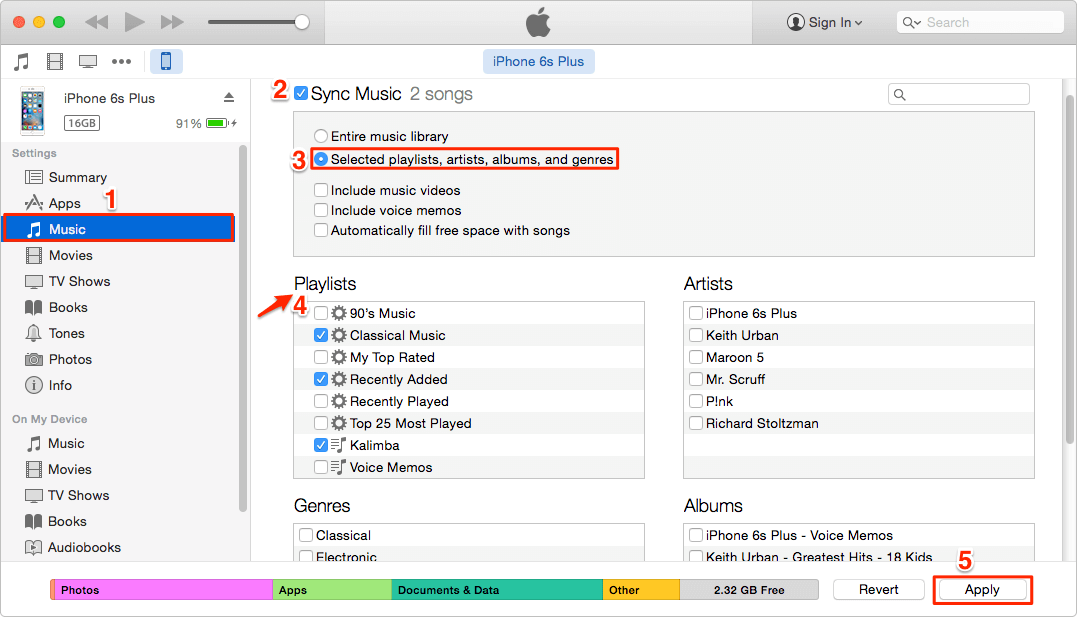
Синхронизация плейлиста iTunes с iPhone через iCloud
Если у вас есть подписка на Apple Music, вы также можете выполнить следующие шаги, чтобы узнать, как беспроводным способом синхронизировать плейлисты iTunes с iPhone с помощью музыкальной библиотеки iCloud.
Шаг 1. Для начала запустите iTunes на своем компьютере. Перейдите в строку меню в верхней части окна iTunes и выберите «Изменить» > «Настройки». Включите «Музыкальную библиотеку iCloud» на вкладке «Общие», затем нажмите «ОК».
Шаг 2. Разрешите iCloud сопоставить и загрузить вашу музыкальную библиотеку. После завершения процесса откройте приложение «Музыка» на своем iPhone. Нажмите на "My Music" И выберите "iCloud Music Library."
Примечание: Для использования музыкальной библиотеки iCloud необходима подписка Apple Music, стоимость которой составляет $10 в месяц. Кроме того, этим способом можно синхронизировать только музыку, доступную в магазине iTunes.
Эти методы, описанные для 2, указывают на определенные ограничения при попытке импортировать плейлисты iTunes на iPhone с помощью iTunes или iCloud. Теперь мы представим альтернативный способ, который является бесплатным и не зависит от iTunes или iCloud, позволяющий синхронизировать плейлисты iTunes с вашим iPhone без риска потери данных.
Часть 3.Перенесите плейлист iTunes на iPhone без синхронизации.
Из приведенного выше руководства по синхронизации плейлистов iTunes с iPhone видно, что весь процесс может быть довольно сложным и имеет определенные ограничения. Здесь мы хотели бы предложить профессиональный инструмент — TuneSolo, который поможет вам бесплатно загрузить песни из iTunes и перенести их на любое устройство.
TuneSolo Apple Music Converter — это инструмент, позволяющий извлекать файлы из вашего плейлиста iTunes и скачивать их по отдельности . Самое приятное в этом то, что вы сохраняете загруженные файлы навсегда, что является огромным преимуществом. Если вы считаете, что это программное обеспечение будет вам очень полезно, вы можете узнать о нем больше ниже:
Главная особенность:
- Удаление DRM. Это программное обеспечение позволяет удалить защиту FairPlay DRM из вашего плейлиста iTunes. После этого Защита DRM снята, вы сможете делать с плейлистом все, что захотите. Вы даже можете без проблем перенести плейлист на свой iPhone
Другие характеристики:
- Автономное прослушивание. Помимо того, что вы сможете сохранить их навсегда, вы также сможете слушать плейлист iTunes без интернета. Это можно сделать на вашем устройстве iOS, Zune, Xbox, консоли PSP и даже Android.
- Более быстрое преобразование. TuneSolo отличается высокой скоростью конвертации. Он работает в 16 раз быстрее, чем обычные конвертеры. Более того, он поддерживает пакетную обработку, поэтому вы можете конвертировать и загружать несколько файлов одновременно.
- Поддерживаемые форматы. TuneSolo поддерживает большинство форматов, с которыми вы можете столкнуться. Сюда входят популярные форматы, такие как MP3,, MP4, и WAV. Также поддерживаются менее известные форматы, такие как M4V, M4B, AAX и многие другие.
Попробовать бесплатно Попробовать бесплатно
Без сомнения, TuneSolo — это мощный инструмент. Ниже описаны шаги по переносу iTunes на iPhone с помощью этой программы:
- Выберите песни из плейлиста iTunes
- Настройка параметров вывода
- Преобразовать плейлист iTunes
- Перенесите плейлист iTunes на iPhone
Хотя изложенное выше является простым, у нас все же есть некоторые детали, которые могут помочь вам в этом.
Шаг 1. Выберите песни из плейлиста iTunes
Убедитесь, что на вашем компьютере установлена программа iTunes. После этого откройте Apple Music Converter. На главной странице вы увидите список. Здесь вам нужно будет выбрать песни из плейлиста iTunes, которые вы хотите перенести на свой iPhone.

Шаг 2. Настройка выходных настроек
После выбора песен из плейлиста iTunes прокрутите вниз до нижней части экрана. Здесь вы найдете настройки вывода. Просто отрегулируйте расположенные здесь параметры, такие как кодек, битрейт, частота дискретизации и другие.

Шаг 3. Преобразовать плейлист iTunes
Нажмите кнопку «Конвертировать», чтобы начать конвертацию выбранных вами песен из плейлиста iTunes. Теперь вам остается только дождаться завершения процесса.

Шаг 4. Перенесите плейлист iTunes на iPhone.
Последний шаг — подключить iPhone к компьютеру. После подключения перетащите файлы, которые вы скачали с помощью TuneSolo, во внутреннюю память iPhone.
Часть 4. Резюме
Плейлист iTunes давно заброшен. Поэтому в программе много ошибок. Рекомендуется как можно скорее синхронизировать плейлист iTunes с iPhone, чтобы избежать потенциальных проблем.
С помощью этого руководства задача станет для вас очень простой. Кроме того, вы узнаете не только как синхронизировать, но и как перенести плейлист iTunes на свой iPhone. Этого должно быть более чем достаточно, чтобы упростить вам задачу.

