

Как легко перенести Apple Music в YouTube Music
Если вы меломан, скорее всего, у вас есть любимые песни и плейлисты на разных платформах. Однако с постоянно растущим количеством сервисов потоковой передачи музыки, доступных сегодня, может быть сложно управлять и передавать вашу музыкальную библиотеку.
Если вас интересует, как перенести Apple Music на YouTube Music , это руководство для вас. В этой статье мы шаг за шагом покажем вам, как перенести ваш плейлист Apple Music на YouTube Music и навсегда сохранить ваши песни Apple Music в автономном режиме . Мы также рассмотрим альтернативные методы и дадим несколько советов по устранению любых проблем, с которыми вы можете столкнуться в процессе. Итак, начнём!
Содержание статьи Часть 1. Как перенести Apple Music на YouTube Music [бесплатный способ]Часть 2. Альтернативные способы переноса плейлиста Apple Music на YouTube Часть 3. Почему после переноса я не вижу свои песни с Apple Music на YouTube Music?Часть 4. Заключение
Часть 1. Как перенести Apple Music на YouTube Music [бесплатный способ]
Можно ли импортировать мою библиотеку Apple Music в YouTube Music? В этом разделе мы расскажем вам, как бесплатно перенести ваш плейлист Apple Music в YouTube Music. Вот что вам нужно сделать:
Шаг 1Скачайте песни и плейлист Apple Music на свой компьютер.
Чтобы загрузить ваши песни и плейлист Apple Music на компьютер, вам понадобится использовать сторонний инструмент под названием TuneSolo Apple Music Converter . Этот инструмент позволяет конвертировать песни Apple Music в формат MP3, который затем можно загрузить в YouTube Music.
Это настольное приложение позволяет Скачать и конвертировать Apple Music песни в популярные аудиоформатыПрограмма доступна для операционных систем Windows и Mac и поддерживает конвертацию треков Apple Music со скоростью до 10X, сохраняя при этом исходное качество звука и все теги и метаданные ID3. Помимо возможностей конвертации, TuneSolo Apple Music Converter также имеет интуитивно понятный и удобный интерфейс, что делает его простым в использовании даже для начинающих.
Вот шаги для загрузки песен и плейлиста с Apple Music с помощью TuneSolo Apple Music Converter:
Шаг 1. Скачайте и установите TuneSolo Apple Music Converter на свой компьютер. Вы можете скачать его с официального сайта или просто нажав на кнопку «Безопасно» ниже.
Попробовать бесплатно Попробовать бесплатно
Шаг 2. Запустите программное обеспечение и нажмите “Open Apple Music Web Player”.
Шаг 3. Выберите песни и плейлисты, которые хотите загрузить и перенести на YouTube Music.
Шаг 4. Выберите формат MP3 и папку для сохранения преобразованных файлов.
Шаг 5. Нажмите на "Convert All Items" кнопка, чтобы начать процесс преобразования.
Шаг 6. После завершения преобразования вы можете найти преобразованные файлы в выходной папке.

Шаг 2: перенести и загрузить скачанные песни Apple Music на YouTube Music
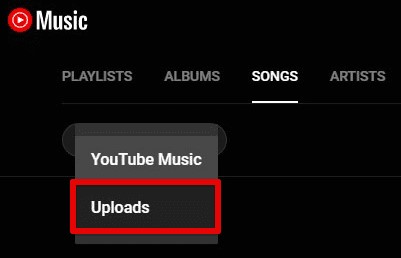
Как экспортировать музыку из Apple Music в плейлист YouTube? После того, как вы преобразовали свои песни из Apple Music в формат MP3 , вы можете загрузить их в YouTube Music. Вот как добавить локальную музыку в YouTube Music:
Шаг 1. Откройте YouTube Music на своем компьютере.
Шаг 2. Нажмите на свою фотографию профиля в правом верхнем углу и выберите «Загрузить музыку».
Шаг 3. Выберите файлы MP3, которые хотите загрузить, и нажмите «Открыть».
Шаг 4. Затем YouTube Music загрузит файлы в вашу библиотеку.
Шаг 5. Теперь вы можете получить доступ к загруженной вами музыке во вкладке «Библиотека» в YouTube Music.
Вот и всё! Вы успешно перенесли свой плейлист Apple Music на YouTube Music бесплатным способом.
Часть 2. Альтернативные способы переноса плейлиста Apple Music на YouTube
Если вы ищете альтернативные способы переноса плейлиста Apple Music на YouTube Music, существует несколько сервисов, которые могут вам помочь.
Перенесите плейлист 1. на Apple Music с помощью TuneMyMusic.
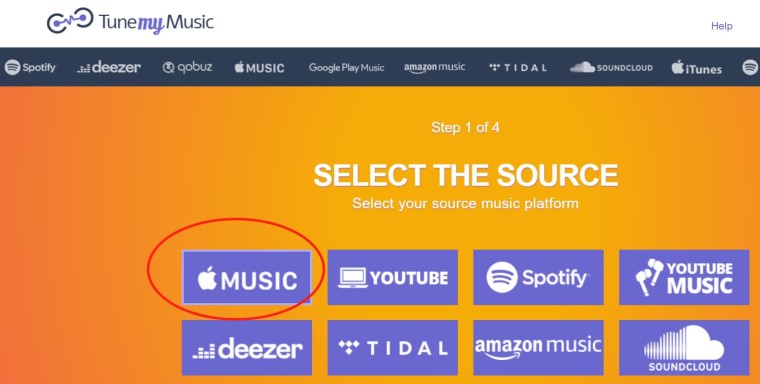
TuneMyMusic — это веб-сервис, позволяющий переносить музыку между различными платформами, включая Apple Music и YouTube Music. Сервис бесплатный, и вы можете переносить до 10,000 треков одновременно.
Чтобы импортировать плейлист Apple Music в YouTube Music с помощью TuneMyMusic, выполните следующие действия:
Шаг 1. Перейдите на сайт TuneMyMusic (www.tunemymusic.com).
Шаг 2. Выберите "Apple Music" в качестве исходной платформы и войдите в систему, используя свою учетную запись Apple Music.
Шаг 3. После входа в систему выберите плейлист, который хотите перенести на YouTube Music.
Шаг 4. Затем выберите "YouTube" в качестве целевой платформы и войдите в систему, используя свою учетную запись YouTube Music.
Шаг 5. После входа в систему TuneMyMusic сопоставит треки из вашего плейлиста Apple Music с соответствующими треками на плейлисте YouTube Music.
Шаг 6. Проверьте соответствие карт данным, чтобы убедиться в их точности, а затем подтвердите перенос.
Шаг 7. TuneMyMusic начнет процесс переноса вашего плейлиста Apple Music на YouTube Music. После завершения вы сможете найти свой плейлист в своей учетной записи YouTube Music.
2. Перенос плейлиста Apple Music в YouTube Music с помощью MusConv
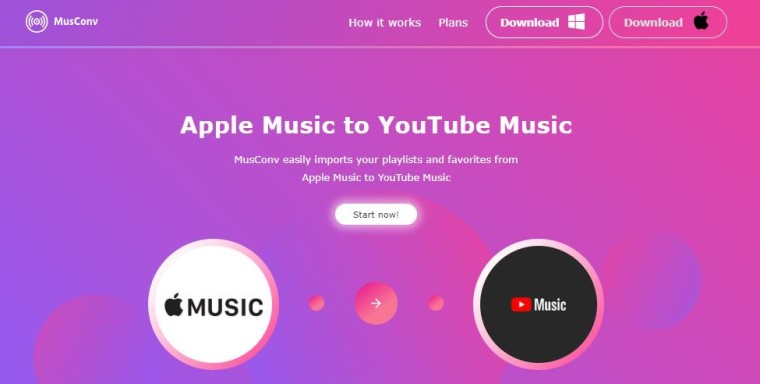
MusConv — это ещё один сервис, позволяющий переносить музыку между различными платформами. Он поддерживает широкий спектр сервисов потоковой передачи музыки, включая Apple Music и YouTube Music. MusConv доступен в виде настольного приложения или веб-сервиса, и вы можете выбрать один из нескольких тарифных планов в зависимости от ваших потребностей.
Чтобы импортировать плейлист Apple Music в YouTube Music с помощью MusConv, выполните следующие действия:
Шаг 1. Откройте приложение MusConv или посетите веб-сайт MusConv.
Шаг 2. Выберите "Apple Music" в качестве исходной платформы и войдите в систему, используя свою учетную запись Apple Music.
Шаг 3. После входа в систему выберите конкретный плейлист, который хотите перенести в YouTube Music.
Шаг 4. Далее выберите "YouTube Music" в качестве целевой платформы и войдите в систему, используя свою учетную запись YouTube Music.
Шаг 5. После входа в систему MusConv начнет сопоставление и передачу треков из вашего плейлиста Apple Music в YouTube Music.
Шаг 6. Проверьте перевод, чтобы убедиться в его точности и полноте.
Шаг 7. Подтвердите перенос, и MusConv запустит процесс перемещения вашего плейлиста Apple Music в YouTube Music.
Сервисы TuneMyMusic и MusConv — надежные средства, которые помогут вам быстро и легко перенести плейлист Apple Music в YouTube Music.
Часть 3. Почему после переноса я не вижу свои песни с Apple Music на YouTube Music?
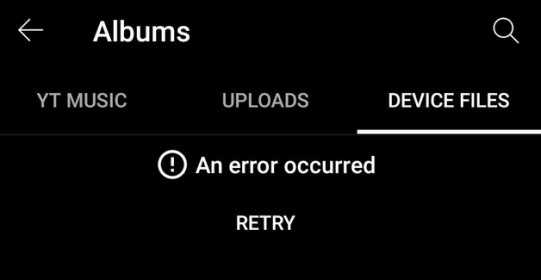
После переноса плейлиста Apple Music в YouTube Music может возникнуть распространенная проблема: песни из Apple Music не отображаются в YouTube Music. Это связано с тем, что YouTube Music отображает только песни, доступные в их потоковой библиотеке, а не локальные аудиофайлы, которые вы загрузили.
Однако есть способ включить воспроизведение локальных аудиофайлов на YouTube Music. Вот как это сделать:
Шаг 1. Откройте YouTube Music на своем компьютере.
Шаг 2. Нажмите на свою фотографию профиля в правом верхнем углу и выберите «Настройки».
Шаг 3. Прокрутите вниз до раздела «Воспроизведение» и включите соответствующую опцию. "Show device files" опцию.
Шаг 4. Теперь YouTube Music просканирует ваше устройство на наличие локальных аудиофайлов, включая те, которые вы загрузили.
Шаг 5. Теперь вы можете получить доступ к своим локальным аудиофайлам в "Device files" вкладка YouTube Music.
Включив эту опцию, вы сможете видеть свои песни Apple Music в YouTube Music и воспроизводить их так же, как и любые другие песни из вашей библиотеки.
Часть 4. Заключение
В заключение, перенос вашего плейлиста Apple Music на YouTube Music может стать отличным способом наслаждаться любимыми песнями на другой платформе. Независимо от того, выберете ли вы бесплатный способ загрузки и конвертации песен Apple Music в TuneSolo Apple Music Converter или воспользуетесь одним из альтернативных сервисов, таких как TuneMyMusic или MusConv, существует несколько способов выполнить эту задачу.
Однако важно отметить, что после переноса плейлиста Apple Music на YouTube Music вы можете столкнуться с проблемой невозможности просмотра локальных песен Apple Music . Но не волнуйтесь, включив опцию воспроизведения локальных аудиофайлов в YouTube Music, вы сможете получить доступ к перенесенным песням и воспроизводить их так же, как и любые другие песни в вашей библиотеке.
В целом, если вы ищете надежный и эффективный инструмент для конвертации ваших песен Apple Music в формат, который можно воспроизводить на любом устройстве, мы настоятельно рекомендуем TuneSolo Apple Music Converter.
Благодаря удобному интерфейсу, настраиваемым параметрам вывода и высокой скорости преобразования, это отличный выбор для тех, кто хочет наслаждаться песнями с Apple Music без каких-либо ограничений.

