

Как отключить музыкальную библиотеку в iCloud на Mac/iPhone/iPad/Windows
Если вы пользуетесь iCloud уже много лет, то наверняка сталкивались со множеством ошибок. Лучшее решение — отключить синхронизацию музыкальной библиотеки в iCloud . Однако это может привести к непредвиденным изменениям в вашей коллекции. Поэтому, чтобы помочь вам в этом, прочтите эту статью и узнайте, как включить или выключить синхронизацию музыкальной библиотеки iCloud на нескольких устройствах, таких как Mac, iPhone, iPad, iPod и компьютеры с Windows.
Содержание статьи Часть 1. Что такое музыкальная библиотека iCloud?Часть 2. Как отключить музыкальную библиотеку iCloud на разных устройствах?Часть 3. Как использовать Apple Music Без музыкальной библиотеки iCloud?Часть 4. Заключение
Часть 1. Что такое музыкальная библиотека iCloud?
Поскольку наше основное внимание сосредоточено на том, как отключить музыкальную библиотеку в iCloud, я думаю, что сначала необходимо узнать, что такое музыкальная библиотека iCloud.
музыкальная библиотека iCloud это как собрание или хранилище всех Apple Music После загрузки песен, iCloud синхронизирует их между всеми устройствами Apple, которые вы используете для потоковой передачи музыки. Вам нужно всего лишь использовать свою учетную запись iCloud, и в дальнейшем все музыкальные файлы, включая треки, плейлисты, подкасты и альбомы, будут синхронизированы на всех подключенных устройствах. Но, конечно, вы сможете в полной мере пользоваться музыкальной библиотекой iCloud только при наличии подписки.
Допустим, например, вы можете накопить только до определенной суммы. 100, 000 треки в общей сложности по общему количеству 10 устройства, если вы приобрели их за $9.99 Apple Music план или $24.99 iTunes Match предоставляет доступ на целый год. Однако следует помнить, что количество сохраняемых треков не должно превышать этот лимит. 200 MB в общей сложности. Длина файла не должна превышать 2 также и в течение нескольких часов. Если вы сохраните треки, музыкальная библиотека iCloud автоматически получит для вас более качественную и лучшую версию.
Многие из вас, вероятно, задавались вопросом, что произойдет, если отключить музыкальную библиотеку в iCloud. Худшее последствие может заключаться в невозможности воспроизводить песни в автономном режиме, если у вас нет резервной копии на других устройствах, например, на компьютере. Кроме того, вам следует подготовиться к тому, что вы больше не сможете получить доступ ко всей вашей библиотеке. Apple Music файлы, которые вы только что сохранили, например, те, которые у вас были из музыкального каталога Apple Music а также те, которые вы загрузили в iCloud и которые предназначены для потоковой передачи на нескольких устройствах Apple.
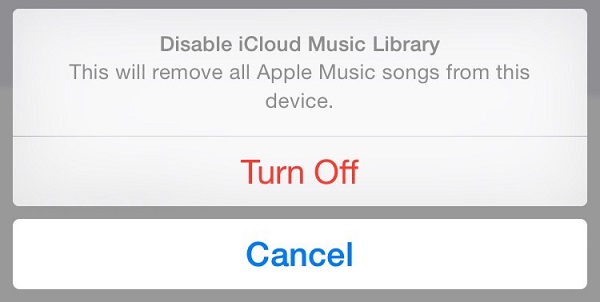
Следующий раздел будет очень полезен для вас, поскольку в нем будет рассказано, как отключить музыкальную библиотеку в iCloud на таких устройствах, как iPhone, iPad, iPod, Mac и Windows.
Часть 2. Как отключить музыкальную библиотеку iCloud на разных устройствах?
Как упоминалось выше, в этом посте мы рассмотрим, как отключить музыкальную библиотеку в iCloud на устройствах, включая в основном устройства Apple и Windows.
В качестве краткой информации: если вы отключите музыкальную библиотеку в iCloud на своем iPhone, например, это не означает, что функции и сервисы на других ваших устройствах также будут отключены. Отключение библиотеки в 1 Данное устройство не окажет влияния на другие устройства. Итак, давайте теперь перейдем к процедуре, как это сделать.
Отключить музыкальную библиотеку iCloud на iPhone, iPad, iPod
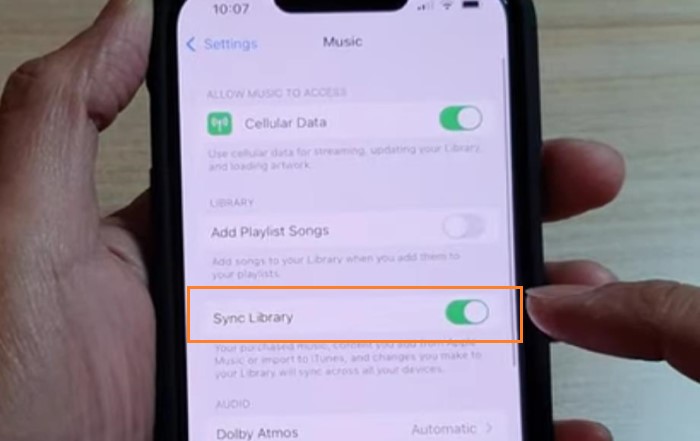
- Получите соответствующее устройство (любое из упомянутых выше), а затем щелкните значок «Настройки».
- Оттуда выберите Музыка.
- В окне «Музыка» найдите параметр «Музыкальная библиотека iCloud».
- Если вы заметили, сразу за ней находится кнопка переключения, которую нужно повернуть в противоположную сторону, чтобы отключить музыкальную библиотеку iCloud.
- Если кнопка еще не окрашена в зеленый цвет, это означает, что ее наконец-то выключили.
Отключите музыкальную библиотеку iCloud на компьютерах Mac/Windows
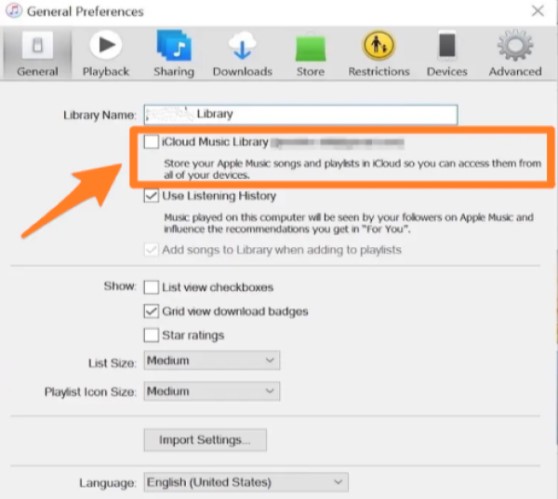
- На Mac или Windows откройте приложение iTunes.
- Оттуда перейдите в iTunes, а затем в «Настройки».
- Как видите, на вкладке «Общие» есть опция для библиотеки iCloud Music.
- Просто проверьте, не отключили ли вы его уже.
Часть 3. Как использовать Apple Music Без музыкальной библиотеки iCloud?
Как уже обсуждалось выше, если отключить музыкальную библиотеку в iCloud, доступ к ней будет невозможен. Apple Music Файлы, которые вы только что сохранили, если только вы не сохранили их на другом устройстве. Резервное копирование треков, безусловно, было бы очень полезно, особенно в такие моменты.
Итак, я буду помогать вам в резервном копировании музыкальных файлов. У меня есть рекомендательный инструмент, функция которого состоит в том, чтобы конвертировать и скачивать Apple Music файлы для прослушивания песен в автономном режиме. Инструмент, который лучше всего подходит для таких процедур, не что иное, как TuneSolo Apple Music Converter.
Попробовать бесплатно Попробовать бесплатно
TuneSolo Обладает высокими навыками в области удаления DRM-защиты и конвертации песен. Сначала он поможет вам удалить DRM, а затем конвертирует песни в другие выходные форматы, включая... MP3, WAV, FLAC, и M4AПосле конвертации вы можете скачать и передавать их на многие устройства с помощью USB. Общее время, затраченное на TuneSolo ведь весь процесс займет всего несколько минут. После этого вы сможете транслировать их в автономном режиме.

Вот шаги о том, как использовать TuneSolo Apple Music Converter при сохранении музыкальных файлов после отключения музыкальной библиотеки в iCloud.
- Откройте веб-плеер Apple в TuneSolo программное обеспечение и войдите в систему, используя свой Apple ID.
- После этого выберите песни, которые вы хотите конвертировать и загрузить, а затем перетащите их в список конвертации.
- Теперь выберите выходной формат и выходную папку песен для преобразования.
- Следующий шаг — нажать «Преобразовать все». Через несколько минут вы сможете увидеть преобразованные файлы, а затем загрузить их, как только вы будете удовлетворены.

Часть 4. Заключение
Как уже говорилось, есть так много вещей, которые вы должны рассмотреть, прежде чем окончательно отключить музыкальную библиотеку в iCloud. Но если у вас есть инструмент TuneSolo Apple Music ConverterВ таком случае вам не нужно беспокоиться о его выключении.

