

Синхронизация библиотеки в Apple Music: доступ к вашим песням на всех устройствах
Что такое "Библиотека синхронизации" в... Apple MusicЭто вопрос, который часто задают. Apple Music пользователи, использующие разные устройства для потоковой передачи музыки.
На самом деле, скачивать одно и то же довольно утомительно. Apple Music Сохранение одних и тех же треков снова и снова на разных устройствах — дело утомительное. Но хорошая новость в том, что подписка на... Apple Music Это существенно изменило бы ситуацию. С другой стороны, для бесплатных пользователей ниже будет обсуждаться идеальный инструмент, который можно использовать, чтобы избежать такой утомительной и раздражающей процедуры.
Давайте посмотрим, что представляет собой функция «Синхронизация библиотеки» в Apple Music А также о том, как включить и использовать функцию синхронизации библиотеки для доступа к вашей музыкальной библиотеке на всех ваших устройствах! Мы также поговорим об инструменте, который поможет вам бесплатно скачивать ваши любимые песни и сохранить их навсегда даже после Apple Music подписка.
Часть 1. Что такое библиотека синхронизации в Apple Music?
Что означает «Синхронизация библиотеки»? Apple Music? Apple Music Приложение можно было загрузить и запустить на таких устройствах, как телефоны Android, устройства iOS, а также в iTunes. Воспользовавшись этим, можно получить доступ к приложению. Apple Music Подписка предоставит вам доступ к обширной музыкальной библиотеке, насчитывающей около 70 миллионов треков. На этом расширенные возможности не заканчиваются: вы также сможете загружать треки в свой аккаунт и слушать их в любое время в автономном режиме.
Самое важное здесь то, что нужно знать: все треки, которые вы купили у... Apple Musicтреки, которые вы добавляете в Apple Music И iTunes, и все изменения, внесенные вами в музыкальную библиотеку, будут синхронизированы на всех устройствах, где вы их использовали. Apple Music Учетная запись подписки авторизована. Это фактически отвечает на вопрос «что такое библиотека синхронизации в...». Apple Music».
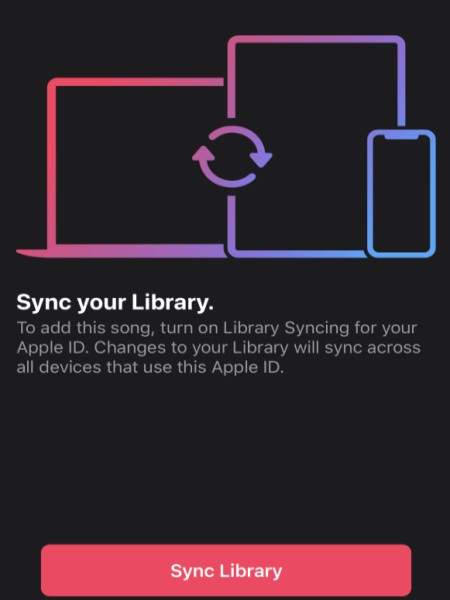
Эту процедуру также можно легко выполнить с помощью вашей музыкальной библиотеки iCloud. Процесс синхронизации iCloud работает, проверяя, совпадают ли песни, сохраненные в вашей музыкальной коллекции, с песнями в музыкальном магазине iTunes. Если треки совпали, это означает, что теперь вы сможете сохранять их и транслировать в автономном режиме.
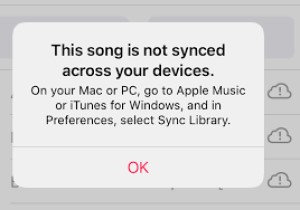
Синхронизировать можно было не только отдельные треки, но и "Синхронизировать библиотеку". Apple Music То же самое можно сделать и с другим контентом, включая фотографии, данные и видео, которые вы сохранили. Синхронизация начнется автоматически после активации функции синхронизации и использования одного и того же Apple ID на конкретном устройстве. Однако не всегда процесс синхронизации проходит гладко и успешно. Иногда... проблемы с синхронизацией происходят во время процесса, например, из-за нестабильного сигнала или интернет-соединения.
В качестве краткого обсуждения того, как решить проблему, связанную с синхронизацией библиотеки, вы можете своевременно проверить свое интернет-соединение и убедиться, что используете одну и ту же учетную запись Apple ID на всех устройствах, которые вы используете для потоковой передачи. Apple MusicПопробуйте обновить установленные программы. Apple Music Обновите приложение до последней выпущенной версии, проверьте, активирована ли функция синхронизации, и, наконец, выключите и включите устройство.
Часть 2. Как включить синхронизацию библиотеки в Apple Music На разных устройствах?
Узнав, что такое Sync Library, давайте теперь подробно рассмотрим, как ее включить.
Как только Apple Music Подписка оформлена, теперь вы можете отключить функцию синхронизации библиотеки в своей учетной записи. Как уже упоминалось, если она включена, вы сможете получить доступ к сохраненному содержимому на любом устройстве, на котором вы вошли в систему.
Ниже приведен список того, что необходимо проверить и подготовить перед использованием библиотеки синхронизации. Apple Music.
- Убедитесь, что ваше устройство обновлено до последней версии.
- Также убедитесь, что у вас есть Apple Music подписка.
- Проверьте, используется ли один и тот же Apple ID на всех устройствах, которые вы планируете использовать.
- Подключите ваше устройство к Интернету, это может быть WIFI или сотовая сеть.
Как включить синхронизацию библиотеки Apple Music с iPhone, iTouch и iPod
Выполнив описанные ниже шаги, вы можете включить синхронизацию библиотеки. Apple Music на iPhone, iPod и iTouch.
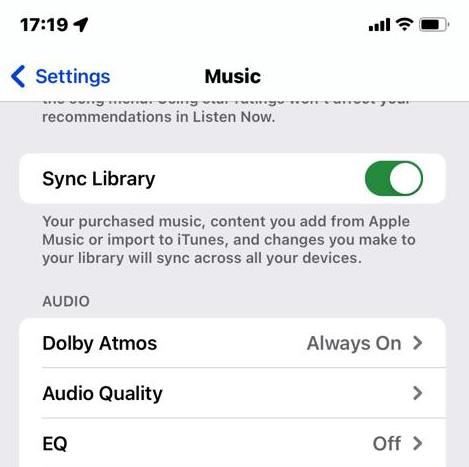
- Откройте свое устройство, а затем перейдите к значку «Настройки». Выберите его и выберите Музыка.
- В окне «Музыка» нажмите «Синхронизировать библиотеку», чтобы синхронизировать все файлы, сохраненные в вашей библиотеке. Apple Music библиотека со всеми используемыми вами устройствами.
Как включить синхронизацию библиотеки Apple Music на ПК с Windows
В iTunes для ПК под управлением Windows "Синхронизация библиотеки" превращается в " Музыкальную библиотеку iCloud ". Чтобы включить синхронизацию библиотеки на компьютерах, которым вы разрешили доступ к библиотеке:
Шаг 1. Откройте приложение iTunes на компьютере с операционной системой Windows.
Шаг 2. Теперь войдите в iTunes Store, используя Apple ID, который вы использовали для настройки музыкальной библиотеки iCloud на первом компьютере.
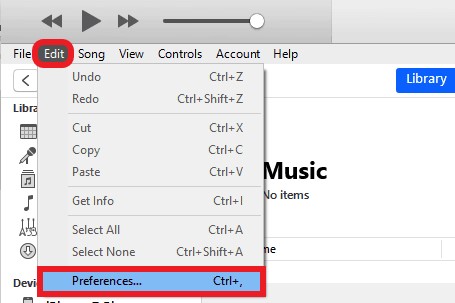
Шаг 3. Нажмите вкладку «Редактировать». В появившемся списке параметров выберите «Настройки» > «Общие».
Шаг 4. Нажмите на "Музыкальная библиотека iCloud".
Шаг 5. После завершения нажмите ОК.
Как включить синхронизацию библиотеки Apple Music на Mac
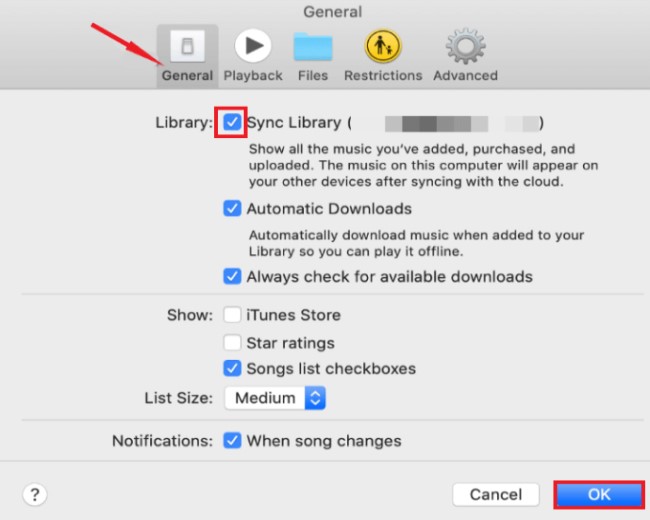
Вот как получить доступ к вашему Apple Music Синхронизация библиотеки и плейлистов на Mac с помощью функции «Синхронизация библиотеки»:
Шаг 1. На вашем Mac откройте Apple Music затем нажмите на приложение и выберите «Музыка».
Шаг 2. В верхнем меню выберите «Настройки».
Шаг 3. В следующем меню выберите вкладку «Общие», а затем нажмите «Синхронизировать библиотеку».
Шаг 4. После этого нажмите кнопку «ОК», чтобы сохранить внесенные изменения.
Часть 3. Как сделать резервную копию Apple Music Без библиотеки синхронизации?
Как упоминалось выше, для синхронизации вашей библиотеки Apple требуется подписка. Apple Music или iTunes Match. Кроме того, иногда из-за нестабильного сигнала или интернет-соединения могут возникать проблемы, например, библиотека синхронизации Apple не отображается. Поэтому лучше скопировать ваши любимые приложения. Apple Music сохраняйте песни локально, чтобы вы могли получить к ним доступ даже после окончания подписки.
Лучший инструмент, который вы можете использовать, это TuneSolo Apple Music ConverterЭто один из наиболее рекомендуемых инструментов для скачивания. Apple Music треки в совместимые форматы, такие как MP3, FLAC, M4A, и WAVВсе поддерживаемые форматы вывода доступны в нескольких музыкальных проигрывателях.
Если вы не хотите столкнуться с проблемами при синхронизации файлов из 1 перенести устройство на другое с помощью «Синхронизировать библиотеку"В Apple MusicЛучше всего сначала загрузить песни на ваше устройство, а затем... передать музыкальные файлы, вы на устройстве, которое хотите использовать для потоковой передачи.
Попробовать бесплатно Попробовать бесплатно
Вот подробное руководство по резервному копированию. Apple Music на любых разных устройствах:
Шаг 1. Загрузите и запустите TuneSolo Apple Music ConverterЗатем откройте Apple Web Player и войдите в свою бесплатную учетную запись Apple.
Шаг 2. Добавьте Apple Music Музыка, которую вы хотите преобразовать, попадает в список программ для конвертации.
Шаг 3. Выберите формат и место сохранения преобразованных файлов.
Шаг 4. Чтобы начать процесс конвертации, нажмите кнопку "Конвертировать все элементы".
Шаг 5. После загрузки всего Apple Music Вы можете перенести песни на USB-накопитель для воспроизведения на любых устройствах, не беспокоясь ни о чём. Apple Music Библиотека синхронизации не отображается.
Часть 4. Часто задаваемые вопросы о библиотеке синхронизации Apple Music
Q1Что произойдет, если отключить синхронизацию библиотеки? Apple Music?
Если отключить функцию синхронизации библиотеки в Apple MusicЭто означает, что любая музыка или плейлисты, добавленные вами через подписку, больше не будут доступны на других ваших устройствах. Это включает в себя любые изменения плейлистов, такие как добавление или удаление песен. Однако исходные музыкальные файлы на вашем устройстве должны остаться неизменными.
Важно отметить, что отключение синхронизации библиотеки не приведет к удалению локальных музыкальных файлов на вашем устройстве, а только музыки, синхронизированной с вашего устройства. Apple MusicПри повторном включении синхронизации библиотеки может потребоваться повторная загрузка музыки для доступа к ней на других устройствах.
Q2Библиотека синхронизации — это то же самое, что и музыкальная библиотека iCloud?
Да, "Sync Library" — это новое название для "iCloud Music Library". Apple MusicЭта функция позволяет получить доступ ко всей вашей музыке на всех ваших устройствах, включая покупки музыки, подобранные песни и плейлисты. Когда вы вносите изменения в свою библиотеку, например, добавляете или удаляете песни, эти изменения синхронизируются на всех ваших устройствах, где вы вошли в систему с одним и тем же Apple ID.
Часть 5. Резюме
После прочтения этого, я думаю, вы уже знаете, что такое библиотека синхронизации. Apple Music и как включить синхронизацию библиотеки Apple Music на разных устройствах. Кроме того, вы также можете использовать TuneSolo Apple Music Converter чтобы поддержать Apple Music без библиотеки синхронизации. Надеюсь, эта статья будет вам полезна.

