

Руководство по устранению неполадок: Apple Music Не синхронизируется с Mac
Вы являетесь поклонником Apple Music и любите наслаждаться любимой музыкой на разных устройствах? Проблема с синхронизацией Apple Music с компьютерами Mac, нарушающая привычный бесперебойный процесс, может быть невероятно неприятной. Мы понимаем ваше разочарование, будь то пропуск новых треков или задержки при синхронизации плейлистов.
К счастью, существует несколько эффективных шагов по устранению неполадок, которые вы можете предпринять, чтобы решить эти проблемы с синхронизацией и восстановить нормальную работу вашей библиотеки Apple Music на вашем Mac. В этой статье мы рассмотрим распространенные причины, по которым Apple Music не синхронизируется с вашим Mac, и предоставим пошаговые решения, которые помогут вам легко преодолеть эти препятствия. Итак, давайте начнем и снова наладим бесперебойную синхронизацию вашей библиотеки Apple Music.
Содержание статьи Советы и рекомендации по решению "Apple Music Not Syncing to Mac" ВопросСохраняйте песни Apple Music в автономном режиме, чтобы избежать проблем с синхронизацией.
Советы и рекомендации по решению "Apple Music Not Syncing to Mac" Вопрос
Мы собрали подборку эффективных советов и приемов, которые помогут вам устранить неполадки и решить проблемы. "Apple Music not syncing to Mac" проблема. Независимо от того, с чем вы столкнулись. недостающие песниЕсли у вас возникли проблемы с синхронизацией плейлистов или задержки, эти решения помогут вам восстановить бесперебойную синхронизацию вашей библиотеки Apple Music на вашем Mac. Итак, давайте приступим и синхронизируем вашу музыкальную библиотеку!
1. Проверьте сетевое подключение и синхронизацию Apple ID.
Первым шагом в устранении проблем с синхронизацией Apple Music на вашем Mac является проверка стабильности сетевого соединения. Нестабильное или медленное интернет-соединение может вызывать проблемы с синхронизацией. Убедитесь, что вы подключены к надежной сети Wi-Fi или имеете стабильное проводное соединение Ethernet.
Кроме того, убедитесь, что вы вошли в систему с одним и тем же Apple ID как на вашем Mac, так и на других устройствах. Несовпадение Apple ID может помешать правильной синхронизации. Перейдите в меню Apple, выберите «Системные настройки» и нажмите на "Apple ID" Для подтверждения данных вашей учетной записи.
Обновление 2. для macOS и Apple Music
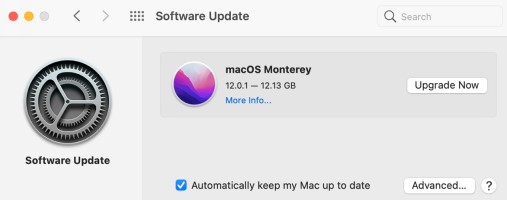
Устаревшее программное обеспечение может привести к проблемам совместимости, включая проблемы синхронизации с Apple Music. Проверьте наличие доступных обновлений для вашей macOS и приложения Apple Music. Чтобы обновить macOS, перейдите в меню Apple, выберите «Системные настройки» и нажмите на "Software Update." Аналогичным образом откройте App Store, перейдите на вкладку «Обновления» и проверьте наличие доступных обновлений для приложения Apple Music.
Перезагрузите 3. и Mac.
Простая перезагрузка часто может устранить временные сбои и восстановить функциональность синхронизации. Закройте приложение Apple Music на вашем Mac, а затем перезагрузите его. Кроме того, перезагрузите Mac, перейдя в меню Apple и выбрав «Перезагрузка». После перезагрузки проверьте, правильно ли синхронизируется Apple Music.
4. Включить музыкальную библиотеку iCloud
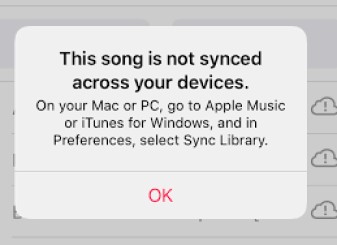
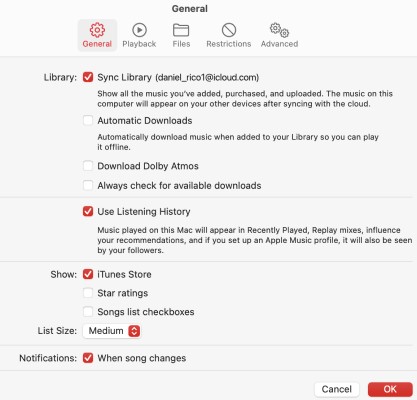
Музыкальная библиотека iCloud — это важная функция, обеспечивающая бесперебойную синхронизацию между вашими устройствами. Убедитесь, что музыкальная библиотека iCloud включена как на вашем Mac, так и на других устройствах. На вашем Mac откройте приложение Apple Music, перейдите в «Настройки» в строке меню и на вкладке «Общие» установите флажок рядом с пунктом "Sync Library." На других устройствах, таких как iPhone или iPad, перейдите в «Настройки» > «Музыка» и включите функцию «Синхронизировать библиотеку».
5. Сброс Apple Music Авторизация
Если описанные выше действия не помогли решить проблему, Попробуйте сбросить авторизацию для Apple MusicОткройте приложение Apple Music на вашем Mac и перейдите в меню «Настройки». Щелкните вкладку «Общие» и нажмите "Deauthorize This Computer" После этого повторно авторизуйте свой Mac, войдя в систему с помощью учетных данных Apple ID.
6. Проверить наличие свободного места
Недостаток места на вашем Mac также может препятствовать процессу синхронизации. Убедитесь, что у вас достаточно свободного места для размещения вашей библиотеки Apple Music. Перейдите в меню Apple, выберите "About This Mac," и перейдите на вкладку «Хранилище». Если места на вашем устройстве мало, попробуйте освободить его, удалив ненужные файлы или приложения.
7. Перестроить библиотеку Apple Music
Если у вас по-прежнему возникают проблемы с синхронизацией, возможно, вам поможет пересоздать библиотеку Apple Music на вашем Mac. Вот как это можно сделать:
- Закройте приложение Apple Music на вашем Mac.
- Перейдите в папку «Музыка» (обычно она находится в папке «Музыка» в папке пользователя).
- Найдите папку "iTunes" и переименуйте её. "iTunes Backup" или любое другое имя по вашему выбору.
- Откройте приложение Apple Music, и оно создаст новую папку iTunes.
- Перейдите в меню «Файл» и выберите «Библиотека» > "Import Playlist."
- Выберите файл или папку резервной копии плейлиста из списка. "iTunes Backup" папка, которую вы создали ранее.
- Дождитесь завершения процесса импорта. Это может занять некоторое время в зависимости от размера вашей библиотеки.
- После завершения импорта проверьте, решена ли проблема с синхронизацией.
Пересборка библиотеки Apple Music может помочь устранить любые поврежденные файлы или данные, которые могут вызывать проблемы с синхронизацией.
8. Отключите и снова включите музыкальную библиотеку iCloud.
Еще один шаг по устранению неполадок, который вы можете попробовать, — отключить и снова включить музыкальную библиотеку iCloud. Вот как:
- Откройте приложение Apple Music на своем Mac.
- Перейдите в «Настройки» в строке меню.
- Перейдите на вкладку «Общие» и снимите флажок рядом с "Sync Library" чтобы отключить музыкальную библиотеку iCloud.
- Закройте окно настроек и подождите несколько минут.
- Снова откройте окно «Настройки» и установите флажок рядом с пунктом "Sync Library" чтобы повторно включить музыкальную библиотеку iCloud.
- Дайте ему некоторое время, чтобы снова синхронизировать вашу библиотеку и посмотреть, решена ли проблема с синхронизацией.
Отключение и повторное включение Медиатеки iCloud может помочь обновить процесс синхронизации и исправить любые основные проблемы.
После каждого шага по устранению неполадок обязательно проверяйте синхронизацию Apple Music на вашем Mac, чтобы убедиться, что проблема решена. Если проблема сохраняется, обратитесь в службу поддержки Apple за дополнительной помощью.
Применив эти дополнительные советы, вы повысите свои шансы на успешное решение проблемы. "Apple Music not syncing to Mac" Проблема и возможность снова наслаждаться музыкой без сбоев на всех ваших устройствах.
9. Связаться со службой поддержки Apple
Если вы попробовали все описанные выше шаги по устранению неполадок, но проблема с синхронизацией Apple Music с вашим Mac сохраняется, рекомендуется обратиться в службу поддержки Apple . У них есть необходимые знания для решения конкретных проблем и оказания дальнейшей помощи, адаптированной к вашей ситуации.
Сохраняйте песни Apple Music в автономном режиме, чтобы избежать проблем с синхронизацией.
TuneSolo Apple Music Converter — это мощный инструмент, разработанный для улучшения вашего опыта использования Apple Music. Он предоставляет удобное решение для преодоления ограничений и препятствий, которые могут возникнуть при попытке наслаждаться треками Apple Music за пределами экосистемы Apple.
Используя TuneSolo Apple Music Converter, вы можете раскрыть весь потенциал своей библиотеки Apple Music. Это инновационное программное обеспечение позволяет конвертировать песни Apple Music в различные форматы, такие как MP3,, FLAC,, WAV, и другие, обеспечивая их совместимость с широким спектром устройств и медиаплееров.
Попробовать бесплатно Попробовать бесплатно
С защитой TuneSolo Apple Music Converter вы можете сохранить оригинальное качество звука ваших треков Apple Music, получив при этом свободу слушать их в автономном режиме, записывать на CD или делиться ими с устройствами, отличными от Apple. Попрощайтесь с ограничениями, накладываемыми защитой DRM, и наслаждайтесь любимой музыкой без ограничений.

Независимо от того, являетесь ли вы меломаном, аудиофилом или просто хотите иметь больший контроль над своей библиотекой Apple Music, TuneSolo Apple Music Converter предлагает эффективное и удобное решение. Оно позволяет персонализировать ваше музыкальное восприятие и наслаждаться любимыми треками в любое время и в любом месте.
Откройте для себя возможности, которые TuneSolo Apple Music Converter открывает для вашей коллекции Apple Music, и получите совершенно новый уровень свободы и гибкости в наслаждении любимой музыкой.

