

Как удалить Apple Music с экрана блокировки четырьмя простыми способами
Надоело постоянно видеть уведомления Apple Music на экране блокировки, которые прерывают вашу работу или отвлекают от важных задач? Если да, то вы не одиноки. Многие пользователи iPhone считают, что присутствие Apple Music на экране блокировки по умолчанию не совсем удобно. К счастью, есть простое решение.
В этой статье мы расскажем вам, как удалить Apple Music с экрана блокировки , что позволит вам настроить ваше устройство и создать более персонализированный пользовательский опыт. Попрощайтесь с нежелательными помехами и верните себе полный контроль над экраном блокировки с помощью наших простых инструкций. Давайте начнем и узнаем, как вернуть себе экран блокировки из лап Apple Music.
Содержание статьи 4 Простые способы удаления Apple Music с экрана блокировки на iPhone Советы для Apple Music: Как бесплатно слушать свои песни в автономном режиме
4 Простые способы удаления Apple Music с экрана блокировки на iPhone
Способ 01. Настройка параметров уведомлений на экране блокировки
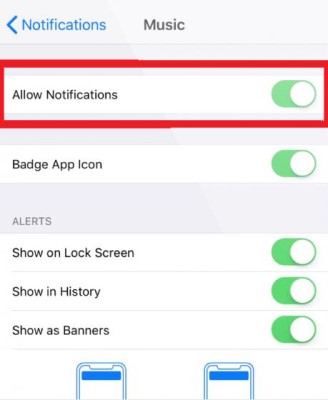
Один из самых простых способов удалить Apple Music с экрана блокировки вашего iPhone — это изменить настройки уведомлений на экране блокировки . Изменив эти настройки, вы можете контролировать, какие приложения могут отображать уведомления на экране блокировки, включая Apple Music. Этот метод позволяет настроить экран блокировки по своему вкусу и устранить любые нежелательные отвлекающие факторы.
Следуя этому методу, вы можете удобно отключить "Lock Screen" В приложении «Настройки» есть опция для уведомлений Apple Music. Эта простая настройка гарантирует, что уведомления Apple Music больше не будут отображаться на экране блокировки, обеспечивая более чистое и сфокусированное отображение. Кроме того, вы можете настроить другие параметры уведомлений, такие как баннеры и звуки для уведомлений Apple Music, что еще больше улучшит работу с экраном блокировки.
С помощью нескольких настроек в приложении «Настройки» вы можете восстановить контроль над экраном блокировки и без труда удалить уведомления Apple Music. Этот метод идеально подходит для пользователей, которым нужно быстрое и простое решение для удаления Apple Music с экрана блокировки без внесения существенных изменений в устройство.
Вот шаги, чтобы сделать это:
- Разблокируйте свой iPhone и зайдите в приложение «Настройки».
- Прокрутите вниз и нажмите «Уведомления».
- Найдите раздел «Музыка» или "Apple Music" в списке приложений и нажмите на него.
- На следующем экране вы найдете различные параметры уведомлений. Чтобы удалить уведомления Apple Music с экрана блокировки, отключите соответствующую опцию. "Lock Screen" опцию.
- Вы также можете настроить другие параметры уведомлений в соответствии со своими предпочтениями, например, отключить баннеры или звуковые сигналы для уведомлений Apple Music.
Способ 02. Отключение виджета Apple Music на экране блокировки
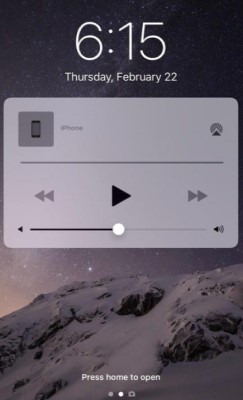
Ещё один эффективный способ удалить Apple Music с экрана блокировки вашего iPhone — отключить виджет Apple Music. Виджет обеспечивает быстрый доступ к элементам управления и информации Apple Music, но если вы предпочитаете свободный от лишних элементов экран блокировки, вы можете легко его удалить.
Следуя этому методу, вы можете удалить виджет Apple Music из раздела «Сегодня» или «Виджеты экрана блокировки». Это устранит присутствие Apple Music на экране блокировки, уменьшит отвлекающие факторы и освободит место для других важных уведомлений или виджетов по вашему выбору. Отключение виджета на экране блокировки обеспечит более чистый и персонализированный интерфейс экрана блокировки, адаптированный к вашим предпочтениям.
Вот как это сделать:
- Разблокируйте iPhone и перейдите на главный экран.
- Проведите пальцем вправо, чтобы получить доступ к виджетам «Сегодня» или «Заблокировать экран» (в зависимости от вашего устройства).
- Прокрутите вниз, чтобы найти виджет Apple Music.
- Нажмите на кнопку «Изменить» в нижней части виджета.
- Найдите виджет Apple Music и нажмите красную кнопку минуса (-) рядом с ним, чтобы удалить его.
- Нажмите «Готово», чтобы сохранить изменения.
Способ 03. Ограничение фонового обновления приложения Apple Music
Чтобы полностью удалить Apple Music с экрана блокировки вашего iPhone, вы можете ограничить функцию фонового обновления приложений. Этот метод помогает предотвратить обновление контента и отображение уведомлений Apple Music на экране блокировки, обеспечивая более удобный и целенаправленный интерфейс экрана блокировки.
Вот как это сделать:
- Откройте приложение «Настройки» на вашем iPhone.
- Прокрутите вниз и нажмите «Общие».
- Выбрать "Background App Refresh".
- Найдите раздел «Музыка» или "Apple Music" в списке приложений и отключите функцию фонового обновления приложений.
- Отключение фонового обновления приложений для Apple Music предотвратит обновление контента и отображение уведомлений на экране блокировки.
Способ 04. Ограничение уведомлений Apple Music в центре управления телефона.
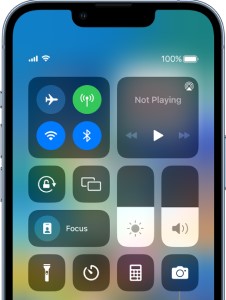
Если вы хотите уменьшить видимость Apple Music на экране блокировки вашего iPhone, вы можете ограничить его уведомления в Центре управления . Центр управления телефона предоставляет быстрый доступ к различным настройкам и функциям, включая элементы управления воспроизведением музыки. Следуя этому методу, вы можете настроить сам Центр управления таким образом, чтобы свести к минимуму присутствие Apple Music.
- Разблокируйте iPhone и проведите пальцем вниз от правого верхнего угла (или проведите снизу вверх на более старых моделях), чтобы получить доступ к Центру управления устройством.
- С усилием нажмите (или нажмите и удерживайте на старых моделях) карточку музыкального проигрывателя в правом верхнем углу основного Центра управления.
- Нажмите кнопку «Скрыть», чтобы удалить уведомления Apple Music из Центра управления устройства.
- Это предотвратит появление Apple Music в Центре управления телефона при воспроизведении музыки, уменьшив его присутствие на экране блокировки.
Следуя этим простым методам, вы легко сможете удалить Apple Music с экрана блокировки вашего iPhone и насладиться более чистым и персонализированным пользовательским интерфейсом. Выберите метод, который лучше всего соответствует вашим предпочтениям, и верните себе контроль над экраном блокировки. В следующей части нашей серии мы рассмотрим дополнительные возможности настройки для улучшения экрана блокировки вашего iPhone. Следите за обновлениями!
Советы для Apple Music: Как бесплатно слушать свои песни в автономном режиме
TuneSolo Apple Music Converter — это мощный программный инструмент, разработанный для того, чтобы помочь пользователям конвертировать и удалять защиту DRM (управление цифровыми правами) с треков Apple Music. С помощью этого конвертера пользователи могут наслаждаться возможностью слушать свои любимые песни Apple Music на любом устройстве или платформе без каких-либо ограничений.
Используя TuneSolo Apple Music Converter, вы можете легко конвертировать песни в формате Apple Music в различные популярные аудиоформаты, такие как MP3,, FLAC, и другие. Конвертер сохраняет исходное качество звука, удаляя при этом шифрование DRM, что позволяет вам по-настоящему владеть любимой музыкой.
Попробовать бесплатно Попробовать бесплатно
Этот конвертер предлагает удобный интерфейс и интуитивно понятные функции, что делает процесс конвертации простым и доступным для всех пользователей. Независимо от того, хотите ли вы слушать Apple Music в автономном режиме, перенести свою музыку на устройства, отличные от Apple , или просто иметь коллекцию без DRM, TuneSolo Apple Music Converter предлагает удобное решение.

Ощутите свободу наслаждаться треками на Apple Music где угодно и когда угодно с TuneSolo Apple Music Converter.

