

Как решить проблему с Apple Music, из-за которой песни не загружаются на iPhone
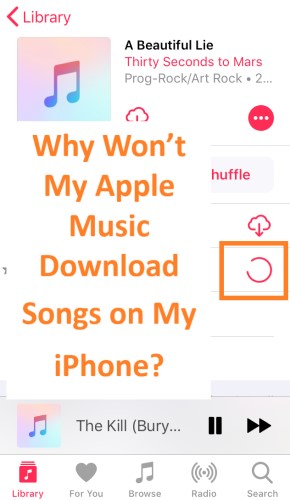
Apple Music — один из самых популярных стриминговых сервисов, предлагающий пользователям обширную библиотеку песен. Однако, как и любое другое приложение, он иногда может сталкиваться с проблемами. Одна из самых распространенных проблем, с которой сталкиваются пользователи, — это вопрос: « Почему мой Apple Music не загружает песни на iPhone?» . Это может быть очень неприятно, особенно если вы пытаетесь слушать любимые треки в дороге.
В этой статье мы рассмотрим причины, по которым Apple Music не загружает песни на ваш iPhone, и дадим несколько полезных советов по устранению этой проблемы. Вы также узнаете, как безопасно и быстро получить доступ к песням с Apple Music для прослушивания в автономном режиме или для обмена ими.
Содержание статьи Часть 1. Почему мой Apple Music не загружает песни на iPhone/iPod/iPad?Часть 2. Как исправить проблему с загрузкой песни Apple Music на устройствах iPhone/iOS?Часть 3. Предложение: бесплатно скачайте Apple Music на ПК и перенесите их позже.Часть 4. Заключение
Часть 1. Почему мой Apple Music не загружает песни на iPhone/iPod/iPad?
Существует несколько причин, по которым Apple Music может не загружать песни на ваш iPhone, iPod или iPad. Вот некоторые из распространенных причин:
- Плохое сетевое соединениеЕсли у вас слабое или нестабильное интернет-соединение, Apple Music может не загружать песни. Это также может произойти, если вы находитесь в зоне с плохим покрытием сети.
- Устаревшее программное обеспечениеДля корректной работы Apple Music требуется последняя версия iOS. Если программное обеспечение вашего устройства устарело, это может вызвать проблемы с загрузкой песен.
- КладовкаЕсли память вашего устройства почти заполнена, Apple Music может не загружать песни. Убедитесь, что у вас достаточно свободного места на устройстве.
- Глюки приложенияКак и любое другое приложение, Apple Music может содержать сбои, препятствующие загрузке песен. Иногда принудительное закрытие приложения и его перезапуск могут решить проблему.
- Лицензионные ограничения: Некоторые песни могут быть недоступны для загрузки из-за лицензионных ограничений. Если вы пытаетесь скачать песню, которая недоступна для прослушивания в автономном режиме, вы не сможете ее скачать.
- Облачная музыкальная библиотека: если вы включили музыкальную библиотеку iCloud на своем устройстве, это может помешать вам загружать песни. Это может произойти, если песни, которые вы пытаетесь загрузить, недоступны в вашей музыкальной библиотеке iCloud.
- Поврежденные медиафайлыИногда медиафайлы, которые вы пытаетесь загрузить, могут быть повреждены или испорчены. Это может помешать загрузке Apple Music.
- Проблемы с идентификатором Apple: если есть проблема с вашим Apple IDВозможно, вы не сможете загружать песни на Apple Music. Убедитесь, что вы вошли в систему Apple Music с правильным Apple ID.
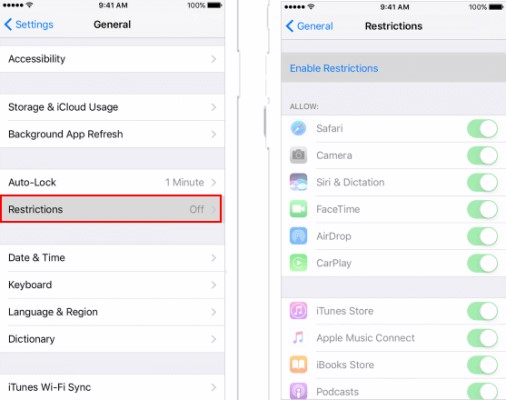
- Настройки ограниченийЕсли на вашем устройстве включены ограничения, это может помешать вам загружать песни. Убедитесь, что вы разрешили Apple Music загрузку песен в настройках ограничений вашего устройства.
Определив конкретную причину, по которой Apple Music не может загружать песни на ваше устройство, вы сможете предпринять соответствующие шаги для решения проблемы. В следующей части этой статьи мы предоставим несколько советов по устранению неполадок, которые помогут вам решить эту проблему.
Часть 2. Как исправить проблему с загрузкой песни Apple Music на устройствах iPhone/iOS?
Решение 01. Проверка сетевых настроек
Одна из самых распространенных причин, по которой Apple Music может не загружать песни, — это плохое сетевое соединение. Вот несколько шагов, которые вы можете предпринять, чтобы проверить свое сетевое соединение:
- Убедитесь, что у вас стабильное интернет-соединение. Если сигнал Wi-Fi слабый или нестабильный, попробуйте подойти ближе к маршрутизатору или подключиться к другой сети Wi-Fi.
- Проверьте, включен ли режим полета на вашем устройстве. Если режим полета включен, выключите его и повторите попытку загрузки песен.
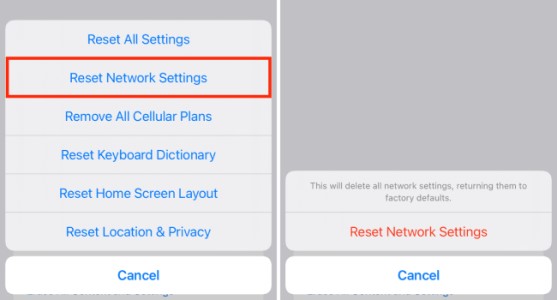
- Если у вас по-прежнему возникают проблемы, попробуйте сбросить настройки сети. Это вернет сетевые настройки вашего устройства к состоянию по умолчанию, что может помочь решить проблемы с сетевым подключением.
Чтобы сбросить сетевые настройки , выполните следующие действия:
- Перейдите в «Настройки» > «Основные». После этого посетите опцию «Сброс».
- Нажмите на опцию для "Reset Network Settings."
- Введите свой конкретный пароль, если будет предложено.
- Убедитесь, что вы действительно хотите сбросить сетевые настройки устройства, нажав на соответствующую кнопку. "Reset Network Settings."
- После сброса сетевых настроек попробуйте снова загрузить песни на Apple Music и проверьте, решена ли проблема.
Решение 02.: Обновите программное обеспечение вашего устройства.
Ещё одна причина, по которой Apple Music может не загружать песни, — это устаревшее программное обеспечение устройства. Вот как проверить наличие обновлений:
- Выберите «Настройки»> «Основные»> «Обновление программного обеспечения».
- Ваше устройство проверит наличие доступных обновлений.
- Если доступно обновление, нажмите на него. "Download and Install."
- Убедитесь, что у вас есть стабильное подключение к Интернету и достаточное время автономной работы для завершения обновления.
Решение 03. Освободите место в памяти вашего устройства
Если память вашего iPhone почти заполнена, это может помешать загрузке песен с Apple Music. Вот несколько шагов, которые вы можете предпринять, чтобы освободить место в памяти:
- Удалите все приложения, фотографии или видео, которые вам больше не нужны. Перейдите в «Настройки» > «Основные» > «Хранилище iPhone», чтобы узнать, что занимает место на вашем устройстве.
- Удалите все загруженные песни или альбомы, которые вам больше не нужны. Перейдите в свою библиотеку в Apple Music, проведите пальцем влево по песне или альбому и нажмите на него. “Remove Download.”
- Подумайте об обновлении плана хранения iCloud, если вы используете Медиатеку iCloud. Это позволит вам хранить больше песен в облаке и освободить место на вашем устройстве.
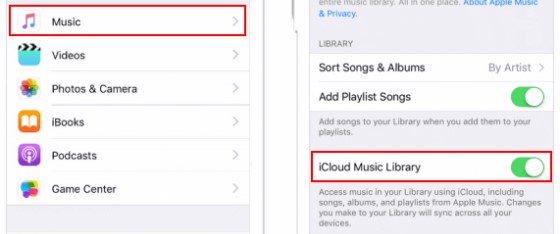
Решение 04: Отключите и снова включите музыкальную библиотеку iCloud.
Отключение и повторное включение музыкальной библиотеки iCloud может помочь решить проблемы с загрузкой песен на Apple Music. Вот как это можно сделать:
- Откройте «Настройки»> «Музыка».
- Выключить "iCloud Music Library."
- Подождите несколько секунд, затем снова включите его.
Это отключит музыкальную библиотеку iCloud, а затем снова включит её. После повторного включения попробуйте снова загрузить песни на Apple Music и посмотрите, решена ли проблема.
Решение 05: Принудительно закройте и перезапустите приложение Apple Music
Принудительное закрытие и перезапуск приложения Apple Music также может помочь решить проблемы с загрузкой песен. Вот как это можно сделать:
- Проведите вверх от нижней части экрана и удерживайте секунду. Это вызовет переключатель приложений.
- Проведите пальцем влево или вправо, чтобы найти приложение Apple Music.
- Проведите пальцем вверх по приложению Apple Music, чтобы принудительно закрыть его.
- Подождите несколько секунд, затем снова откройте приложение Apple Music.
Решение 06. Проверка на наличие поврежденных медиафайлов
Иногда поврежденные медиафайлы могут вызывать проблемы с загрузкой песен на Apple Music. Вот как можно проверить наличие поврежденных медиафайлов:
- Откройте приложение Apple Music и перейдите в свою библиотеку.
- Прокрутите список песен и найдите песни, рядом с которыми стоит восклицательный знак. Это указывает на то, что песня повреждена или отсутствует.
- Если вы обнаружите какие-либо поврежденные песни, удалите их из своей библиотеки и попробуйте снова загрузить песни.
Решение 07. Проверьте доступность песни для прослушивания в автономном режиме
Не все песни на Apple Music доступны для прослушивания в автономном режиме. Вот как можно проверить, доступна ли песня для прослушивания в автономном режиме:
- Откройте приложение Apple Music и найдите песню, которую хотите скачать.
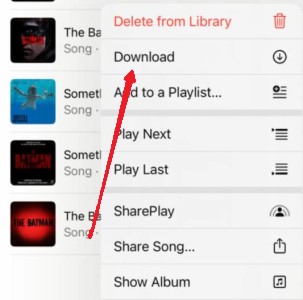
- Найдите кнопку «Скачать» рядом с названием песни. Если кнопка «Скачать» неактивна или отсутствует, песня недоступна для прослушивания в автономном режиме.
- Если песня доступна для прослушивания в автономном режиме, нажмите кнопку «Скачать», чтобы загрузить ее.
После проверки доступности песни для прослушивания в автономном режиме и ее загрузки, если необходимо, попробуйте воспроизвести песню в автономном режиме и посмотреть, решена ли проблема.
Решение 08.: Выйдите из системы и войдите в Apple Music, используя правильный Apple ID.
Если вы вошли в Apple Music с неправильным Apple ID, вы не сможете загружать песни. Вот как можно выйти из системы и войти с правильным Apple ID:
- Откройте «Настройки»> «Музыка».
- Нажмите на свой Apple ID вверху экрана.
- Нажмите "Sign Out."
- Подождите несколько секунд, затем снова войдите в систему, используя правильный Apple ID.
Решение 09. Проверьте настройки ограничений вашего устройства
Если на вашем iPhone включены ограничения, это может помешать вам загружать песни на Apple Music. Вот как проверить настройки ограничений вашего устройства :
- Выберите «Настройки»> «Экранное время».
- Если у вас включена функция «Экранное время», нажмите на нее. "Content & Privacy Restrictions."
- Если функция «Экранное время» у вас не включена, перейдите к следующему шагу. Шаг 4.
- Нажмите "iTunes & App Store Purchases."
- Установите "Installing Apps" установлено значение "Разрешить".
- Установите "In-app Purchases" установлено значение "Разрешить".
- Если вы используете функцию «Семейный доступ», убедитесь, что "Ask to Buy" Эта функция включена для вашей учетной записи.
Часть 3. Предложение: бесплатно скачайте Apple Music на ПК и перенесите их позже.
TuneSolo Apple Music Converter — это стороннее программное обеспечение, которое можно использовать для конвертации песен Apple Music в различные аудиоформаты, такие как MP3,, WAV, и другие. Оно позволяет пользователям загружать и конвертировать песни Apple Music на свой локальный компьютер , чтобы затем воспроизводить их на любом устройстве или платформе без каких-либо ограничений.
Одно из главных преимуществ использования конвертера TuneSolo заключается в том, что он позволяет навсегда сохранить ваши песни Apple Music, даже если вы отмените подписку или песни будут удалены из каталога Apple Music. Он также сохраняет исходное качество песен и все метаданные, такие как имя исполнителя, название альбома, название трека, обложка и многое другое.
Попробовать бесплатно Попробовать бесплатно
TuneSolo Apple Music Converter прост в использовании и имеет простой и удобный интерфейс. Программа также поддерживает пакетное преобразование, что означает возможность конвертации нескольких песен одновременно , экономя ваше время и усилия.

Часть 4. Заключение
В заключение, если у вас возникли проблемы с загрузкой песен на Apple Music, вы можете попробовать несколько решений. Проверьте подключение к сети, обновите программное обеспечение устройства, освободите место на диске, отключите и снова включите музыкальную библиотеку iCloud, принудительно закройте и перезапустите приложение Apple Music, проверьте наличие поврежденных медиафайлов, проверьте доступность песни для прослушивания в автономном режиме, выйдите из системы и войдите с правильным Apple ID, а также проверьте настройки ограничений вашего устройства.
Если вы хотите навсегда сохранить свои песни Apple Music и воспроизводить их на любом устройстве или платформе без каких-либо ограничений, TuneSolo Apple Music Converter — отличный вариант. Вы также можете использовать этот инструмент, чтобы избежать проблемы « Apple Music не загружает песни на iPhone или другие устройства iOS ». Это стороннее программное обеспечение, которое позволяет загружать и конвертировать песни Apple Music в различные аудиоформаты, сохраняя при этом исходное качество и метаданные.

