

Как скачать подкасты Spotify: больше никогда не пропустите ни одного выпуска
Благодаря миллионам эпизодов подкастов, доступных на Spotify, неудивительно, что платформа стала одним из самых популярных мест для прослушивания подкастов. Являетесь ли вы поклонником настоящего криминала, комедии или новостей и политики, каждый найдет что-то для себя. Но что, если у вас не всегда есть доступ в Интернет или вы не хотите использовать свой тарифный план, слушая любимые передачи? Вот где начинается загрузка.
В этой статье мы проведем вас через процесс как загрузить Spotify подкасты и получить Spotify MP3 песни легко, чтобы вы могли слушать их в автономном режиме и никогда больше не пропускать выпуски. От выбора правильных настроек до управления вашими загрузками — мы обеспечим вас. Так что берите наушники и начнем!
Содержание статьи Часть 1. Как загрузить Spotify Подкасты на мобильных устройствах и ПК?Часть 2. Как загрузить Spotify Видеоподкасты?Часть 3. Могу ли я скачать Spotify Подкасты для MP3 Для прослушивания в автономном режиме?Часть 4. Часто задаваемые вопросы о загрузке Spotify Подкасты Часть 5. Заключение
Часть 1. Как загрузить Spotify Подкасты на мобильных устройствах и ПК?
Сегодня вы можете бесплатно скачать подкасты и выпуски на Spotifyнезависимо от того, есть ли у вас Премиум-подписка или нет. Загрузка популярные подкасты и шоу на Spotify это простой процесс, который можно выполнить как на мобильном телефоне, так и на ПК. Вот как это сделать:
Как загрузить Spotify Подкасты на мобильных телефонах
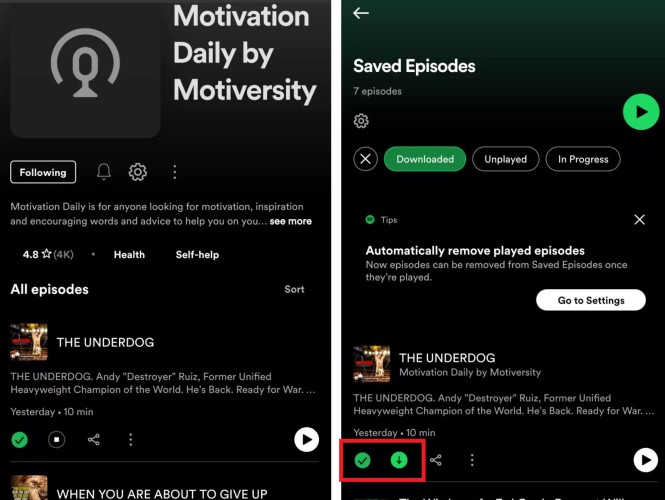
- Запустите приложение Spotify и перейдите к подкасту, который вы хотите скачать.
- Нажмите 3 Выровненные точки рядом с эпизодом или выпуском конкретного подкаста.
- В появившемся меню выберите «Загрузить».
- Начнется загрузка подкаста или шоу, и вы увидите индикатор выполнения, чтобы отслеживать статус загрузки.
- После завершения загрузки вы увидите зеленую стрелку рядом с эпизодом или шоу, указывающую на то, что он был загружен и теперь доступен для прослушивания в автономном режиме.
Как загрузить Spotify Подкасты на ПК
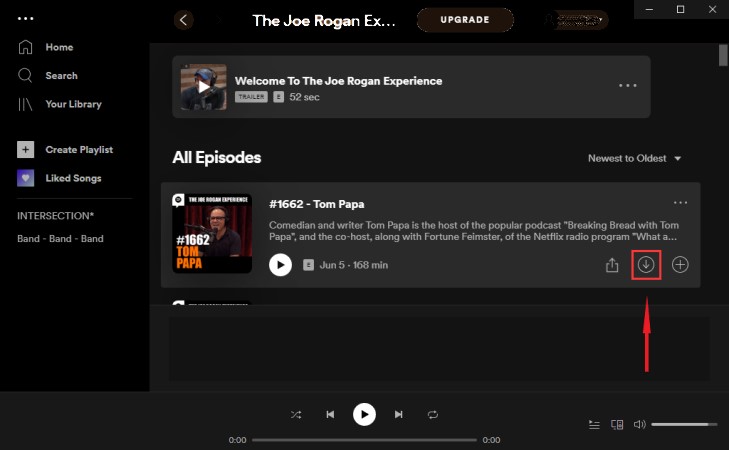
- Запустить Spotify программное обеспечение на вашем компьютере и перейдите к подкасту, который вы хотите загрузить.
- Нажмите 3 точки рядом с конкретным файлом подкаста или выпуском.
- В появившемся меню выберите «Загрузить».
- Начнется загрузка эпизода подкаста или шоу, и вы увидите индикатор выполнения, чтобы отслеживать статус загрузки.
- После завершения загрузки вы увидите зеленую стрелку рядом с эпизодом или шоу, указывающую на то, что он был загружен и теперь доступен для прослушивания в автономном режиме.
- Стоит отметить, что вы также можете загрузить всю серию подкастов, выполнив те же действия и выбрав «Загрузить» для всего шоу вместо отдельных эпизодов.
Загрузка подкастов на Spotify это простой процесс, который можно выполнить как на мобильном телефоне, так и на ПК. После загрузки эпизоды или шоу будут доступны для прослушивания в автономном режиме, что делает более удобным прослушивание любимых подкастов на ходу.
Часть 2. Как загрузить Spotify Видеоподкасты?
Из предыдущего описания вы уже знаете, как скачать Spotify подкасты на вашем мобильном телефоне или компьютере. Но если вы хотите скачать видеоподкасты на Spotify, вам может потребоваться заранее выполнить некоторые настройки на вашем устройстве. Разумеется, эту операцию можно выполнить только на мобильном телефоне. Давайте посмотрим, как это работает.
Шаг 1. Запуск Spotify на телефоне и зайдите в «Настройки».
Шаг 2. Прокрутите вниз до пункта "Экономия данных".
Шаг 3. Чтобы включить эту функцию, нажмите «Загрузить только аудио».
Шаг 4. Перейдите к видеоподкасту, который хотите загрузить на своё мобильное устройство.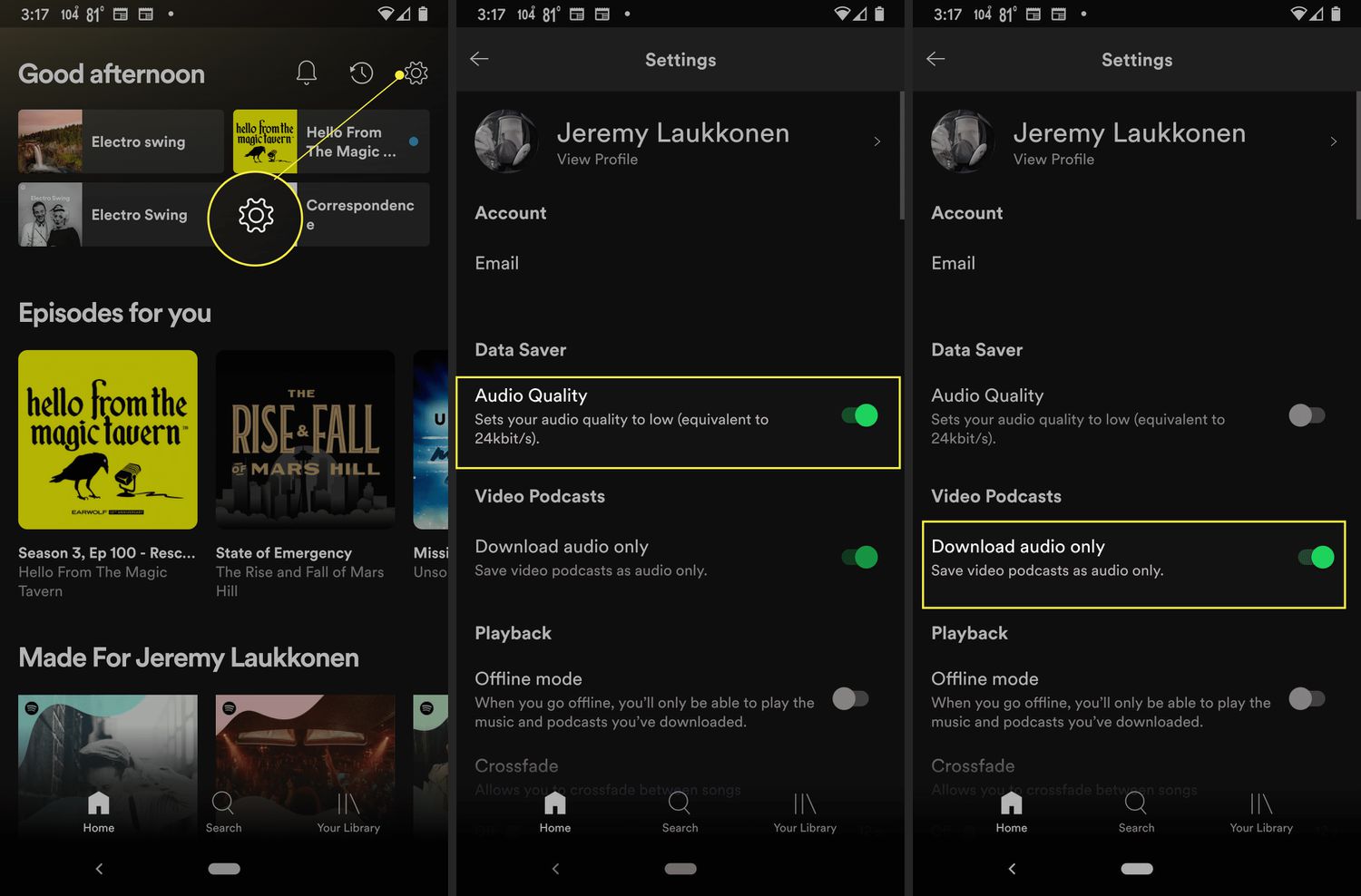
Часть 3. Могу ли я скачать Spotify Подкасты для MP3 Для прослушивания в автономном режиме?
Хотя вам не нужен Spotify Премиум-подписка для скачивания Spotify Если вы хотите прослушать подкасты в автономном режиме, возможно, вам потребуется их конвертировать. MP3 формат для прослушивания на других устройствах или платформах. Вот где это можно сделать. TuneSolo Spotify Music Converter приходит дюйма
TuneSolo Spotify Music Converter это сторонний инструмент, который позволяет конвертировать Spotify песни и Spotify подкасты для MP3 Формат для прослушивания в автономном режиме на любом устройстве. Он прост в использовании и обеспечивает высокое качество звука, что делает его отличным вариантом для тех, кто хочет наслаждаться любимыми подкастами в офлайн-режиме.
С помощью этого мощного конвертера вы также можете легко и быстро загружать музыкальные треки на свои компьютеры. Благодаря удобному интерфейсу и высокому качеству выходного файла, это отличный инструмент для всех, кто хочет наслаждаться любимыми подкастами. MP3 Песни звучат в автономном режиме. Нажмите на кнопку «Безопасно» ниже и попробуйте бесплатно прямо сейчас!
Попробовать бесплатно Попробовать бесплатно
Вот шаги по использованию конвертера для загрузки Spotify подкасты для MP3:
Шаг 1. Скачайте и установите TuneSolo Spotify Music Converter на вашем компьютере Windows или Mac.
Шаг 2. Откройте программу и выберите «Открыть». Spotify Веб-плеер». После этого войдите в свою БЕСПЛАТНУЮ учетную запись с Spotify.
Шаг 3. Найдите подкаст или передачу, которую вы хотите конвертировать, и добавьте её в список ожидания.
Шаг 4. Выберите выходной формат как MP3 Затем выберите желаемое качество звука. После этого выберите папку назначения, куда будут сохраняться файлы.
Шаг 5. Нажмите кнопку «Конвертировать», чтобы начать процесс конвертации.
Шаг 6. После завершения процесса конвертации вы сможете найти MP3 файлы в выходной папке.
В общем, при загрузке Spotify подкасты для прослушивания в автономном режиме возможны с помощью бесплатного Spotify пользователь, TuneSolo Spotify Music Converter предоставляет дополнительную возможность конвертировать подкасты в MP3 формат для прослушивания на любом устройстве.
Стоит отметить, что этот инструмент предназначен только для личного использования, и пользователи не должны распространять преобразованные файлы без разрешения.
Часть 4. Часто задаваемые вопросы о загрузке Spotify Подкасты
Q1: Вам нужно Spotify премиум для скачивания подкастов?
A1Нет, вам не нужно подписываться. Spotify Премиум для скачивания Spotify подкасты, а играть Spotify подкасты на разных устройствах, вы можете сначала конвертировать Spotify подкасты для MP3 отформатировать с TuneSolo Spotify Music ConverterТаким образом, вы можете играть в них на любом устройстве.
Q2Могу ли я играть? Spotify скачивали подкасты на другие устройства?
A2Подкасты, загруженные на Spotify есть Ogg Формат Vorbis, использовать только в автономном режиме. Spotify приложение. Если вы хотите воспроизвести его на других устройствах, сначала необходимо удалить Spotify механизм защиты DRM и преобразование загруженных подкастов в MP3 форматировать с TuneSolo Spotify Music Converterчтобы их можно было воспроизводить на других устройствах.
Часть 5. Заключение
В заключение, загрузка подкастов на Spotify для прослушивания в автономном режиме — это удобная функция, не требующая премиум-подписки. Однако тем, кто хочет слушать свои любимые подкасты в автономном режиме и хочет иметь возможность слушать их на других устройствах или платформах, мы настоятельно рекомендуем предоставить TuneSolo Spotify Music Converter попробовать.
Он позволяет конвертировать Spotify подкасты для MP3 и обеспечивает высокое качество звука, что делает его отличным вариантом для всех, кто хочет наслаждаться любимыми подкастами. Spotify песни в автономном режиме, что помогает улучшить качество прослушивания и упрощает загрузку Spotify подкасты для MP3Нажмите на кнопку «Безопасно» ниже, чтобы быстро попробовать прямо сейчас.

