

Как создать плейлист Spotify на компьютере и мобильном устройстве
Сейчас времена изменились. Технологии представили человечеству лучший и, вероятно, самый эффективный способ, с помощью которого люди могут наслаждаться выбранной музыкой на кончиках пальцев. Так родилась цифровая музыка, и многие запустили ее версию. Но когда дело доходит до одного из ведущих провайдеров потоковой передачи цифровой музыки, Spotify это большая игра. С тех пор Spotify попав в центр внимания, он изменил то, как люди предаются музыке на досуге.
Spotify предлагает широкий выбор вариантов того, как подписчики могут максимально эффективно использовать приложение. Один из лучших, и даже получил бы название, поскольку его лучшая особенность - это Spotify Плейлист. А Spotify Список воспроизведения — это место, где вы классифицируете каждую свою дорожку, даете ей имя или заголовок, а затем нажимаете кнопку «Воспроизвести», когда захотите. Если вы готовы узнать как создать Spotify плейлист, продолжайте и продолжайте прокручивать.
Содержание статьи Часть 1. Как сделать плейлист на Spotify на рабочем столе?Часть 2. Как создать Spotify Плейлист на мобильном?Часть 3. Как пользоваться Spotify Плейлисты без Premium?Часть 4. Резюме
Часть 1. Как сделать плейлист на Spotify на рабочем столе?
Удивительно, как создать Spotify Создавайте плейлисты в любое время. Неважно, хотите ли вы создать что-то с нуля или целый альбом — это работает в любом случае. Вы можете создавать 1 На вашем смартфоне или компьютере. Это ничего не меняет. Так что давайте приступим.
Шаг 1. Запуск Spotify
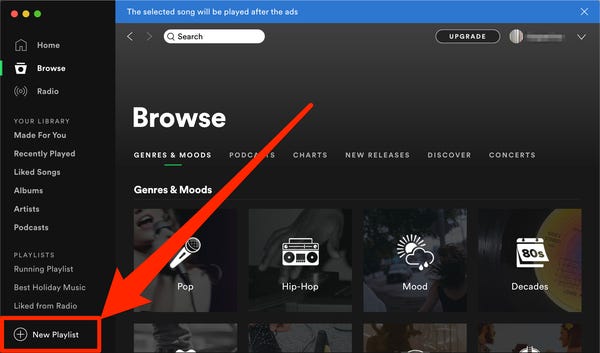
Если у вас уже есть Spotify приложение установлено на вашем рабочем столе, откройте его. После запуска вы найдете кнопку «Новый плейлист» в левом нижнем углу приложения. Нажмите на нее, чтобы начать.
Шаг 2. Создать название плейлиста
После того, как вы нажали кнопку «Новый список воспроизведения», появится новое окно для создания списка воспроизведения. Назовите свой список воспроизведения, как хотите, и описание, которое хотите.
Шаг 3. Добавить обложку и создать
В том же окне у вас также есть возможность добавить обложку или свой плейлист. Можно оставить как есть и Spotify автоматически выберет обложку одного из треков. После этого нажмите кнопку «Создать».
Шаг 4. Добавить песни в плейлист
Вы можете заметить, что новый список воспроизведения пуст. У вас есть несколько вариантов того, как заполнить его треками, но вы всегда можете найти песню, а затем щелкнуть тройные точки в названии. Выберите в меню опцию «Добавить в список воспроизведения». Добавьте любую песню в свой новый плейлист.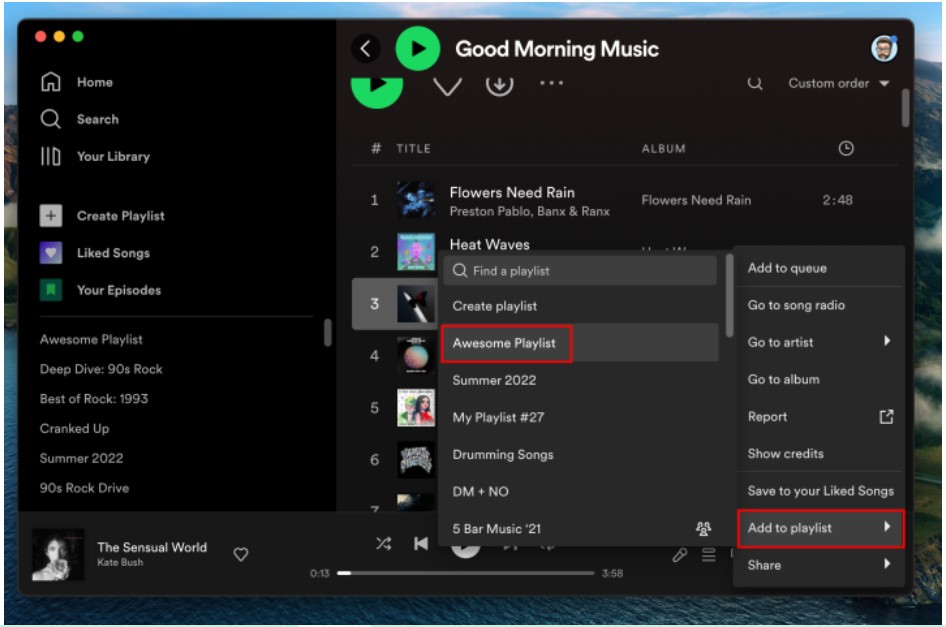
Шаг 5. Повторить Шаг 4
Повторить Шаг 4 Пока вы наконец не определитесь со всеми треками, которые хотите включить в свой плейлист. Помните, что вы всегда можете создать столько плейлистов, сколько захотите. Spotify рабочий стол.
Поздравляем, выполнив вышеуказанные шаги, вы создали свой Spotify плейлист. В это время вы можете Поделись своим Spotify плейлист с хорошими друзьями или семьей. Однако иногда устаешь слушать некоторые песни из своего плейлиста. Вы также можете редактировать список воспроизведения и добавлять другие песни. Вот конкретные шаги для редактирования Spotify плейлисты.
Как редактировать Spotify Плейлисты
1. Нажмите на плейлист, который хотите отредактировать.
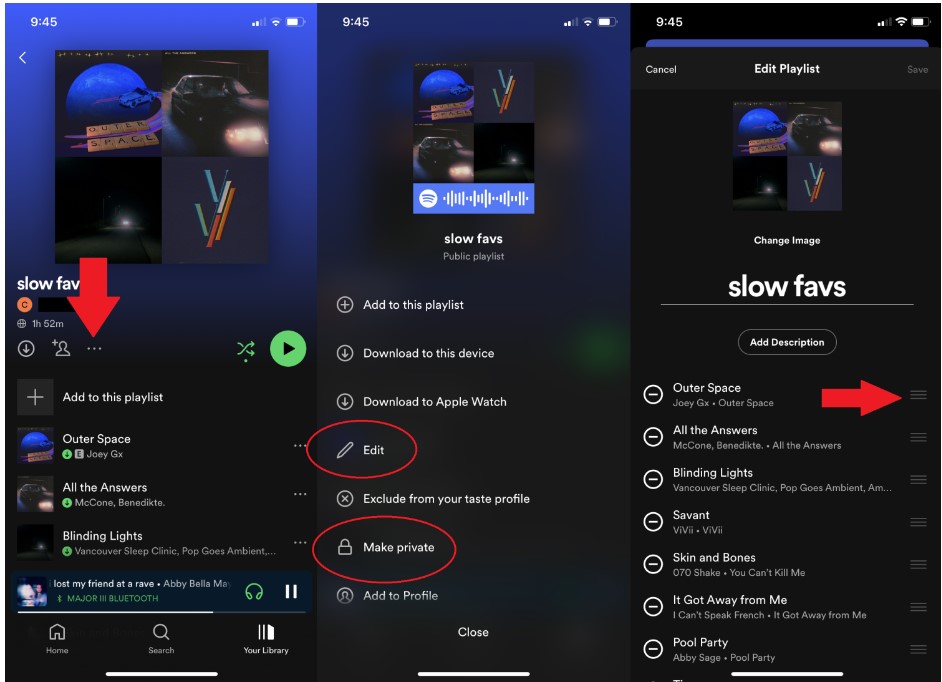
2. Чтобы удалить песню, нажмите на кнопку. 3— Добавьте значок точки рядом с нужной песней и выберите «Удалить из этого плейлиста».
3. Чтобы изменить порядок песен, щелкните и перетащите их вверх или вниз в нужное вам место.
4. Чтобы сделать плейлист приватным или удалить его, нажмите на кнопку. 3— значок точки под названием плейлиста и выберите соответствующий вариант.
Часть 2. Как создать Spotify Плейлист на мобильном?
Если вы не знали, вы можете либо получить бесплатную подписку, либо перейти на платную подписку, у вас есть доступ к созданию списка воспроизведения в обоих вариантах. Единственная разница в том, что у вас есть несколько ограничений на то, как вы можете полностью контролировать Spotify Плейлист. Теперь, если вы хотите оценить, как это сработает для вас, прочитайте их ниже.
Как создать плейлист на Spotify без Премиума?
Шаг 1. Создать новый плейлист
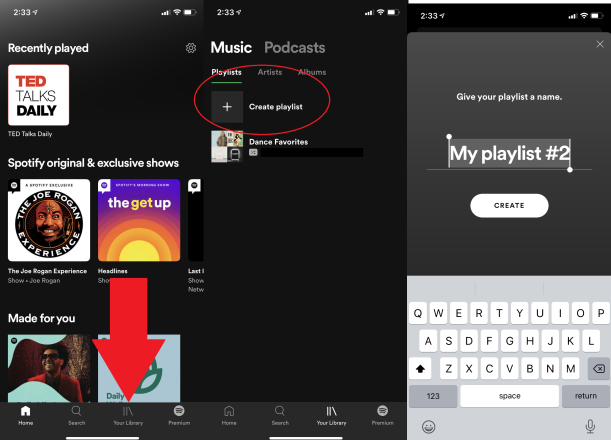
Если вы используете Spotify бесплатно, просто запустите приложение и перейдите прямо в «Библиотеку». Затем нажмите «Создать плейлист». В новом окне придумайте имя или заголовок для вашего нового плейлиста. Затем нажмите кнопку «Создать».
Шаг 2. Добавить песни в плейлист
После создания списка воспроизведения вы можете теперь добавлять песни в свой список воспроизведения, нажав кнопку «Добавить песни». Найдите песни, которые вам нравятся, и нажмите кнопку «+». После этого все в порядке. Добавьте столько треков, сколько захотите.
Бонус:Spotify автоматически порекомендует песни из вашего поиска, поэтому вы можете быть удивлены песнями, о существовании которых вы не знали.
Как создать плейлист на Spotify с Премиум?
Шаг 1. Создать новый плейлист
Это не отличается от Spotify Бесплатно. Вы можете перейти в «Библиотеку», затем нажать кнопку «Создать список воспроизведения». Дайте вашему новому плейлисту имя или заголовок и нажмите «Создать».
Шаг 2. Добавить песни в плейлист
После того, как вы определились с названием своего плейлиста, пришло время добавить песни. Обратите внимание, что Spotify может порекомендовать вам песни на основе названия вашего плейлиста. Если это недостаточно ясно для Spotify переводить в системе, то можно и песни добавлять вручную. Нажмите «Добавить песни» и введите название или исполнителя нужных треков. Нажмите знак «+» еще раз, и все готово.
Часть 3. Как пользоваться Spotify Плейлисты без Premium?
Мы подошли к самой интересной части этой статьи! Конечно же, я приберег самое лучшее. 1 Однако это побудит вас найти наиболее эффективный способ получить удовольствие. Spotify Плейлист без премиум подписки. Это все о TuneSolo Spotify Music Converter. Это бесплатно, удобно и отлично подходит для тех, кто не любит утомляться от ограничений Spotify Бесплатно и ежемесячная оплата за Spotify Премиум.
Попробовать бесплатно Попробовать бесплатно
TuneSolo Spotify Music Converter Особенности:
- Возможность скачивания и превращаются Spotify Песни
- Поддерживает ряд удобных форматов, таких как MP3, WAV, AAC, и FLAC
- Загружает и конвертирует Spotify песни с 5x более высокая скорость
- 100% сохраняет оригинальное качество песен без потерь.
- Сохраняет идентификатор3 теги после загрузки и преобразования
- Бесплатное обновление программного обеспечения и техническая поддержка
Как скачать Spotify Плейлисты бесплатно
Шаг 1. Установить приложение
Перейти к этому . и найти кнопку загрузки для TuneSolo Spotify Music Converter
Шаг 2. Импорт песен из Spotify
В окне приложения перейдите к разделу «Копировать или вставить URL-адрес сюда или перетащить файлы сюда»: выберите любой метод для импорта песен из Spotify

Шаг 3. Выберите выходной
Выберите «Формат вывода» и «Папку вывода».

Шаг 4. Конвертировать
После этого нажмите кнопку «Конвертировать все» и подождите, пока песни полностью конвертируются.

Часть 4. Резюме
Подводя итог, эта статья сделала создание Spotify плейлист показался легким. Здесь и там нет пути, чтобы получить ответы, которые вам нужны. как создать Spotify плейлист. Вам нужен только ваш смартфон или компьютер, хорошее сетевое подключение и, конечно же, список всех песен разных жанров, которые вы можете слушать через плейлист для любых вибраций. TuneSolo Spotify Music Converter Поддерживает ритм, позволяя слушать любимый плейлист в любое удобное время. Доступ неограничен, и вы можете слушать его в любом удобном для вас темпе. Должен сказать, это действительно стоит того, чтобы его сохранить.

