

Как бесплатно прослушать Spotify на iMac?
Вы пользователь iMac и хотите улучшить качество прослушивания музыки? Больше не нужно искать! Теперь популярная платформа потоковой передачи музыки легко доступна — достаточно узнать, как установить Spotify на iMac . Независимо от того, любите ли вы энергичные ритмы, успокаивающие мелодии или хотите открыть для себя новые жанры, Spotify предлагает обширную библиотеку, которая удовлетворит любые музыкальные предпочтения.
В этой статье мы расскажем вам, как установить Spotify на ваш iMac, чтобы вы могли наслаждаться любимой музыкой. Вы также сможете узнать о новых инструментах для разблокировки Spotify Premium, позволяющих воспроизводить песни в автономном режиме. Итак, давайте погрузимся в мир музыки на вашем iMac!
Содержание статьи Часть 1. Что такое iMac?Часть 2. Как установить Spotify на компьютеры iMac?Часть 3. Как скачать песни Spotify на мой iMac?Часть 4. Заключение
Часть 1. Что такое iMac?
iMac — это линейка компьютеров, объединенных в одном корпусе (1), производимых компанией Apple Inc. Это элегантный и мощный настольный компьютер, сочетающий монитор и компьютерные компоненты в одном устройстве. Известный своим элегантным дизайном и высокой производительностью, iMac обеспечивает удобство использования, что делает его популярным выбором как для личного, так и для профессионального использования.
iMac оснащен потрясающим дисплеем , диагональ которого обычно составляет от 21.5 до 27 дюймов, с разрешением Retina для четкого изображения и ярких цветов. Компоненты компьютера, включая процессор, память, накопитель и видеокарту, аккуратно интегрированы за дисплеем, что обеспечивает порядок на рабочем месте.
Работающий под управлением macOS, операционной системы Apple, iMac обеспечивает удобный интерфейс и бесшовную интеграцию с другими устройствами Apple. Он поддерживает широкий спектр приложений и программного обеспечения, что делает его универсальным для различных задач, таких как творческая работа, повышение производительности и развлечения, и превращает его в универсальный компьютер, подходящий для многих пользователей.
Благодаря элегантному дизайну, высокой производительности и интуитивно понятной операционной системе iMac предлагает первоклассные вычислительные возможности для пользователей, которые ищут как стиль, так и функциональность.
После того, как мы разобрались, что такое iMac, давайте теперь разберемся в различиях между iMac и Mac. Ключевые отличия между 2 можно суммировать следующим образом:
- Форм-фактор: iMac — это настольный компьютер, полностью интегрированный в корпус 1, то есть компоненты компьютера и монитор объединены в одном устройстве, в то время как под "Mac" может подразумеваться целый ряд конфигураций настольных и портативных компьютеров.
- Фокус: iMac предназначен для домашнего и офисного использования, отличается элегантным, компактным дизайном и высокой производительностью, тогда как «Mac» может относиться к более широкому спектру устройств, включая MacBook, MacBook Air, MacBook Pro, Mac Mini и Mac Pro, каждый из которых имеет свой конкретный вариант использования.
- Конфигурируемость: iMac доступен в ограниченном количестве конфигураций, тогда как «Mac» включает в себя более широкий спектр опций, включая различные уровни производительности, портативность и форм-факторы, удовлетворяющие разнообразные потребности пользователей.
Вкратце, "Mac" — это более широкий термин, обозначающий весь модельный ряд компьютеров Apple, в то время как "iMac" конкретно обозначает серию настольных компьютеров, выпускаемых Apple.
Часть 2. Как установить Spotify на компьютеры iMac?
После того, как вы узнали, что такое iMac и чем он отличается от Mac, возможно, вы спросите: можно ли установить Spotify на iMac? Ответ — да! Чтобы установить Spotify на свой компьютер iMac, выполните следующие простые шаги:
Шаг 1: откройте магазин приложений
Запустите App Store на своем iMac. Найти его можно, щелкнув значок «Finder» в Dock, выбрав «Приложения», а затем щелкнув по "App Store."
Шаг 2: поиск Spotify
В строке поиска App Store введите "Spotify" и нажмите Enter. Появится список результатов поиска.
Шаг 3: выберите и загрузите Spotify
Найдите в результатах поиска официальное приложение Spotify и нажмите на него. Это переведет вас на страницу приложения Spotify. Нажмите кнопку «Получить» или «Скачать», чтобы начать процесс установки. Возможно, вам потребуется ввести свой Apple ID и пароль для продолжения.
Шаг 4: установить Spotify
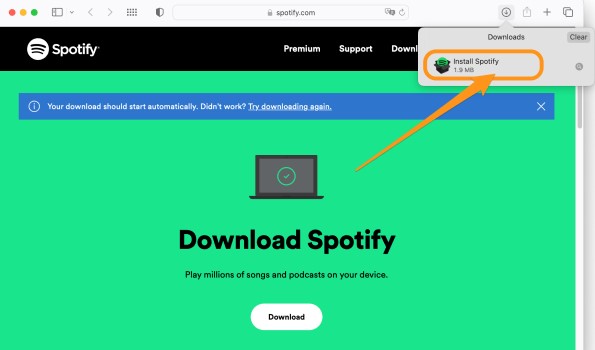
После завершения загрузки приложение Spotify автоматически установится на ваш iMac. Вы можете отслеживать ход установки через Launchpad или папку «Загрузки» в Dock.
Шаг 5: запуск Spotify
После завершения установки найдите приложение Spotify либо в Launchpad, либо в папке «Приложения». Дважды щелкните значок Spotify, чтобы открыть приложение.
Шаг 6: войдите в систему или создайте учетную запись
Если у вас уже есть учетная запись Spotify, войдите, используя свои учетные данные. В противном случае, нажмите на "Sign Up" Чтобы создать новую учетную запись, вы можете зарегистрироваться, используя свой адрес электронной почты или через свою учетную запись Facebook.
Поздравляем! Теперь Spotify установлен на вашем компьютере iMac. Вы можете начать изучать обширную музыкальную библиотеку, создавать плейлисты , следить за исполнителями и наслаждаться любимыми мелодиями прямо сейчас. Приготовьтесь погрузиться в мир музыки, доступный вам прямо под рукой!
Часть 3. Как скачать песни Spotify на мой iMac?
Как скачать песни Spotify на iMac с премиум-подпиской
Теперь, когда у вас установлен Spotify на вашем компьютере iMac, вы можете сразу же загрузить плейлисты Spotify на свой iMac, если у вас есть подписка Spotify Premium. Чтобы загрузить песни Spotify на свой iMac, выполните следующие шаги:
Шаг 1. Откройте приложение Spotify на своем iMac.
Шаг 2. Найдите плейлист, альбом или подкаст, который хотите скачать.
Шаг 3. Нажмите кнопку «Загрузить» рядом с плейлистом, альбомом или подкастом. Это сделает контент доступным для прослушивания в автономном режиме на вашем iMac.
Обратите внимание, что загруженный контент доступен только в приложении Spotify и не может быть перенесен на другие устройства или медиаплееры из-за ограничений DRM (управление цифровыми правами).
Как скачать песни Spotify на iMac без премиум-подписки
Если у вас нет Spotify Premium, вы также можете загрузить плейлисты Spotify на свой iMac. Для этого вам понадобится мощный инструмент, и таким инструментом является TuneSolo Spotify Music Converter.
TuneSolo Spotify Music Converter — это программа, которая позволяет загружать и конвертировать песни Spotify в M4A,, MP3,, WAV,, FLAC, и другие. Это означает, что вы можете слушать свои любимые песни Spotify в автономном режиме, даже если у вас нет премиум-подписки.
С помощью TuneSolo вы можете загружать свои любимые треки для прослушивания в автономном режиме. Это значит, что вы можете наслаждаться музыкой даже без подключения к интернету, будь то в дороге, в зоне с плохим покрытием сети или просто для экономии трафика.
Конвертер очень прост в использовании. Просто откройте программу, войдите в свою учетную запись Spotify и выберите песни или плейлисты, которые хотите загрузить. Затем конвертер загрузит песни и преобразует их в выбранный вами формат.
Как бесплатно скачать песни Spotify на iMac
Шаг 1. Скачайте и установите TuneSolo Spotify Music Converter
Начните настройку, скачав и установив лучшую бесплатную программу TuneSolo Spotify Music Converter, посетив официальный сайт или просто нажав кнопку sfe ниже.
Попробовать бесплатно Попробовать бесплатно
Шаг 2. Выберите и импортируйте музыку
Запустите TuneSolo Spotify Music Converter на своем устройстве. Затем перейдите к содержимому коробки. “Copy and Paste URL here, or Drag file here:” Выберите песни Spotify, которые хотите импортировать, и выберите один из способов импорта.
Шаг 3. Выберите выход
Убедившись, что вы выбрали все нужные вам песни Spotify, внесите изменения в файл. “Output Format” Настройте параметры, выбрав доступные форматы в выпадающем меню. Затем выберите папку назначения. “Output Folder” опция для сохранения файлов.
Шаг 4. Конвертировать музыку
На этом этапе вы можете приступить к конвертации вашего Spotify Music. Выберите пункт меню. “Convert All” и дождитесь завершения процесса. После этого нажмите кнопку. “View Output File” кнопка для поиска всех успешно загруженных и конвертированных файлов Spotify Music.
После конвертации песен вы можете перенести их на смарт-телевизоры , компьютер, смартфон, планшет или даже CD-плеер.
Часть 4. Заключение
В заключение, установка Spotify на ваш iMac открывает мир неограниченного потокового воспроизведения и поиска музыки. Всего за несколько простых шагов вы сможете наслаждаться любимыми песнями, альбомами и плейлистами прямо на своем настольном компьютере.
Однако стоит упомянуть отличный инструмент, который может еще больше улучшить ваши впечатления от Spotify. Рассмотрите возможность использования TuneSolo Spotify Music Converter. Это мощное программное обеспечение позволяет загружать и конвертировать песни Spotify в различные аудиоформаты.
С помощью TuneSolo вы можете легко сохранять свои любимые треки Spotify для прослушивания в автономном режиме в любое время и в любом месте, без необходимости подключения к интернету. Это особенно полезно, если вы хотите наслаждаться музыкой в дороге или предпочитаете иметь локальную копию любимых песен.
Так зачем ждать? Откройте для себя мир Spotify на своем iMac и рассмотрите возможность использования TuneSolo Spotify Music Converter, чтобы поднять качество прослушивания музыки на новый уровень уже сегодня. Приятного прослушивания!

